
Запись
Используйте заметки докладчика и телесуфлёр
Подготовьте сценарий и держите его видимым в окне заметок, которое можно перемещать, пока вы записываете.
Прежде чем начать
Примечания докладчика — это отдельное окно в стиле телесуфлёра для сценария, плана или напоминаний. Оно остаётся поверх других окон во время презентации, и Tight Studio исключает его из записи.
Подготовьте заметки перед тем, как нажать «Начать запись». Окно поддерживает ручную прокрутку и редактирование во время записи, но оно не будет автоматически продвигать сценарий или следовать за временной шкалой записи.
- Управление рекордером
- расширенные параметры → показать заметки докладчика
- Окно
- Перемещаемый, изменяемый в размере и всегда поверх других окон
- Сценарии
- Автосохранено локально; до 10 последних сценариев
Выполните следующие шаги
- Шаг 1
Подготовьте запись
На главной странице нажмите Начать запись. Выберите зону захвата, настройки камеры и микрофона для записи.
Откройте заметки докладчика перед началом, чтобы вы могли разместить окно заметок, не торопясь в отсчете до записи.
- Шаг 2
Включите Показать заметки докладчика.
Нажмите Расширенные параметры в верхней части рекордера, затем включите Показать заметки о докладчике.
Tight Studio открывает отдельное окно под названием «Заметки докладчика». Сообщение «Это окно не появится в вашей записи» подтверждает, что оно рассматривается как вспомогательное средство для докладчика, а не как записанный контент.
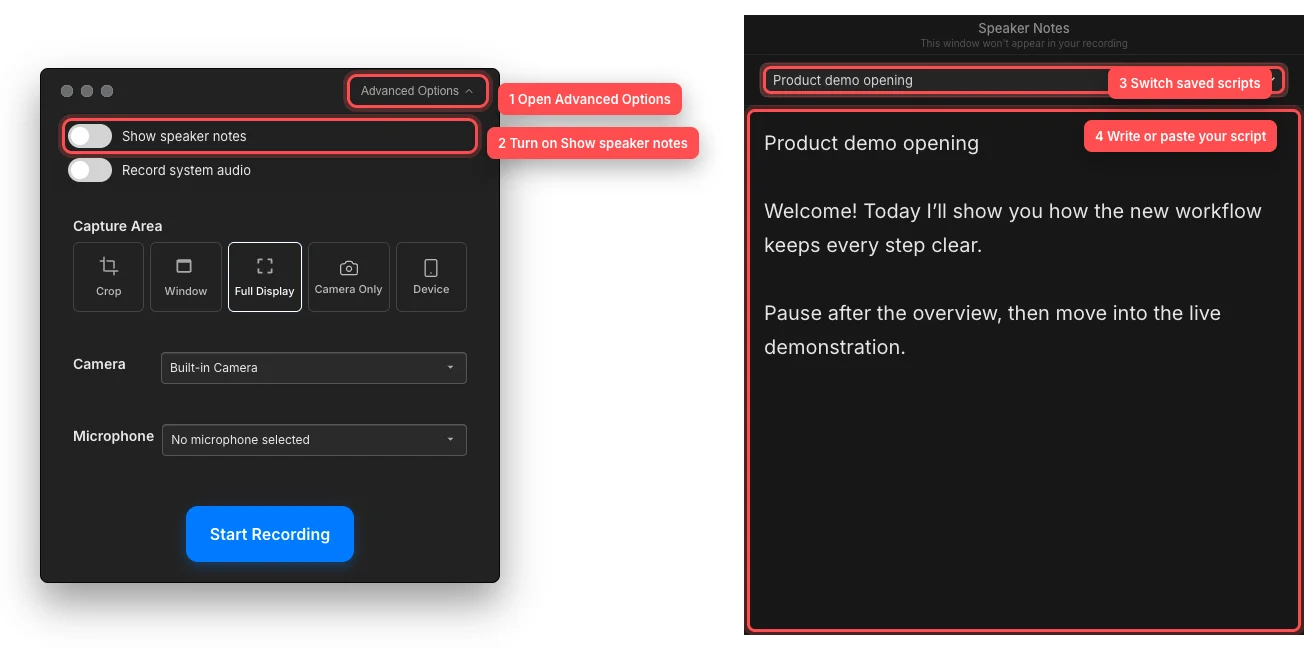
Включите окно заметок, напишите ваш сценарий и переключайтесь между сохранёнными сценариями через меню. - Шаг 3
Напишите или вставьте свой сценарий
Нажмите на большую область заметок и введите или вставьте ваш сценарий. В поле-заполнителе написано "Добавьте заметки для вашей речи...". Tight Studio автоматически сохраняет непустые заметки после короткой паузы в наборе текста.
Первая строка становится заголовком сценария. После сохранения первого сценария используйте селектор ниже Заметок докладчика, чтобы снова открыть сохранённый сценарий или выбрать + Новый сценарий. Tight Studio хранит 10 недавно созданных или отредактированных сценариев на этом Mac.
- Шаг 4
Расположите окно заметок для дубля
Перетащите заголовок, чтобы переместить окно заметок, и изменяйте его размер с краев или углов. Разместите его рядом с камерой или той частью экрана, на которую будете смотреть чаще всего.
Нажмите Начать запись в рекордере. Панель действий скрывается, но заметки докладчика остаются доступными над другими окнами и не включаются в захваченное видео. Прокручивайте или редактируйте текст вручную по необходимости.
- Шаг 5
Завершите дубль и повторно используйте заметки
Остановите запись с помощью элементов управления записью. Tight Studio закрывает заметки докладчика по окончании сессии записи и открывает проект в редакторе.
Для другого дубля откройте «Расширенные параметры» и снова включите «Показать заметки докладчика». Сначала открывается недавно обновленный сохраненный сценарий; используйте селектор сценариев, чтобы выбрать другой.
Устранение неполадок
Почему окно Примечаний докладчика не открылось?
Откройте Расширенные параметры и убедитесь, что включена опция Показать заметки докладчика. Если окно было закрыто напрямую, снова включите эту опцию. Посмотрите рядом с рекордером и на других подключенных дисплеях, так как окно изначально открывается рядом с панелью действий.
Почему нет селектора сохранённых сценариев?
Селектор появляется после того, как хотя бы один непустой сценарий был сохранен. Введите четкую первую строку и несколько заметок, затем ненадолго приостановите работу для автосохранения. Пустые заметки преднамеренно не добавляются в список сценариев.
Почему старый сценарий исчез?
Примечания докладчика хранят до 10 сценариев на текущем Mac. Добавление новых удаляет старую запись. Копируйте долгосрочные сценарии в другой документ, если нужно сохранить более крупный архив.
Почему Speaker Notes закрылся после того, как я остановил запись?
Это ожидаемо. Tight Studio закрывает окно заметок, когда сеанс записи заканчивается. Откройте его снова через Дополнительные параметры → Показать заметки докладчика перед следующим дублем; сохраненные сценарии остаются доступными.
Все еще застряли?
Отправьте нам заметку с названием проекта и шагом, на котором вы застряли.