

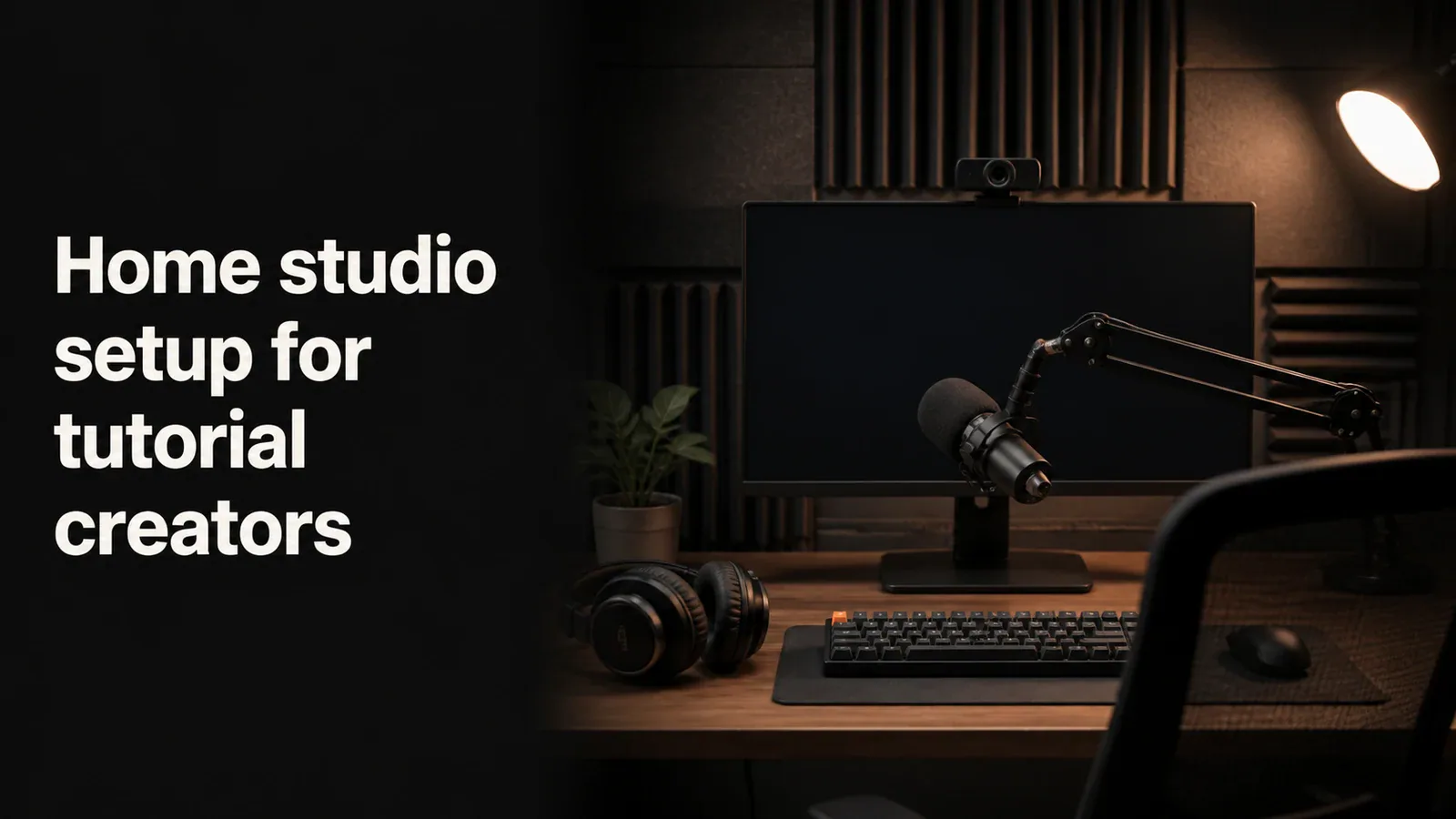
Phòng thu tại nhà của người tạo hướng dẫn không phải là phòng thu âm nhạc. Bạn không cần tấm cách âm phủ kín mọi bức tường, ba loa kiểm âm, hoặc micro condenser trị giá 2.000 đô la. Bạn cần một căn phòng yên tĩnh, giọng nói thu âm rõ ràng, màn hình quay dễ đọc, và phần mềm biến tất cả thành video có thể xem được.
Hướng dẫn này bao quát cách thiết lập studio tại nhà thực sự quan trọng cho các nhà sáng tạo hướng dẫn - thiết bị, không gian, phần mềm và thứ tự mua sắm. Nó phù hợp cho các hướng dẫn phần mềm, video khóa học, các hướng dẫn YouTube, demo sản phẩm và bất kỳ nội dung nào khác có màn hình là chủ thể chính.
Những gì mà người tạo hướng dẫn thực sự cần
Hầu hết các hướng dẫn "thiết lập studio tại nhà" trên internet được viết cho nhạc sĩ hoặc những YouTubers có khuôn mặt đầy đủ. Những người tạo video hướng dẫn lại gặp vấn đề khác. Người xem đang xem màn hình, không phải khuôn mặt của bạn. Chất lượng âm thanh quan trọng hơn chất lượng video. Khả năng nhìn thấy con trỏ quan trọng hơn góc camera. Tốc độ chỉnh sửa quan trọng hơn độ trung thực của video gốc.
Một hướng dẫn hữu ích về studio tại nhà được chia thành bốn phần, theo thứ tự ưu tiên:
- Giọng nói - Micro và căn phòng chứa nó
- Màn hình - Phần mềm quay video và màn hình lớn đủ để quay video rõ ràng
- Máy ảnh (tùy chọn) - Webcam và ánh sáng tối thiểu cho lớp phủ góc hoặc phần giới thiệu người nói.
- Quy trình làm việc - Bộ công cụ phần mềm giúp bạn từ màn hình trống đến video đã xuất bản
Bỏ qua bước 3 nếu bạn không xuất hiện trên camera. Hầu hết các hướng dẫn phần mềm không cần có mặt.
Micro là mua sắm quan trọng nhất
Người xem sẽ tha thứ cho việc ghi màn hình tầm thường. Họ sẽ không tha thứ cho âm thanh kém. Ba giây giọng nói mờ, vang hoặc bị cắt là họ sẽ nhấp ra.
Ba cấp độ micro cho người tạo hướng dẫn
Cấp 1 - Tích hợp hoặc Airpods (miễn phí). Tốt hơn những gì mọi người nghĩ cho các video nội bộ ngắn. Micro của AirPods Pro bất ngờ trong trẻo nếu bạn ở trong phòng yên tĩnh. Micro MacBook tích hợp thu tiếng bàn phím và phù hợp cho các tin nhắn kiểu Loom, nhưng nghe lâu hơn hai phút sẽ mệt tai.
Tier 2 - USB bộ ngưng tụ, $80-$150. Đây là điểm lý tưởng cho 95% những người sáng tạo tutorial. Samson Q2U, Audio-Technica ATR2100x, hoặc Blue Yeti Nano tạo ra âm thanh rõ ràng, chất lượng phát sóng mà không cần bộ giao diện âm thanh. Cắm vào USB, ghi hình video, xong.
Cấp 3 - Mic động + giao diện, $300-$500. Shure MV7+ hoặc Shure SM7B + Focusrite Scarlett Solo. Đáng giá nếu bạn đang xuất bản một khóa học trả phí, xây dựng một kênh YouTube làm thu nhập chính, hoặc quay video trong một căn phòng có giao thông hoặc tiếng ồn HVAC. Micro động loại bỏ âm thanh phòng, giúp chúng dễ chịu hơn với không gian chưa xử lý.
Những gì nên bỏ qua
- Micro Lavalier (micro lav) cho hướng dẫn. Chúng được thiết kế cho video nói trước ống kính, không phải lồng tiếng. Âm thanh mỏng hơn.
- Micrô USB trên $200. Lợi suất giảm dần. Nếu bạn muốn micrô USB tốt hơn $150, hãy chuyển thẳng sang micrô động với giao diện âm thanh.
- Bất cứ thứ gì được gắn nhãn “microphone chơi game” với RGB đèn. Đèn tốn tiền mà mic thì không có.
Xử lý phòng trước khi nâng cấp micro
Một micro $100 trong phòng xử lý âm thanh nghe hay hơn một micro $500 trong phòng trống với tường vang. Việc xử lý cho người tạo video hướng dẫn rất đơn giản:
- Quay video trong phòng có thảm, rèm cửa và đồ nội thất mềm. Phòng ngủ trải thảm và văn phòng tại nhà thường ổn.
- Tránh nhà bếp, phòng tắm và bất kỳ phòng nào có sàn gạch cứng hoặc bê tông.
- Đặt mic cách miệng 6-8 inch, hơi lệch sang một bên để tránh âm bật
- Nếu bạn nghe thấy tiếng vang khi vỗ tay, hãy treo một hoặc hai tấm chăn dày lên tường phía sau bạn. 30 đô la cho chăn dày tốt hơn 200 đô la bọt cách âm.
Cài đặt màn hình và máy tính
Bản ghi màn hình là thứ mà người xem thực sự xem. Hai điều quan trọng: độ phân giải bạn ghi hình video, và không gian màn hình bạn có để làm việc.
Độ phân giải ghi lại video
Ghi hình video ở độ phân giải mà khán giả sẽ xem. Hầu hết các hướng dẫn được xem ở 1080p trên máy tính xách tay hoặc điện thoại. Ghi hình video toàn màn hình 5K iMac của bạn và giảm xuống 1080p khi chỉnh sửa khiến UI trở nên nhỏ và khó đọc.
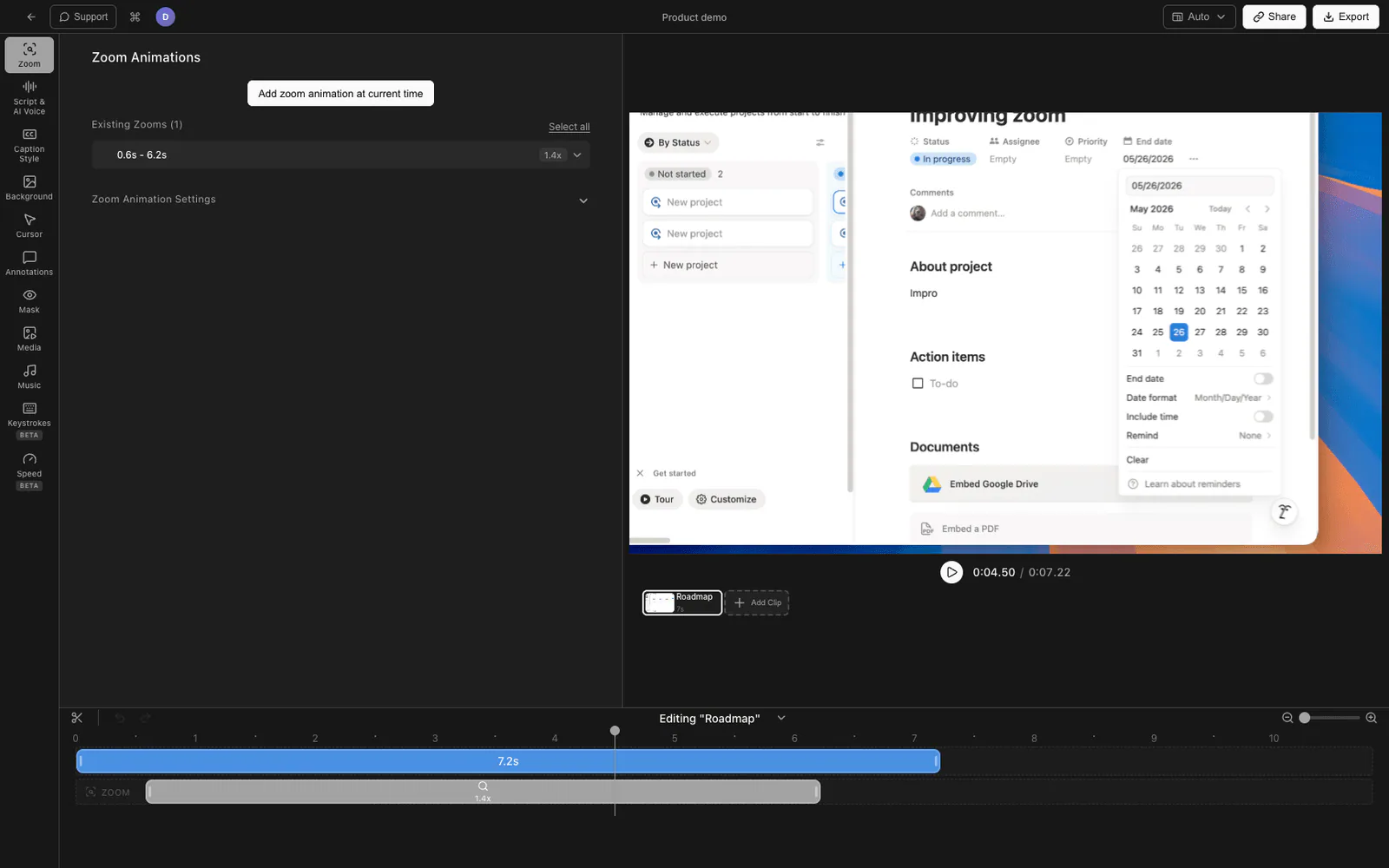
Cách khắc phục: hoặc quay video trực tiếp tại 1080p (hầu hết các ứng dụng quay màn hình đều cho phép bạn chọn), hoặc quay video một vùng màn hình của bạn tương ứng với 1080p theo cách gốc. Các công cụ như Tight Studio và Screen Studio hỗ trợ quay theo độ phân giải với phóng thông minh khi nhấp, giúp các yếu tố UI nhỏ vẫn đọc được ngay cả trên điện thoại.
Màn hình
Một màn hình ngoài 27 inch là nâng cấp đơn hữu ích nhất sau micro. Lý do:
- Chỗ cho ứng dụng bạn đang demo, kịch bản hoặc đề cương của bạn, và phần mềm ghi video bên cạnh nhau
- Các mục tiêu UI lớn hơn dễ theo dõi hơn đối với người xem
- Giảm nhu cầu phải liên tục chuyển cửa sổ trong khi ghi video
Bạn không cần 4K hoặc màn hình 5K. Một màn hình 1440p 27 inch trong khoảng $200-$400 là đủ.
Máy tính
Bất cứ thứ gì bạn có lẽ đều hoạt động. Quay video hướng dẫn không tốn GPU nhiều như phát trực tiếp trò chơi hoặc chỉnh sửa video. Thắt nút thường là tốc độ ghi đĩa (một SSD, mà hầu hết máy tính hiện đại đều có) và RAM nếu bạn đang quay video trong khi chạy ứng dụng bạn đang trình chiếu cùng trình chỉnh sửa.
Nếu bạn mua mới, 16GB của RAM là mức tối thiểu để ghi video và chỉnh sửa thoải mái. 32GB nếu bạn cũng sử dụng ứng dụng chỉnh sửa video với nhiều hiệu ứng.
Webcam và ánh sáng (bỏ qua nếu bạn không xuất hiện trước camera)
Khoảng một nửa các hướng dẫn phần mềm hoàn toàn bỏ qua camera. Chỉ sử dụng giọng nói trên màn hình là đủ cho nội dung theo quy trình. Nếu bạn muốn có một lớp phủ camera ở góc, việc thiết lập là nhỏ.
Cấp độ webcam
Cấp 1 - Camera tích hợp cho laptop (miễn phí). Ngạc nhiên khi hoạt động tốt trên các MacBook hiện đại. Sử dụng nếu bạn ngại lên hình và muốn một lớp phủ nhỏ ở góc thay vì quay toàn mặt.
Cấp 2 - 80-150 đô la USB webcam. Logitech Brio, Insta360 Link, hoặc Anker PowerConf C200. Nét hơn các camera tích hợp, với hiệu suất tốt hơn trong điều kiện ánh sáng yếu.
Tier 3 - DSLR hoặc mirrorless làm webcam, $500+. Quá mức cần thiết cho một overlay ở góc. Xứng đáng nếu bạn cũng quay video nội dung đứng trước mặt nói chuyện cho cùng kênh.
Ánh sáng quan trọng hơn máy ảnh
Một camera tích hợp trên laptop với ánh sáng tốt trông đẹp hơn một webcam 200 đô la với ánh sáng kém. Những kiến thức cơ bản về ánh sáng cho những người tạo video hướng dẫn:
- Đối mặt với cửa sổ khi ghi hình video vào ban ngày. Miễn phí, nhẹ nhàng, làm đẹp. Tránh cửa sổ phía sau bạn (bóng) hoặc trực tiếp bên cạnh (một nửa khuôn mặt bị tối).
- Một bảng LED, 40-100 USD. Lume Cube Panel Mini hoặc Elgato Key Light Air. Đặt nó ở góc 45 độ, hơi cao hơn tầm mắt, hướng vào mặt bạn.
- Tránh đèn trần trong phòng. Chúng tạo bóng dưới mắt làm ai cũng trông mệt mỏi.
Bạn không cần bộ đèn ba điểm. Một cửa sổ hoặc một tấm LED là đủ cho lớp phủ camera góc.
Bộ công cụ phần mềm
Phần cứng là nền tảng. Phần mềm là thứ biến các đầu vào thô thành một hướng dẫn hoàn chỉnh.
Ứng dụng quay video màn hình
Mảnh phần mềm quan trọng nhất đối với người tạo hướng dẫn. Ba danh mục:
- Công cụ tích hợp sẵn (miễn phí) - Thanh công cụ chụp màn hình của Mac (Cmd + Shift + 5), Xbox Game Bar trên Windows. Tốt cho việc chụp nhanh, không chỉnh sửa.
- Công cụ bất đồng bộ nhẹ (Loom, Vidyard) - Thiết kế cho các thông điệp nhanh chỉ một lần quay với liên kết có thể chia sẻ. Chỉnh sửa hạn chế.
- Công cụ hướng dẫn chuyên dụng (Tight Studio, Screen Studio, Camtasia, ScreenPal) - Trình chỉnh sửa tích hợp với phóng to, hiệu ứng con trỏ, phụ đề và ghi video nhiều lần.
Đối với các hướng dẫn đã xuất bản, các công cụ chuyên dụng tiết kiệm nhiều thời gian nhất. Chúng tự động hóa các phần chỉnh sửa mất nhiều thời gian nhất (phóng to khi nhấp, làm mượt con trỏ, cắt bỏ khoảng không gian trống) nên một hướng dẫn dài 4 phút chỉ mất 4 phút để chỉnh sửa thay vì 40 phút.
Trình chỉnh sửa
Hầu hết những người tạo hướng dẫn không cần một trình chỉnh sửa riêng biệt. Tight Studio, Screen Studio, và Camtasia đều có trình chỉnh sửa tích hợp được thiết kế cho quy trình làm việc hướng dẫn. Bạn chỉ cần DaVinci Resolve, Final Video Pro, hoặc Premiere nếu bạn đang thực hiện chỉnh màu nặng, âm thanh đa đoạn phức tạp, hoặc ghép các phân đoạn hướng dẫn thành một khóa học dài hơn với đồ họa chuyển động.
Đang lưu trữ
Nơi lưu trữ hướng dẫn hoàn chỉnh:
- YouTube không công khai - Liên kết miễn phí, có thể chia sẻ, dễ dàng công khai sau này nếu trở thành nội dung lâu dài
- YouTube công khai - Tốt nhất cho SEO và khám phá
- Loom hoặc Vidyard - Tốt nhất cho các hướng dẫn một lần không đồng bộ được chia sẻ với một người xem
- Trang / tài liệu riêng của bạn - Dành cho hướng dẫn sản phẩm, onboarding và nội dung hỗ trợ
Ba thiết lập studio tại nhà theo ngân sách
Cài đặt tối thiểu ($0-$50)
- Micro laptop hoặc AirPods tích hợp sẵn
- Camera laptop tích hợp sẵn (nếu bạn xuất hiện trên camera)
- Một phòng ngủ yên tĩnh với cửa đóng
- Thanh công cụ Screenshot của Mac hoặc gói miễn phí của Tight Studio cho việc ghi hình video
Đủ để bắt đầu xuất bản. Âm thanh sẽ là điểm yếu rõ ràng, nhưng chất lượng nội dung quan trọng hơn thiết bị khi bạn mới bắt đầu.
Cài đặt bản khởi đầu (300-500 đô la)
- Microphone samson q2u hoặc blue yeti nano (80-150 USD)
- Logitech Brio hoặc webcam tích hợp ($0-$150)
- Một bảng Lume Cube mini hoặc đèn cửa sổ (0-70 USD)
- Màn hình ngoài 27 inch 1440p (200-300 USD)
- Tight Studio, Screen Studio hoặc Camtasia cho việc quay và chỉnh sửa video
Đây là mức mà studio không còn là yếu tố giới hạn. Âm thanh đạt chất lượng phát sóng. Quay màn hình rõ ràng. Ánh sáng đủ đẹp cho lớp chồng góc màn hình.
Thiết lập Pro (1.500$-2.500$)
- Chắc chắn MV7+ hoặc SM7B + focusrite scarlett solo ($400-$600)
- DSLR hoặc máy ảnh không gương lật dùng làm webcam ($500-$1,000)
- Hai đèn chính elgato hoặc tương đương (300 USD)
- Màn hình 27 inch 4K (400-600 USD)
- Phòng chuyên dụng với xử lý âm học (100-300 USD cho các tấm và chăn)
- Tight Studio, Screen Studio, hoặc Camtasia cộng với một trình chỉnh sửa dự phòng như DaVinci Resolve
Cài đặt cho một nhà sáng tạo toàn thời gian chạy khóa học trả phí, một kênh YouTube, hoặc vai trò quan hệ phát triển nơi hướng dẫn là sản phẩm chính.
So sánh các cấp độ studio tại nhà cho người tạo hướng dẫn
| Tier | Ngân sách | Âm thanh | Video | Tốt nhất cho |
|---|---|---|---|---|
| Tối thiểu | $0-$50 | Tích hợp / AirPods | Webcam tích hợp sẵn | Bắt đầu, hướng dẫn nội bộ |
| Bản khởi đầu | $300-$500 | Micrô ngưng tụ USB | Webcam + một ánh sáng | Dự án phụ, YouTube tăng trưởng |
| Pro | $1,500-$2,500 | Giao diện + động | DSLR + đèn chính | Các nhà sáng tạo toàn thời gian, khóa học trả phí |
Những sai lầm phổ biến trong phòng thu tại nhà
Một vài mẫu xuất hiện liên tục trong các studio gia đình đầu tiên của người tạo hướng dẫn.
Mua máy ảnh trước micro. Micro quan trọng hơn. Luôn.
Mua bọt cách âm. Bọt biển nhìn studio nhưng làm rất ít cho các tần số ảnh hưởng đến giọng nói. Một chiếc thảm, rèm cửa và một chiếc chăn trên bức tường trống sẽ hiệu quả hơn.
Ghi hình video trong 4K và giảm độ phân giải. Lãng phí dung lượng đĩa và thời gian xử lý. ghi lại video ở độ phân giải bạn sẽ xuất bản.
Bỏ qua con trỏ. Con trỏ nhỏ, khó theo dõi là dấu hiệu lớn nhất cho thấy một hướng dẫn đã được quay mà không có xử lý hậu kỳ. Sử dụng một ứng dụng ghi màn hình có thể phóng to và hoạt hình hóa con trỏ, hoặc thay đổi kích thước con trỏ OS trước khi quay video.
Ghi hình video mà không có dàn bài. Một dàn ý theo gạch đầu dòng tiết kiệm một giờ chỉnh sửa. Xem của chúng tôi hướng dẫn video cho các bước lập kế hoạch.
Mua thiết bị trước khi xuất bản bất cứ thứ gì. Mười hướng dẫn đầu tiên bạn làm sẽ dạy bạn nhiều hơn về thiết bị bạn thực sự cần hơn bất kỳ hướng dẫn nào. Bắt đầu với những gì bạn có, xuất bản, sau đó nâng cấp những bộ phận gây khó chịu nhất.
Câu hỏi thường gặp
Tôi cần chuẩn bị gì để thiết lập một studio tại nhà cho các bài hướng dẫn?
Tối thiểu: một căn phòng yên tĩnh, một micro (tích hợp hoặc USB), một ứng dụng quay màn hình và một máy tính có thể chạy các ứng dụng bạn muốn trình diễn. Tùy chọn: một webcam và một nguồn sáng nếu bạn xuất hiện trên camera. Micro là khoản mua quan trọng nhất. Giọng nói rõ ràng trên một bản quay màn hình cơ bản luôn vượt trội so với một bản quay màn hình chuyên nghiệp nhưng âm thanh kém.
Microphone nào là tốt nhất cho video hướng dẫn?
Đối với hầu hết người tạo hướng dẫn, một micro tụ điện USB trong khoảng $80-$150 là điểm lý tưởng. Samson Q2U, Audio-Technica ATR2100x và Blue Yeti Nano đều tạo ra âm thanh chất lượng phát sóng mà không cần giao diện âm thanh. Nếu phòng của bạn có vấn đề về tiếng ồn (giao thông, HVAC), hãy nâng cấp lên micro động như Shure MV7+, có khả năng loại bỏ tiếng ồn trong phòng tốt hơn.
Tôi có cần webcam cho các hướng dẫn phần mềm không?
Không. Khoảng một nửa các hướng dẫn phần mềm đã xuất bản chỉ có giọng nói trên màn hình. Một lớp webcam ở góc màn hình có thể giúp tăng sự tương tác và độ tin cậy, nhưng không bắt buộc. Nếu bạn sử dụng webcam, camera tích hợp trên laptop với ánh sáng cửa sổ tốt thường trông đẹp hơn so với webcam USB rẻ tiền dưới ánh sáng quá overhead kém.
Chi phí một studio tại nhà để làm video hướng dẫn là bao nhiêu?
Một thiết lập tối thiểu với thiết bị tích hợp sẵn có giá $0. Một thiết lập khởi đầu với mic USB, màn hình 27 inch và ánh sáng cơ bản có giá $300-$500. Một thiết lập chuyên nghiệp với mic động, giao diện âm thanh, webcam DSLR và phòng riêng có giá $1,500-$2,500. Hầu hết các nhà sáng tạo nằm trong mức khởi đầu và ở đó trong nhiều năm.
Tôi cần phần mềm nào cho studio tại nhà của người tạo hướng dẫn?
Một ứng dụng chụp màn hình là điều cần thiết duy nhất. Tight Studio, Screen Studio, Camtasia, ScreenPal và Loom bao phủ hầu hết các trường hợp sử dụng. Đối với các lựa chọn miễn phí, thanh công cụ Chụp màn hình Mac tích hợp sẵn (Cmd + Shift + 5) hoặc Xbox Game Bar trên Windows là đủ dùng cho các hướng dẫn nội bộ. Một trình chỉnh sửa chuyên dụng như DaVinci Resolve hoặc Final Cut Pro chỉ cần thiết cho công việc hậu kỳ nặng ký.
Làm thế nào để làm cho phòng thu tại nhà của tôi đủ yên tĩnh cho việc ghi hình video?
Chọn căn phòng yên tĩnh nhất trong nhà bạn - thường là phòng ngủ có thảm hoặc văn phòng tại nhà với rèm cửa và đồ nội thất mềm. Đóng cửa. Tắt quạt HVAC nếu có thể trong lúc ghi hình. Tắt thông báo. Nếu bạn nghe thấy tiếng vang rõ rệt khi vỗ tay, hãy treo một hoặc hai tấm chăn di động trên tường trống phía sau bạn. Cách này hiệu quả hơn và rẻ hơn các tấm mút cách âm.
Tôi cần ánh sáng như thế nào cho video hướng dẫn?
Nếu bạn không xuất hiện trước camera, không cần. Nếu có, một nguồn sáng là đủ. Một cửa sổ vào ban ngày (đối diện bạn, không phía sau lưng) miễn phí và hoạt động tốt. Một tấm LED như Lume Cube Panel Mini hoặc Elgato Key Light Air với giá 40–100 USD, đặt ở góc 45 độ và hơi cao hơn mức mắt, sẽ đáp ứng tất cả những yêu cầu còn lại. Bỏ qua các bộ đèn ba điểm trừ khi bạn cũng quay video nội dung nói trực diện toàn mặt.
Tôi có thể quay các bài hướng dẫn video trong 4K không?
Bạn có thể, nhưng có lẽ bạn không nên. Hầu hết các hướng dẫn đều được xem ở 1080p trên điện thoại hoặc laptop. Việc ghi hình ở 4K và giảm độ phân giải khiến các yếu tố UI trở nên rất nhỏ trong sản phẩm cuối cùng, lãng phí dung lượng đĩa và làm chậm quá trình chỉnh sửa. Ghi video ở 1080p hoặc sử dụng một ứng dụng quay màn hình với thu phóng thông minh (Tight Studio, Screen Studio) để các yếu tố UI nhỏ vẫn đọc được.