

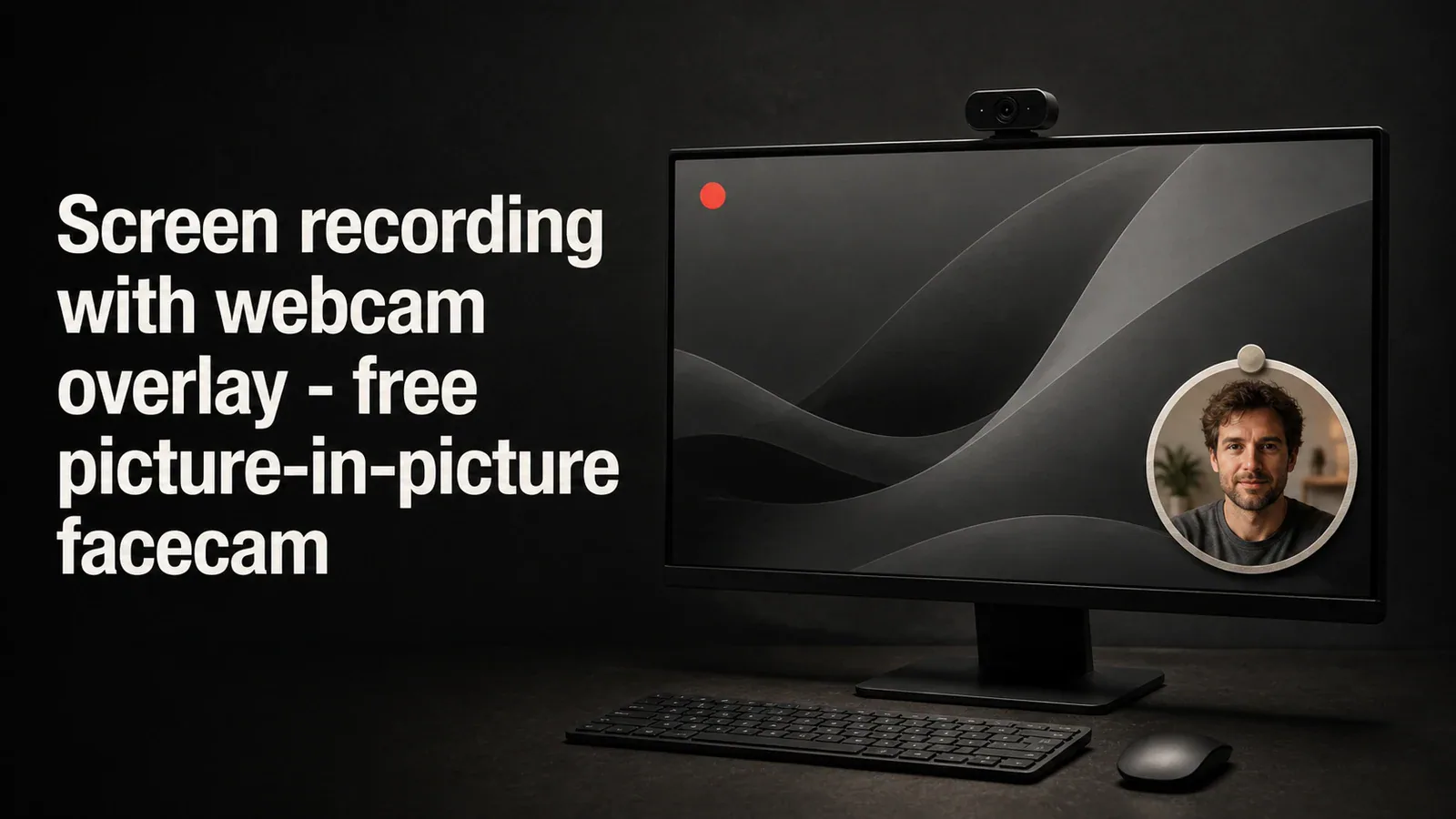
Một lớp phủ webcam (đôi khi gọi là khung camera hoặc hình ảnh-trong-hình ảnh) hiển thị khuôn mặt của bạn ở góc của màn hình khi bạn giải thích những gì đang diễn ra trên màn hình. Đây là định dạng được hầu hết các video giới thiệu sản phẩm, bài học khóa học, và video hướng dẫn sử dụng - việc xuất hiện khuôn mặt trong video ghi hình là điều quan trọng nhất bạn có thể làm để giữ người xem tham gia.
Hướng dẫn này bao gồm ba cách để quay màn hình với lớp phủ webcam - hai tùy chọn miễn phí có sẵn hoặc mã nguồn mở, và Tight Studio, vốn cũng miễn phí để bắt đầu và xử lý toàn bộ quy trình trong một ứng dụng.
Tại sao nên thêm lớp phủ webcam vào một bản chụp màn hình
Một khung camera khuôn mặt trò chuyện ở góc thực hiện ba việc cùng lúc:
- Tạo dựng niềm tin. Người xem kết nối với một khuôn mặt hơn là một giọng nói quái gở. Đối với các bản giới thiệu bán hàng, các khóa học và video hướng tới khách hàng, sự kết nối đó rất quan trọng.
- Thêm năng lượng. Một khung hình nhỏ với các biểu cảm vi mô giúp màn hình không bị nhàm chán, đặc biệt trong các bản ghi video dài hơn.
- Cung cấp bối cảnh. Bạn có thể phản ứng với những gì đang hiển thị trên màn hình, chỉ tay, hoặc tín hiệu chuyển tiếp bằng ngôn ngữ cơ thể.
Khó khăn là việc ghi lại màn hình và webcam cùng lúc - và làm cho chúng khớp chính xác trong video cuối cùng - khó hơn nhiều so với tưởng tượng với các công cụ tích hợp sẵn.
Phương pháp 1: Công cụ tích hợp sẵn của macOS với quay video webcam riêng
macOS không có ứng dụng quay màn hình gốc có thể ghi lại webcam cùng lúc. Giải pháp miễn phí gần nhất là quay video riêng biệt và ghép chúng lại với nhau.
- Mở Phòng chụp ảnh (hoặc QuickTime > Tệp > Tạo Phim Mới ghi video) và bắt đầu ghi video chỉ bằng webcam
- Chuyển sang màn hình của bạn và nhấn Cmd + Shift + 5 để bắt đầu một lần chụp màn hình
- Trình bày demo của bạn
- Dừng cả hai bản ghi video và thêm chúng vào iMovie
- Chồng clip webcam lên trên bản ghi màn hình như hình ảnh trong hình.
- Đồng bộ hóa thủ công các bản nhạc âm thanh (thường bằng cách vỗ tay ở đầu)
Những gì bạn nhận được: Một lớp phủ webcam hoạt động, nhưng phải trả giá bằng việc chạy hai ứng dụng quay video, đồng bộ hóa âm thanh sau đó và học cách sử dụng các điều khiển hình-trong-hình của iMovie. Hầu hết mọi người bỏ cuộc sau lần thử đầu tiên.
Phương pháp 2: OBS Studio (miễn phí và mã nguồn mở)
OBS Studio là tùy chọn miễn phí phổ biến nhất cho việc ghi hình màn hình và webcam kết hợp. Nó ghi lại cả hai nguồn cùng lúc và cho phép bạn đặt webcam ở bất cứ đâu bạn muốn.
- Tải xuống OBS Studio từ obsproject.com và cài đặt nó
- Trong Các nguồn bảng điều khiển, nhấp + và thêm một Ghi màn hình cho màn hình của bạn
- Nhấp + lại và thêm một Thiết bị ghi hình video cho webcam của bạn
- Kéo bản xem trước webcam đến góc của khung chỉnh sửa và thay đổi kích thước
- Nhấp Bắt đầu quay video trong bảng điều khiển
- Nhấp Dừng ghi hình video khi hoàn tất - tệp của bạn sẽ được lưu vào thư mục đầu ra đã cấu hình
OBS mạnh mẽ và hoàn toàn miễn phí, nhưng nó được thiết kế cho các streamer, không phải cho các ứng dụng quay màn hình thông thường. Đường cong học tập là thực sự - cảnh, nguồn, hồ sơ, bộ mã hóa, tốc độ bit - và đầu ra là video thô vẫn cần chỉnh sửa trong một ứng dụng riêng nếu bạn muốn thu phóng, phụ đề hoặc con trỏ sạch.
Những gì bạn nhận được: Một bản ghi video thô trông chuyên nghiệp với webcam được nhúng cố định. Việc chỉnh sửa, hiệu ứng phóng to, hoạt ảnh con trỏ và các liên kết có thể chia sẻ tất cả đều là những vấn đề riêng cần giải quyết.
Phương pháp 3: Tight Studio (miễn phí để bắt đầu, tất cả trong một)
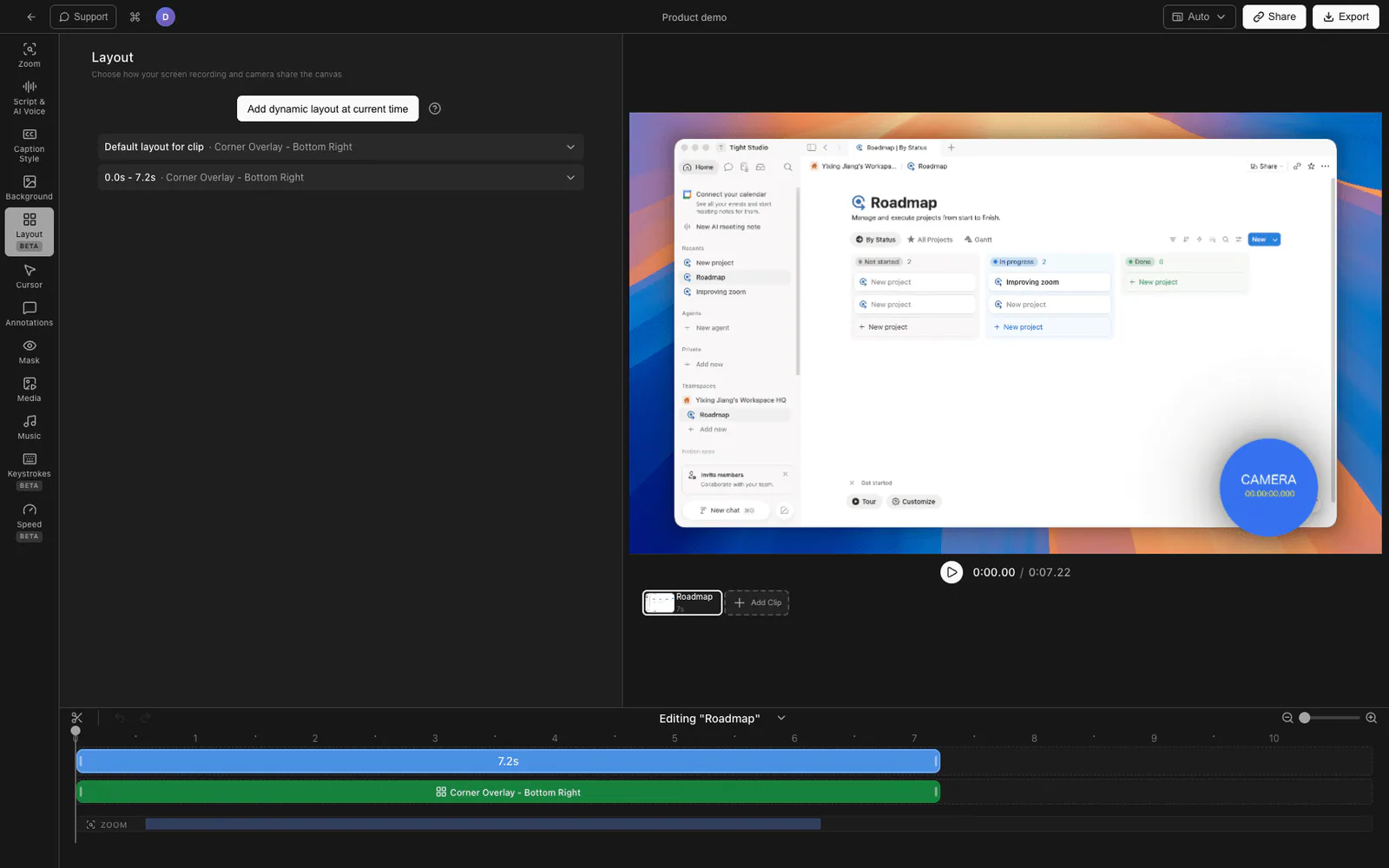
Tight Studio là một ứng dụng chụp màn hình cho macOS với lớp phủ webcam tích hợp và trình chỉnh sửa đầy đủ. Nó miễn phí để bắt đầu - bạn có thể quay video, chỉnh sửa và xuất với lớp phủ webcam trong gói miễn phí mà không phải trả bất cứ khoản nào.
- Tải xuống Tight Studio và mở ứng dụng
- Chọn của bạn khu vực ghi hình video - toàn màn hình, một cửa sổ cụ thể, hoặc một khu vực tùy chỉnh
- Bật của bạn webcam trong các điều khiển ghi hình video - nó hiển thị như bản xem trước trực tiếp trước khi bạn bắt đầu
- Nhấp Ghi hình video để bắt đầu. Lớp phủ webcam được ghi lại cùng màn hình tự động.
- Khi bạn dừng quay video, video sẽ mở trong trình chỉnh sửa tích hợp với webcam đã được đặt sẵn ở góc
Trong trình chỉnh sửa bạn có thể:
- Thay đổi hình dạng webcam - hình tròn, hình vuông tròn hoặc hình chữ nhật tròn
- Thay đổi kích thước và định vị lại chồng webcam ở bất kỳ đâu trên khung chỉnh sửa
- Áp dụng các mẫu bố cục di chuyển cùng lúc webcam và nội dung màn hình (tuyệt vời cho video chiều dọc 9:16)
- Ẩn hoặc hiện webcam trên các clip cụ thể nếu bạn chỉ muốn khuôn mặt của mình xuất hiện trong một số phần của ghi hình video
Điều mà Tight Studio mang lại ngoài lớp phủ webcam
Việc ghi lại video chỉ là một nửa công việc. Trình chỉnh sửa mới là nơi phiên bản miễn phí của Tight Studio thực sự thể hiện giá trị của nó:
- Hoạt hình thu phóng - Phóng to thông minh theo nhấp chuột với mờ chuyển động và di chuyển mượt mà để người xem tập trung
- Hoạt hình con trỏ - Con trỏ hoạt hình với hiệu ứng nhấn và âm thanh, để con trỏ không bao giờ bị mất
- Lồng tiếng bằng AI - Tạo lồng tiếng chuyên nghiệp từ văn bản khi bạn không muốn ghi lại video bằng giọng của mình trực tiếp
- Ghi hình video nhiều lần - Quay các phần video riêng biệt và ghép chúng sau, vì vậy một trượt chân không làm hỏng cảnh quay
- Chú thích văn bản - Thêm lớp phủ văn bản với phông chữ, kích thước và màu sắc tùy chỉnh để nêu chi tiết
- Trang chiếu mở đầu và kết thúc - Chèn các slide thương hiệu vào đầu và cuối video của bạn
- Nhạc nền - Thư viện nhạc không bản quyền với bộ điều chỉnh âm lượng tích hợp sẵn
So sánh các ứng dụng quay màn hình kèm webcam miễn phí
| Tính năng | macOS tích hợp sẵn + iMovie | OBS Studio | Tight Studio |
|---|---|---|---|
| Giá | Miễn phí (tích hợp sẵn) | Miễn phí (mã nguồn mở) | Bắt đầu miễn phí |
| Ghi lại màn hình video + webcam cùng một lúc | Không (ghép thủ công) | Có | Có |
| Tùy chọn hình dạng webcam | Chỉ hình chữ nhật | Chỉ hình chữ nhật | Hình tròn, hình vuông bo tròn, hình chữ nhật |
| Đặt lại vị trí webcam sau khi quay video | Thủ công trong iMovie | Không (đặt trước khi quay video) | Có (kéo vào trình chỉnh sửa) |
| Trình chỉnh sửa tích hợp sẵn | iMovie (riêng biệt) | Không có | Có |
| Hoạt hình thu phóng | Không | Không | Có |
| Hiệu ứng con trỏ | Không | Không | Có |
| Đồng bộ âm thanh giữa các nguồn | Thủ công | Tự động | Tự động |
| Đường cong học tập | Trung bình | Cao | Thấp |
| Thời gian thiết lập | Quay video hơn 10 phút mỗi lần | Cài đặt kéo dài một giờ một lần | Dưới một phút |
Mẹo để có bản quay video webcam với lớp phủ tuyệt vời
Một vài điều nhỏ làm cho lớp phủ webcam trông chuyên nghiệp thay vì như một cuộc gọi thu phóng.
Chiếu sáng khuôn mặt bạn từ phía trước. Một đèn vòng rẻ tiền hoặc thậm chí ngồi đối diện cửa sổ sẽ tốt hơn một chiếc camera đắt tiền nhưng ánh sáng kém. Tránh ánh sáng ngược - nó sẽ biến khuôn mặt bạn thành bóng đen.
Đặt bản thân trong khung với khoảng trống phía trên đầu. Mắt nên nằm khoảng một phần ba từ trên khung webcam. Quá nhiều khoảng trống phía trên đầu khiến khung hình cảm giác sai; quá ít sẽ cảm thấy chật chội.
Chọn một nền sạch. Một bức tường trống hoặc một giá sách gọn gàng tốt hơn một căn phòng lộn xộn. Nếu bạn không thể tránh sự bừa bộn, một webcam với độ sâu trường cạn (Logitech Brio, Insta360 Link) giúp làm mờ nền.
Sử dụng một micro tốt. Âm thanh từ webcam thường thô. AirPods, mic USB hoặc micro lavalier có dây đều nghe tốt hơn rõ rệt so với mic tích hợp sẵn của webcam.
Giữ lớp phủ nhỏ. Một webcam mặt che hơn 20% màn hình sẽ làm phân tâm khỏi nội dung thực tế. Hầu hết các hướng dẫn trông chuyên nghiệp đều sử dụng khung camera hình tròn ở một góc, rộng khoảng 200-300 pixel.
Khớp góc với nội dung của bạn. Nếu bản trình diễn của bạn có UI quan trọng ở góc dưới bên phải (một thanh bên, một bảng chat), hãy đặt webcam ở góc đối diện. Di chuyển nó giữa các đoạn nếu cần.
Câu hỏi thường gặp
Làm thế nào để tôi quay video màn hình và webcam cùng lúc trên Mac?
Ứng dụng quay màn hình tích hợp macOS không hỗ trợ chồng webcam. Bạn có thể quay màn hình video và webcam riêng biệt với QuickTime và ghép chúng trong iMovie, sử dụng công cụ miễn phí như OBS Studio, hoặc sử dụng ứng dụng quay video chuyên dụng như Tight Studio để quay cả hai cùng lúc và tự động kết hợp chúng.
Có ứng dụng quay màn hình miễn phí nào có chồng webcam không?
Vâng. OBS Studio là miễn phí và mã nguồn mở. Tight Studio có một gói miễn phí hỗ trợ quay video với lớp phủ webcam và chỉnh sửa. Cả hai đều ghi lại màn hình và webcam cùng lúc trong một tệp duy nhất, khác với các công cụ tích hợp sẵn của macOS.
Sự khác biệt giữa khung camera, overlay webcam và hình trong hình là gì?
Tất cả đều mô tả cùng một điều: một luồng camera trực tiếp nhỏ của người thuyết trình hiển thị trên màn hình quay. “khung camera” thường gặp trong nội dung chơi game và YouTube, “webcam overlay” là tên mô tả, và “picture-in-picture” (PiP) là thuật ngữ kỹ thuật ban đầu từ truyền hình.
Tôi có thể làm webcam thành hình tròn thay vì hình chữ nhật không?
Vâng, nhưng bạn cần một ứng dụng hoặc trình chỉnh sửa quay video hỗ trợ hình dạng tùy chỉnh. Các công cụ tích hợp sẵn của macOS và xuất bản của OBS Studio mặc định chỉ tạo một luồng webcam hình chữ nhật. Tight Studio cho phép bạn chuyển đổi giữa hình tròn, hình vuông bo tròn và hình chữ nhật sau khi quay video.
Kích thước lớp phủ webcam của tôi trong hướng dẫn nên lớn bao nhiêu?
Hãy đặt mục tiêu để webcam chiếm khoảng 10-20% diện tích màn hình. Quá nhỏ sẽ khiến người xem không đọc được biểu cảm của bạn; quá lớn sẽ che nội dung bạn đang trình chiếu. Một vòng tròn 200-300 pixel ở một góc là kích thước mặc định tốt cho các bản ghi video 1080p.
Tôi có cần webcam riêng hay camera tích hợp của MacBook cũng được?
Camera tích hợp MacBook khá ổn cho hầu hết các hướng dẫn và bản demo, đặc biệt trên các máy MacBook M-series mới hơn. Một webcam ngoài giúp nếu bạn cần khung hình rộng hơn, hiệu suất ánh sáng yếu tốt hơn hoặc làm mờ nền. Một đèn vòng tốt cải thiện bất kỳ webcam nào nhiều hơn là nâng cấp camera.
Tôi có thể di chuyển webcam đến một góc khác trong khi ghi video không?
Không phải trong khi quay video, nhưng bạn có thể làm trong chỉnh sửa. Với Tight Studio bạn có thể kéo webcam đến bất kỳ vị trí nào trên từng clip một cách độc lập. Với OBS, bạn sẽ cần các cảnh riêng biệt cho mỗi vị trí. Với quy trình macOS + iMovie, bạn có thể tạo keyframe cho vị trí webcam theo thời gian nhưng sẽ mất công lao động thủ công.
Lớp chồng webcam có ghi âm từ micro của webcam không?
Điều đó phụ thuộc vào công cụ. Mặc định, hầu hết các ứng dụng quay màn hình sẽ sử dụng micro mà bạn chọn - micro webcam, micro ngoài, hoặc micro tích hợp trên laptop. Micro của webcam thường là lựa chọn có chất lượng âm thanh kém nhất; một micro ngoài USB hoặc thậm chí AirPods sẽ nghe tốt hơn đáng kể.