

macOS cho phép bạn thay đổi con trỏ theo vài cách - làm nó to hơn, thay đổi màu viền và màu nền, hoặc làm nó rung để dễ định vị. Các cài đặt nằm trong Cài đặt Hệ thống dưới mục Trợ năng, nhưng rất dễ bị bỏ qua nếu bạn không biết chỗ để tìm.
Hướng dẫn này hướng dẫn từng cách tích hợp để thay đổi con trỏ trên Mac, giới hạn những gì macOS cho phép bạn tùy chỉnh, và cách thêm hiệu ứng con trỏ động khi bạn ghi hình màn hình.
Thay đổi kích thước con trỏ trên Mac
Con trỏ trên màn hình Retina có thể khó nhìn thấy, đặc biệt là trong khi trình chiếu hoặc quay màn hình. macOS cho phép bạn phóng to nó lên khoảng 4 lần so với kích thước mặc định.
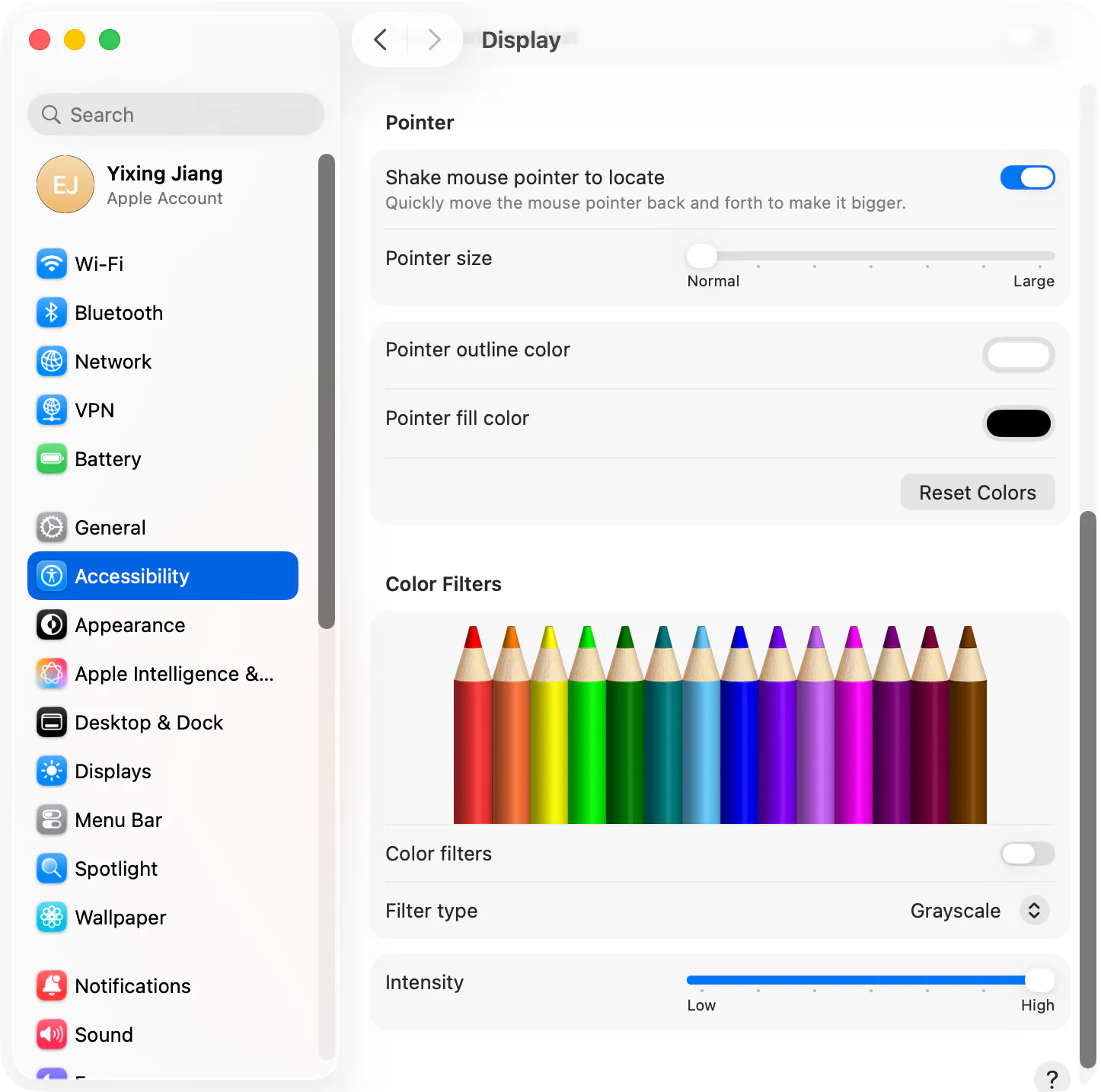
- Mở Cài đặt hệ thống (Menu apple > cài đặt hệ thống)
- Nhấp Khả năng tiếp cận trong thanh bên
- Chọn Màn hình dưới Vision
- Cuộn đến Con trỏ phần
- Kéo Kích thước con trỏ trượt từ Bình thường sang Lớn
Thay đổi có hiệu lực ngay lập tức. Con trỏ giữ kích thước mới trên tất cả ứng dụng và vẫn giữ nguyên sau khi khởi động lại.
Mẹo: Nếu bạn chỉ muốn một con trỏ lớn hơn tạm thời (cho bản trình diễn hoặc quay video), hãy kéo nó trở lại Bình thường sau đó. Một con trỏ to vĩnh viễn có thể cảm thấy vụng về khi sử dụng hàng ngày.
Thay đổi màu con trỏ trên Mac
macOS cho phép bạn thay đổi hai màu của con trỏ một cách độc lập: viền (đường viền xung quanh con trỏ) và nền (bên trong).
- Đi đến Cài đặt hệ thống > khả năng truy cập > hiển thị
- Cuộn đến Con trỏ phần
- Nhấn vào bảng màu bên cạnh Màu viền con trỏ để thay đổi đường viền
- Nhấn vào bảng màu bên cạnh Màu tô con trỏ để thay đổi bên trong
- Sử dụng Đặt lại để khôi phục viền đen và nền trắng mặc định
Bạn có thể chọn bất kỳ màu nào từ bộ chọn màu macOS, bao gồm các giá trị hex tùy chỉnh. Một màu nền sáng (vàng, đỏ, xanh neon) giúp con trỏ dễ quan sát trong video ghi màn hình hoặc trong khi thuyết trình.
Những gì bạn không thể thay đổi: macOS không cho phép bạn thay đổi hình dạng con trỏ hoặc sử dụng hình ảnh con trỏ tùy chỉnh qua Cài đặt Hệ thống. Bạn chỉ giới hạn trong việc thay đổi kích thước mũi tên mặc định và đổi màu nó.
Lắc con trỏ chuột để định vị
Nếu bạn liên tục mất con trỏ trên màn hình lớn, macOS có một tính năng phóng to con trỏ tạm thời khi bạn lắc chuột hoặc quét nhanh trên bàn di chuột.
- Đi đến Cài đặt hệ thống > khả năng truy cập > hiển thị
- Cuộn đến Con trỏ phần
- Chuyển đổi Lắc con trỏ chuột để định vị trên
Lắc chuột qua lại (hoặc vuốt đi vuốt lại trên bàn di chuột) và con trỏ tạm thời phóng to đủ lớn để nhận ra, sau đó lại thu nhỏ về kích thước bình thường.
Thay đổi con trỏ trong các ứng dụng cụ thể
Một vài cài đặt của macOS ảnh hưởng đến con trỏ bên trong các ứng dụng cụ thể thay vì toàn hệ thống.
- Trung tâm chỉ huy và người quản lý sân khấu sử dụng kích thước và màu con trỏ hệ thống
- Finder tuân thủ cài đặt con trỏ hệ thống
- Các trình duyệt (Safari, Chrome, Firefox) sử dụng con trỏ hệ thống để trỏ bình thường, nhưng các trang web có thể ghi đè con trỏ cho các phần tử thông qua CSS
Không có cài đặt con trỏ riêng cho từng ứng dụng trong macOS. Bất cứ thứ gì bạn cấu hình trong Trợ năng sẽ áp dụng ở mọi nơi.
Sử dụng hình ảnh con trỏ tùy chỉnh với các công cụ của bên thứ ba.
macOS không chính thức hỗ trợ hình ảnh con trỏ tùy chỉnh, nhưng một công cụ mã nguồn mở miễn phí có tên gọi Mousecape cho phép bạn cài đặt các bộ con trỏ tùy chỉnh (gọi là “capes”). Mousecape hoạt động trên macOS Catalina đến Sonoma, nhưng khả năng tương thích trên các phiên bản macOS mới hơn có thể không nhất quán vì nó dựa vào các API riêng tư.
- Tải xuống Mousecape từ nó Trang phát hành GitHub
- Mở Mousecape và cấp quyền Truy cập khi được yêu cầu
- Kéo một tệp đã tải xuống
.capefile vào cửa sổ Thư viện - Nhấn chuột phải vào áo choàng và chọn Áp dụng
Các cộng đồng như r/MacOS và DeviantArt lưu trữ hàng trăm bản tải miễn phí cape (kiểu Windows, anime, retro, theo chủ đề). Điểm hạn chế là Mousecape không được Apple hỗ trợ chính thức, có thể bị lỗi khi cập nhật hệ thống và có thể cần áp dụng lại sau khi khởi động lại.
Thay đổi con trỏ trong video ghi màn hình bằng Tight Studio
Nếu mục tiêu của bạn là làm con trỏ dễ nhìn hơn đặc biệt cho các bản quay màn hình, bạn không cần phải thay đổi con trỏ hệ thống chút nào. Tight Studio hiển thị con trỏ động trên video ghi lại của bạn trong hậu kỳ, với điểm nhấn khi bấm, chuyển động mượt mà và hiệu ứng âm thanh.
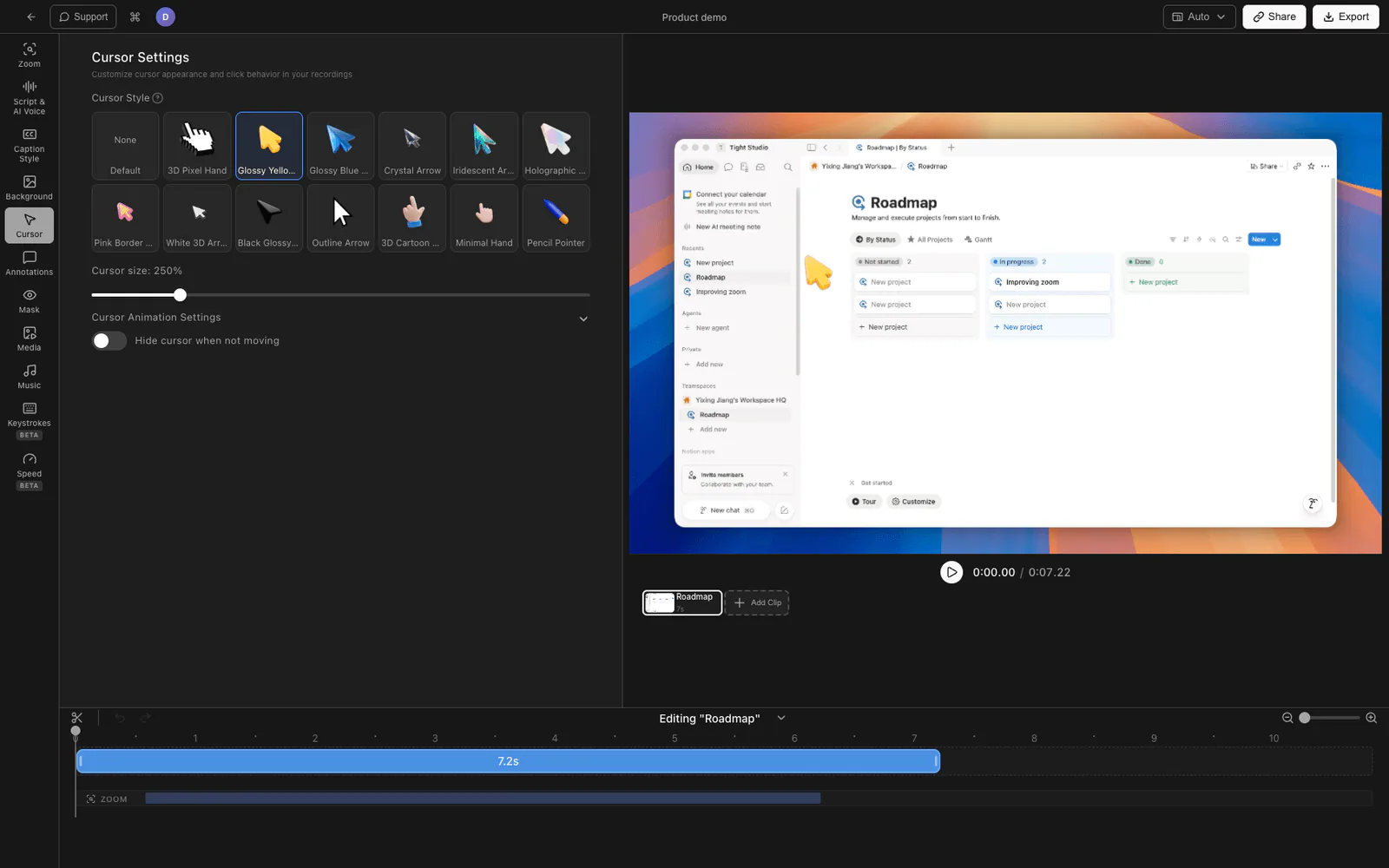
- Tải xuống Tight Studio và quay màn hình của bạn như bình thường
- Bản ghi video mở ra trong trình chỉnh sửa tích hợp sẵn
- Hoạt ảnh con trỏ được bật theo mặc định - bạn sẽ thấy con trỏ trông chuyên nghiệp với vòng nhấp và làm mịn chuyển động
- Điều chỉnh kích thước con trỏ, màu vòng nhấp và âm thanh nhấp từ bảng cài đặt con trỏ
- Xuất bản ghi hình video đã hoàn thành
Bởi vì con trỏ được hiển thị tại thời điểm xuất, bạn có thể quay video với con trỏ hệ thống tiêu chuẩn (không cần phóng to hay đổi màu toàn hệ thống) và vẫn xuất bản được bản quay video với con trỏ rõ ràng, có hoạt ảnh.
Tight Studio thêm gì ngoài con trỏ hệ thống
- Nhấp làm nổi bật - một vòng hoặc xung tinh tế xuất hiện xung quanh mỗi lần nhấp để người xem biết chính xác nơi bạn nhấn
- Âm thanh nhấp chuột - âm thanh nhấp chuột tùy chọn làm cho các tương tác cảm giác có chủ đích hơn
- Chuyển động con trỏ mượt mà - chuyển động con trỏ được nội suy để cảm giác mượt mà hơn
- Hoạt hình thu phóng - thu phóng thông minh theo các lần nhấp của bạn với hiệu ứng mờ chuyển động, giữ cho con trỏ và hành động nó kích hoạt nằm trong khung hình.
So sánh các cách thay đổi con trỏ Mac
| Phương pháp | Thay đổi kích thước | Đổi Màu | Hình ảnh tùy chỉnh | Nhấp hiệu ứng | Duy trì trên toàn hệ thống |
|---|---|---|---|---|---|
| Cài đặt khả năng tiếp cận | Có | Có | Không | Không | Có |
| Lắc để định vị | Tạm thời | Không | Không | Không | Có |
| Mousecape (bên thứ ba) | Có | Có | Có | Không | Có (cho đến khi khởi động lại) |
| Tight Studio (chỉ ghi màn hình) | Có | Có | Có hạn | Có | Không (chỉ ghi video) |
Câu hỏi thường gặp
Làm thế nào để tôi làm con trỏ lớn hơn trên Mac?
Mở Cài đặt Hệ thống > Khả năng truy cập > Hiển thị, cuộn đến phần Con trỏ, và kéo thanh trượt kích thước con trỏ về phía Lớn. Con trỏ sẽ phóng to ngay lập tức và giữ nguyên kích thước đó cho đến khi bạn thay đổi lại.
Làm thế nào để thay đổi màu con trỏ trong Mac?
Đi tới Cài đặt Hệ thống > Trợ năng > Hiển thị > Con trỏ. Nhấp vào các ô màu bên cạnh Màu viền con trỏ và Màu nền con trỏ để chọn màu tùy chỉnh. Thay đổi sẽ áp dụng toàn hệ thống và giữ nguyên sau khi khởi động lại.
Tôi có thể sử dụng con trỏ tùy chỉnh trên Mac không?
macOS không chính thức hỗ trợ hình ảnh con trỏ tùy chỉnh. Công cụ miễn phí Mousecape cho phép bạn cài đặt các bộ con trỏ tùy chỉnh, nhưng nó dựa vào các API riêng tư và có thể bị hỏng khi macOS được cập nhật. Đối với tùy chỉnh tích hợp sẵn, bạn chỉ giới hạn ở việc thay đổi kích thước và đổi màu con trỏ mặc định.
Làm thế nào để tôi đặt lại con trỏ trên Mac?
Đi tới Cài đặt Hệ thống > Trợ năng > Hiển thị > Con trỏ và nhấp vào nút Đặt lại bên cạnh các ô màu. Kéo thanh trượt Kích thước Con trỏ trở về Bình thường. Con trỏ sẽ trở về viền đen mặc định, nền trắng và kích thước tiêu chuẩn.
Tại sao con trỏ của tôi lại không nhìn thấy trên Mac?
Thử lắc chuột hoặc vuốt nhanh trên bàn di chuột. Nếu “Lắc con trỏ chuột để xác định vị trí” được bật trong cài đặt Trợ năng, con trỏ sẽ phóng to tạm thời để bạn có thể tìm thấy nó. Nếu lắc không giúp, khởi động lại ứng dụng bị ảnh hưởng hoặc đăng xuất và đăng nhập lại - một số ứng dụng (đặc biệt khi sử dụng màn hình ngoài hoặc chia sẻ màn hình) đôi khi có thể làm mất con trỏ.
Làm thế nào để chỉ thay đổi con trỏ cho các video chụp màn hình?
Thay đổi con trỏ hệ thống áp dụng ở mọi nơi, vì vậy chúng cũng ảnh hưởng đến việc sử dụng bình thường của bạn. Để tùy chỉnh con trỏ chỉ bên trong bản quay màn hình, hãy sử dụng một công cụ như Tight Studio hiển thị con trỏ hoạt hình lên video của bạn khi xuất. Bạn ghi hình video với con trỏ tiêu chuẩn và con trỏ chuyên nghiệp sẽ xuất hiện trong video cuối cùng.
Tôi có thể thay đổi con trỏ trong cuộc gọi thu phóng hoặc Google Meet không?
Không. Các cuộc gọi video chia sẻ màn hình của bạn bằng con trỏ hệ thống và không cho phép tùy chỉnh theo từng cuộc gọi. Nếu bạn muốn con trỏ dễ nhìn hơn trong một cuộc gọi, hãy thay đổi kích thước và màu sắc con trỏ hệ thống trong cài đặt Trợ năng trước khi tham gia.