

Tệp đính kèm email nhanh chóng đạt giới hạn. Gmail từ chối mọi thứ trên 25 MB. Outlook dừng ở 20 MB. Một bản quay màn hình 2 phút ở 1080p dễ dàng vượt quá giới hạn đó, đó là lý do vì sao “tin nhắn của bạn không thể gửi được” là trải nghiệm chia sẻ video chung.
Cách khắc phục là gửi liên kết thay vì. Tải video lên đâu đó, sao chép URL, dán vào email hoặc trò chuyện. Người nhận phát trực tuyến trong trình duyệt - không tải xuống, không tệp nén, không có “tệp đính kèm này quá lớn.”
Hướng dẫn này đề cập đến các cách chính để biến một tệp video thành liên kết có thể chia sẻ, cùng với những đánh đổi của từng phương pháp.
Tại sao tệp đính kèm email thất bại đối với video
Một kiểm tra thực tế nhanh về giới hạn kích thước tệp:
- Gmail: Giới hạn đính kèm 25 MB. Các tệp vượt quá 25 MB sẽ tự động chuyển thành liên kết Google Drive, điều này hoạt động nếu cả hai bên có tài khoản Google.
- Outlook (Microsoft 365): Giới hạn 20 MB tệp đính kèm theo mặc định, tối đa 150 MB trong một số cấu hình. Liên kết OneDrive là phương án thay thế.
- iCloud Mail: Giới hạn đính kèm 20 MB. Tính năng Mail Drop của Apple tải lên bất kỳ tệp nào vượt quá giới hạn đó lên iCloud và gửi một liên kết có hiệu lực trong 30 ngày.
- Hầu hết các máy chủ email của công ty: 10-25 MB phụ đề, đôi khi ít hơn đối với thư đến.
Một bản ghi màn hình 1080p điển hình chạy khoảng 10-30 MB mỗi phút tùy thuộc vào chuyển động và cài đặt bộ mã hóa. Vì vậy, ngay cả một bản trình diễn ngắn cũng vượt quá giới hạn, và một hướng dẫn 5 phút là không khả thi để gửi kèm.
Các liên kết có thể chia sẻ giải quyết điều này bằng cách di chuyển tệp lên lưu trữ đám mây và chỉ gửi URL. Người nhận được một liên kết có thể nhấp, phát trực tuyến hoặc tải xuống theo nhu cầu, và hộp thư đến của bạn vẫn sạch sẽ.
Phương pháp 1: Liên kết chia sẻ Google Drive
Google Drive là lựa chọn phổ biến nhất - miễn phí, tích hợp với Gmail, và hoạt động trên bất kỳ thiết bị nào.
- Mở drive.google.com và đăng nhập
- Nhấp Mới > tải lên tệp và chọn video của bạn
- Chờ quá trình tải lên hoàn tất (tiến trình hiển thị ở góc dưới bên phải)
- Nhấn chuột phải vào video đã tải lên và chọn Chia sẻ
- Dưới Truy cập chung, thay đổi Bị hạn chế đến Bất cứ ai có liên kết
- Nhấp Sao chép liên kết và dán nó vào email hoặc trò chuyện của bạn
Những gì bạn nhận được: Một dung lượng lưu trữ miễn phí 15 GB được chia sẻ với Gmail và Google Photos. Các tệp phát trực tiếp trong trình duyệt thông qua trình phát video tích hợp của Google. Bất kỳ ai có liên kết đều có thể xem trừ khi bạn giới hạn quyền truy cập. Nhược điểm: người xem sẽ thấy giao diện Google Drive, không phải trình phát sạch, và họ có thể được yêu cầu đăng nhập ngay cả với các liên kết công khai.
Phương pháp 2: Liên kết chia sẻ Dropbox
Dropbox hoạt động tương tự như Drive, với trình xem gọn gàng hơn một chút.
- Mở Dropbox ứng dụng máy tính để bàn hoặc dropbox.com
- Kéo video của bạn vào thư mục Dropbox (hoặc nhấp Tải lên trên trang web)
- Chờ tệp đồng bộ xong
- Nhấn chuột phải vào tệp và chọn Sao chép liên kết Dropbox, hoặc nhấn vào Chia sẻ nút trên web
- Dán liên kết vào tin nhắn của bạn
Kế hoạch Basic miễn phí của Dropbox bao gồm 2 GB dung lượng lưu trữ, điều này nhanh chóng đầy với video. Kế hoạch Plus bắt đầu từ $11,99/tháng cho 2 TB. Các liên kết có thể được đặt để hết hạn và bảo vệ bằng mật khẩu trong các gói trả phí.
Phương pháp 3: WeTransfer cho các lần chuyển lớn một lần
WeTransfer được thiết kế để gửi các tệp lớn mà không cần tài khoản.
- Đi đến wetransfer.com
- Nhấp Gửi một tệp (bạn có thể bỏ qua thông báo đăng ký)
- Kéo video của bạn lên trang hoặc nhấp để tải lên
- Tùy chọn: nhập email của người nhận, hoặc sử dụng Lấy liên kết lựa chọn để tạo một URL
- Nhấp Chuyển và chờ cho việc tải lên hoàn tất
- WeTransfer gửi người nhận một liên kết qua email, hoặc cung cấp cho bạn một URL để chia sẻ thủ công
Gói miễn phí cho phép gửi tối đa 2 GB mỗi lần chuyển. File sẽ hết hạn sau 7 ngày, điều này ổn cho việc gửi một lần nhưng không tốt nếu bạn muốn có liên kết vĩnh viễn. Các gói trả phí (WeTransfer Pro, $12/tháng) kéo dài thời gian lưu trữ file, tăng giới hạn lên 20 GB, và thêm bảo vệ bằng mật khẩu.
Phương pháp 4: YouTube tải lên ẩn danh
YouTube lưu trữ video miễn phí không giới hạn dung lượng và có trình phát chuyên nghiệp. Mánh khóe là không công khai các tải lên, không hiển thị trong tìm kiếm hoặc kênh của bạn nhưng bất kỳ ai có liên kết đều có thể xem.
- Đăng nhập vào youtube.com và nhấp vào Tạo nút (biểu tượng máy ảnh, góc trên bên phải)
- Nhấp Tải video lên và chọn tệp của bạn
- Điền tiêu đề và bỏ qua phần còn lại nếu đó là video nội bộ
- Trên Khả năng nhìn thấy bước, chọn Không liệt kê (không Riêng tư, không Công khai)
- Sau khi xử lý, nhấp Chia sẻ và sao chép liên kết
Những gì bạn nhận được: Bộ nhớ không giới hạn, phát sóng nhanh trên toàn thế giới, không hết hạn. Nhược điểm: bất kỳ ai có liên kết đều có thể xem (không có bảo vệ mật khẩu trên YouTube miễn phí), URL là một
youtube.comliên kết không phải lúc nào cũng cảm thấy chuyên nghiệp, và việc xử lý có thể mất từ 5-30 phút cho video HD trước khi liên kết hoạt động.
Đây là lựa chọn tốt nhất cho các video theo kiểu hướng dẫn mà bạn muốn giữ lâu dài nhưng không muốn được lập chỉ mục công khai.
Phương pháp 5: iCloud Mail Drop (Apple Mail)
Nếu bạn đang dùng Mac và gửi từ Apple Mail, Mail Drop sẽ tự động xử lý các tệp đính kèm lớn.
- Soạn tin nhắn mới trong Thư trên macOS hoặc iOS
- Đính kèm video như bình thường (kéo vào, hoặc bấm vào ghim giấy)
- Nếu tệp vượt quá 20 MB, Mail sẽ đề xuất gửi qua Mail Drop
- Nhấp Sử dụng mail drop
- Gửi email - người nhận sẽ thấy liên kết tải xuống thay vì tệp đính kèm
Liên kết Mail Drop có hiệu lực trong 30 ngày và hoạt động trên bất kỳ ứng dụng email nào. Điểm hạn chế: nó chỉ kích hoạt từ Apple Mail. Nếu bạn gửi cùng một file từ Gmail hoặc ứng dụng khác, Mail Drop sẽ không hoạt động.
Phương pháp 6: Chia sẻ chỉ với một cú nhấp chuột từ ứng dụng chụp màn hình
Ghi hình video, tải lên lưu trữ đám mây, sau đó sao chép liên kết là ba bước riêng biệt. Các ứng dụng chụp màn hình hiện đại kết hợp chúng thành một lần nhấp - nhấn dừng và bạn sẽ nhận được một URL có thể chia sẻ ngay lập tức.
Đây là quy trình làm việc mà Loom đã phổ biến cho giao tiếp công việc không đồng bộ, và mẫu này bây giờ có sẵn trong hầu hết các ứng dụng quay màn hình chuyên nghiệp.
Liên kết chia sẻ của Tight Studio
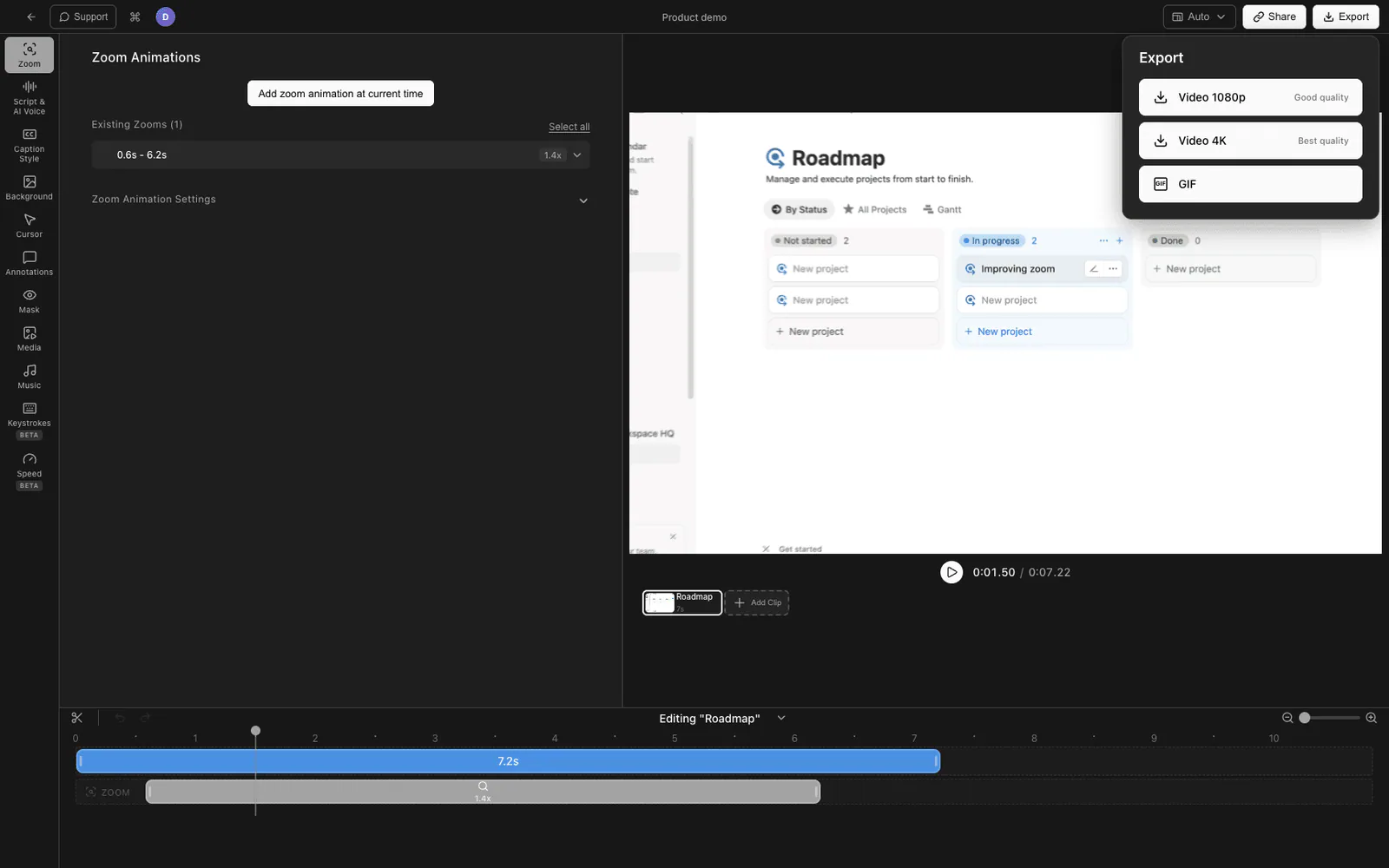
Tight Studio tạo liên kết có thể chia sẻ trực tiếp từ bản quay video hoặc trình chỉnh sửa, không cần bước tải lên riêng:
- Quay màn hình của bạn (và tùy chọn thêm webcam, microphone)
- Khi việc quay video dừng lại, video sẽ mở trong trình chỉnh sửa tích hợp sẵn
- Nhấp Chia sẻ ở góc trên bên phải
- Video được tải lên Tight Studio’s CDN và một liên kết được sao chép vào bảng tạm của bạn
- Dán liên kết vào bất kỳ email, tin nhắn Slack hoặc trò chuyện nào
Người nhận mở liên kết trong trình duyệt và xem trong trình phát sạch - không cần đăng ký, không có giao diện Google Drive, không có thông báo tải xuống. Vì video được mã hóa và lưu trữ bởi Tight Studio, liên kết hoạt động trên bất kỳ thiết bị nào mà không gặp vấn đề tương thích.
Đây là cách nhanh nhất khi mục tiêu là “ghi lại video nhanh và gửi cho đồng nghiệp” - bạn sẽ bỏ qua hoàn toàn bước tải lên và sao chép liên kết.
Tight Studio thêm gì ngoài liên kết
Nếu bạn muốn bản ghi video trông chuyên nghiệp trước khi chia sẻ:
- Hoạt hình thu phóng - Phóng to thông minh tự động theo nhấp chuột của bạn với mờ chuyển động và di chuyển mượt mà
- Hoạt hình con trỏ - Con trỏ hoạt hình với hiệu ứng nhấn và âm thanh
- Lồng tiếng bằng AI - Tạo thuyết minh chuyên nghiệp từ văn bản, với nhiều giọng đọc
- Ghi hình video nhiều lần - Quay các phần video riêng biệt và ghép chúng, vì vậy một lỗi không làm hỏng toàn bộ cảnh quay
- Chú thích văn bản - Thêm lớp phủ văn bản với phông chữ, kích thước và màu sắc có thể tùy chỉnh
- Trang chiếu mở đầu và kết thúc - Thêm các slide có thương hiệu ở đầu và cuối
- Âm nhạc - Thư viện nhạc nền không bản quyền với điều chỉnh âm lượng
Sự kết hợp giữa các bản ghi video trông chuyên nghiệp và các liên kết chia sẻ chỉ với một click khiến Tight Studio phù hợp cho cả video công việc không đồng bộ và các hướng dẫn cần có vẻ được sản xuất.
So sánh các phương pháp liên kết video có thể chia sẻ
| Phương pháp | Gói miễn phí | Dung lượng tệp tối đa | Hết hạn | Tốt nhất cho |
|---|---|---|---|---|
| Google Drive | 15 GB tổng cộng | 5 TB mỗi tệp | Không bao giờ | Chia sẻ chung nếu người nhận có tài khoản Google |
| Dropbox | Tổng cộng 2 GB | Giống như kế hoạch | Không bao giờ | Liên kết nhanh đến các tệp Dropbox hiện có |
| WeTransfer | 2 GB mỗi lần gửi | 2 GB | 7 ngày | Chuyển khoản một lần mà không cần tài khoản |
| YouTube không công khai | Không giới hạn | 256 GB / 12 giờ | Không bao giờ | Hướng dẫn dài hạn, liên kết vĩnh viễn |
| icloud mail drop | Tổng cộng 5 GB | 5 GB | 30 ngày | Người dùng Mac gửi từ Apple Mail |
| Tight Studio chia sẻ | Tối đa 5 liên kết miễn phí | Theo gói | 7 ngày (miễn phí), không hết hạn (Plus và Pro) | Ghi lại video và gửi các video màn hình |
Mẹo để chia sẻ liên kết video
Một vài điều làm cho bất kỳ video chia sẻ nào dễ xem hơn và dễ gửi hơn.
Giữ kích thước tệp hợp lý. Một bản ghi màn hình 5 phút tại 1080p nên có 50-100 MB, không phải 500 MB. Nếu tệp của bạn quá lớn, hãy mã hóa lại bằng HandBrake hoặc cài đặt xuất của ứng dụng ghi màn hình của bạn. Các tệp nhỏ hơn tải lên nhanh hơn và phát mượt mà hơn trên kết nối chậm.
Thêm ảnh thu nhỏ hoặc bản xem trước khi có thể. Liên kết đơn giản trông như thư rác. Hầu hết các dịch vụ tự động tạo bản xem trước khi dán vào Slack, Notion, hoặc email. Nếu dịch vụ của bạn không làm vậy, hãy đề cập những gì video hiển thị trong nội dung tin nhắn để người nhận biết họ đang nhấp vào gì.
Kiểm tra liên kết trước khi gửi. Mở liên kết trong cửa sổ trình duyệt riêng tư hoặc gửi nó cho chính bạn trước. Điều này giúp phát hiện lỗi “Tôi đã chia sẻ nó dưới dạng Bị hạn chế một cách tình cờ” trước khi sếp bạn phải gửi email lại yêu cầu quyền truy cập.
Thiết lập ngày hết hạn cho nội dung nhạy cảm. Nếu video hiển thị dữ liệu nội bộ, thông tin khách hàng hoặc bất cứ thứ gì không nên tồn tại mãi trên internet công cộng, hãy sử dụng dịch vụ hỗ trợ hết hạn liên kết (WeTransfer, Dropbox trả phí, Mail Drop) hoặc xóa tệp sau khi người nhận xác nhận họ đã xem.
Câu hỏi thường gặp
Làm thế nào để gửi một video quá lớn để gửi qua email?
Tải video lên dịch vụ đám mây và gửi một liên kết thay vì đính kèm. Các tùy chọn nhanh nhất là Google Drive (miễn phí 15 GB), WeTransfer (miễn phí lên đến 2 GB mỗi lần gửi), hoặc YouTube tải lên không công khai. Đối với các bản quay màn hình cụ thể, một công cụ như Tight Studio tạo liên kết có thể chia sẻ ngay sau khi quay video để bạn bỏ qua bước tải lên thủ công hoàn toàn.
Làm thế nào để tôi làm cho liên kết video có thể chia sẻ?
Sau khi tải lên dịch vụ đám mây, thay đổi cài đặt chia sẻ từ “Bị hạn chế” hoặc “Riêng tư” sang “Bất kỳ ai có liên kết.” Trên Google Drive, nhấp chuột phải vào tệp và chọn Chia sẻ, sau đó thiết lập quyền truy cập dưới Truy cập chung. Trên Dropbox, nhấp vào Chia sẻ và sao chép liên kết. Trên YouTube, đặt video thành Không liệt kê trong quá trình tải lên. Bất kỳ ai bạn gửi liên kết đều có thể xem mà không cần tài khoản.
Cách dễ nhất để chia sẻ liên kết video từ điện thoại của tôi là gì?
Vào ngày iPhone, lưu video vào ứng dụng Tệp hoặc Ảnh, sau đó sử dụng bảng chia sẻ để tải lên iCloud Drive, Google Drive hoặc Dropbox và sao chép liên kết. Trên Android, bảng chia sẻ hoạt động theo cùng cách với Google Drive hoặc Ảnh. Đối với bản quay màn hình, một ứng dụng quay video thân thiện với di động có khả năng tự động tải lên nhanh hơn so với quy trình chia sẻ thủ công.
Tôi có thể gửi liên kết video mà không ai có thể xem công khai không?
Vâng. Sử dụng các tải lên YouTube không được liệt kê (không trong tìm kiếm nhưng bất kỳ ai có liên kết đều có thể xem), Google Drive với quyền truy cập “Bất kỳ ai có liên kết” (không được lập chỉ mục bởi Google), hoặc các dịch vụ trả phí hỗ trợ bảo vệ mật khẩu (Dropbox Pro, WeTransfer Pro). Để chia sẻ thực sự riêng tư, hãy giới hạn quyền truy cập cho các địa chỉ email cụ thể thông qua hệ thống quyền của Drive thay vì sử dụng liên kết công khai.
Liên kết video có thể chia sẻ được tồn tại trong bao lâu?
Điều này phụ thuộc vào dịch vụ. Các liên kết Google Drive, Dropbox và YouTube tồn tại vĩnh viễn trừ khi bạn xóa tệp. Các liên kết miễn phí của WeTransfer hết hạn sau 7 ngày. Các liên kết iCloud Mail Drop hết hạn sau 30 ngày. Nếu bạn cần một liên kết lâu dài, tránh các dịch vụ chuyển một lần và sử dụng lưu trữ đám mây với tài khoản dài hạn.
Tại sao tệp đính kèm Gmail của tôi liên tục thất bại?
Gmail từ chối các tệp đính kèm trên 25 MB. Khi bạn cố gắng đính kèm một tệp lớn hơn, Gmail sẽ đề nghị tải nó lên Google Drive và gửi một liên kết thay thế. Nếu lời nhắc đó không xuất hiện, tệp của bạn có thể hơi dưới 25 MB nhưng vượt quá giới hạn sau khi Gmail đóng gói để gửi - hãy thử tải lên Drive thủ công và chia sẻ liên kết.
Cách tốt nhất để chia sẻ một bản ghi màn hình là gì?
Đối với tin nhắn bất đồng bộ một lần, sử dụng ứng dụng chụp màn hình có tính năng chia sẻ liên kết tích hợp như Tight Studio hoặc Loom - ghi lại video, nhấn chia sẻ, dán liên kết. Đối với các hướng dẫn dài mà bạn muốn giữ sẵn sàng vĩnh viễn, tải lên YouTube dưới dạng Không công khai. Đối với nội dung chỉ dành cho nội bộ mà bạn muốn kiểm soát hoàn toàn, tải lên Google Drive hoặc Dropbox và giới hạn quyền truy cập cho các địa chỉ email cụ thể.