
Bắt đầu
Cài đặt Tight Studio và kiểm tra yêu cầu hệ thống
Đảm bảo rằng Mac của bạn tương thích, cài đặt Tight Studio, và giữ ứng dụng luôn được cập nhật.
Trước khi bạn bắt đầu
Tight Studio hiện đang chạy trên Apple Silicon Macs. Kiểm tra Mac và phiên bản macOS trước khi tải xuống để không mất thời gian cài đặt một bản dựng không tương thích.
Trình cài đặt và các bản cập nhật cần kết nối Internet. Giữ đủ dung lượng trống cho ứng dụng cộng với các bản ghi video và các tệp dự án mà bạn định tạo.
- Mac tương thích
- Apple Silicon (M1 hoặc mới hơn)
- macOS
- macOS 14 Sonoma trở lên
- Bộ nhớ
- 4 GB RAM tối thiểu
- Trình cài đặt
- TightStudio.dmg
Thực hiện theo các bước này
- Bước 1
Kiểm tra mô hình Mac và phiên bản macOS của bạn
Mở menu Apple ở góc trên bên trái của màn hình và chọn Giới thiệu về Mac này.
Xác nhận rằng Chip hiển thị Apple M1 hoặc chip Apple mới hơn và rằng macOS là phiên bản 14 Sonoma hoặc mới hơn. Một Mac hiển thị bộ xử lý Intel, một Windows PC, hoặc một phiên bản macOS cũ hơn không đáp ứng các yêu cầu hiện tại.
- Bước 2
Tải xuống Tight Studio
Mở tight.studio/download trong trình duyệt của bạn và nhấp Tải xuống cho Mac (Apple Silicon). Trình cài đặt hiện tại, TightStudio.dmg, sẽ được tải xuống Mac của bạn.
Nếu việc tải xuống không bắt đầu, hãy sử dụng liên kết tải xuống tại đây trên trang xác nhận.
- Bước 3
Di chuyển Tight Studio đến ứng dụng
Mở TightStudio.dmg từ thư mục Tải về của bạn. Trong cửa sổ cài đặt, kéo Tight Studio vào thư mục Ứng dụng.
Khi việc sao chép hoàn tất, hãy tháo hình đĩa Tight Studio. Giữ bản sao trong Applications và loại bỏ hình đĩa tải về khi bạn không còn cần nó.
- Bước 4
Mở Tight Studio và cho phép truy cập cần thiết
Mở thư mục Ứng dụng và nhấp đúp vào Tight Studio. Nếu macOS hỏi liệu bạn có chắc chắn muốn mở ứng dụng đã tải xuống hay không, nhấp vào Mở.
Làm theo các hướng dẫn lần đầu chạy của Tight Studio để cấp quyền truy cập chụp màn hình, micro, camera và hỗ trợ truy cập. Chỉ bật các thiết bị và tùy chọn ghi mà bạn dự định sử dụng; hướng dẫn về quyền sẽ giải thích từng lời nhắc và cách thay đổi nó sau này.
- Bước 5
Xác nhận màn hình Trang chủ mở ra
Cài đặt hoàn tất khi màn hình Home xuất hiện. Nhấp vào Bắt đầu quay video để mở ứng dụng quay video, hoặc chọn Video trắng mới khi bạn muốn bắt đầu với một dự án trống.
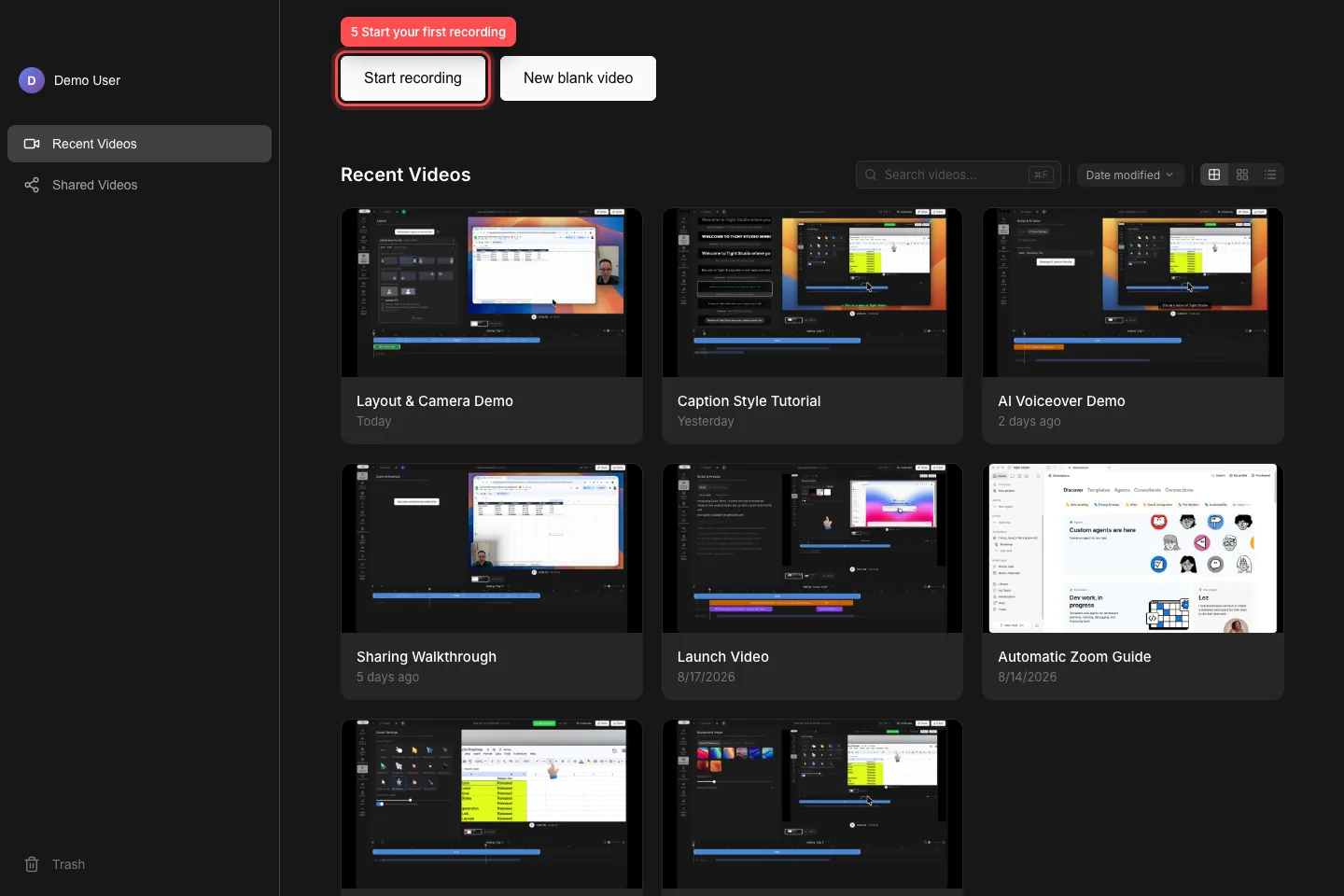
Màn hình Home xác nhận Tight Studio đã mở thành công; chọn Bắt đầu quay video khi bạn sẵn sàng. - Bước 6
Cài đặt cập nhật ứng dụng khi có đề nghị
Tight Studio kiểm tra các bản cập nhật từ màn hình Trang chủ. Khi Cập nhật Có sẵn xuất hiện, hoàn tất bất kỳ video đang quay hoặc chỉnh sửa nào, sau đó nhấn Cập nhật và Khởi động lại Ứng dụng.
Nếu bản cập nhật đã được tải xuống, hộp thoại hiển thị Sẵn sàng Cập nhật và nút đổi thành Khởi động lại Ứng dụng Ngay. Chọn Sau khi bạn cần hoãn việc khởi động lại.
Khắc phục sự cố
Tại sao macOS lại nói Tight Studio không tương thích với Mac này?
Mở menu Apple và chọn Giới thiệu về Mac này. Tight Studio hiện tại yêu cầu Apple Silicon (M1 hoặc mới hơn), macOS 14 Sonoma hoặc mới hơn, và ít nhất 4 GB của RAM. Các Mac Intel và PC Windows hiện không được hỗ trợ.
Tôi nên làm gì nếu Tight Studio thông báo rằng không thể di chuyển vào thư mục Ứng dụng?
Nhấn Quit, mở lại ảnh đĩa Tight Studio, và kéo Tight Studio vào Applications theo cách thủ công. Mở lại bản sao từ Applications. Hộp thoại cũng cung cấp Continue anyway, nhưng di chuyển ứng dụng trước là cách thiết lập đáng tin cậy hơn.
Tại sao trình cài đặt hoặc cập nhật lại tải về không thành công?
Kiểm tra kết nối internet và thử lại. Đối với lỗi cập nhật, nhấp vào Thử lại. Nếu vẫn thất bại, thoát Tight Studio, tải xuống phiên bản TightStudio.dmg mới từ tight.studio/download và thay thế bản cũ trong Applications.
Vẫn bị kẹt?
Gửi cho chúng tôi một ghi chú với tên dự án và bước mà bạn bị tắc.