

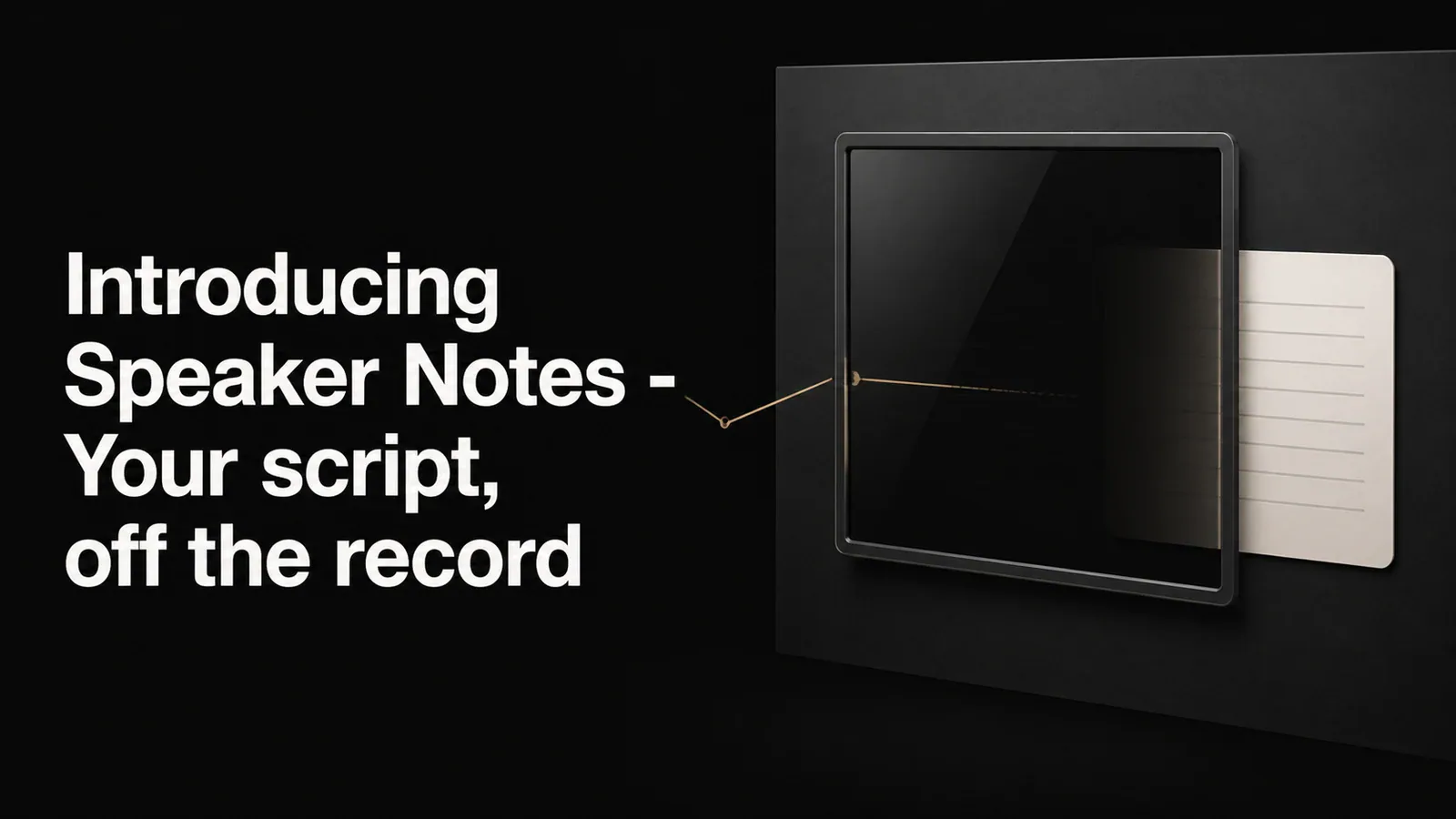
TL;DR - Tight Studio 现在有一个浮动的幻灯片演讲者备注窗口。它在录制时保持可见,但会自动从录制中排除。编写你的稿件,查看你的笔记,观众永远看不到它们。
随便应付的问题
大多数屏幕录制有个计划会更好。也许你在为团队演示一个功能,录制产品演示,或者解释一个错误修复。你知道自己想说什么——但一旦开始录制,很容易忘记位置、跳过步骤或长篇大论。
明显的解决方法是在第二个显示器上的文字编辑器里放置你的笔记,或者将它们贴在屏幕旁边的便签上。两者都不理想。你最终会在镜头之外看笔记,从而打断思路,或者干脆忘记去查看它们。
演讲者备注是如何工作的
演讲者备注是一个悬浮窗口,位于您的录制控制界面旁。输入或粘贴您的脚本,点击录制,窗口将始终显示在屏幕上——但在最终视频中不会出现。Tight Studio 会自动将其排除在捕获范围之外。
打开它的方法:
- 打开录制控制。
- 点击 高级选项。 菜单
- 切换 显示演讲者备注
一个独立窗口会出现在录制控制旁。输入你的笔记,它们将在你准备好时使用。
保存多个脚本
你可以保存最多10 个脚本并在它们之间切换。每个脚本在你输入时会自动保存,标题会取自你的笔记第一行。如果你录制不同类型的内容——产品演示、内部更新、客户演示——你可以为每个内容保留一个脚本,并在点击录制前切换。
始终可见,从不记录
演讲者笔记窗口会悬浮在其他窗口之上,因此无论你在录制哪个应用,它都可以随时访问。当录制开始时,Tight Studio 会捕捉屏幕上的所有内容,但不包括演讲者笔记窗口。你可以看到你的笔记,而观众看不到。
对所有人可用
演讲者备注功能在所有套餐中均可用,包括免费版。 下载 Tight Studio 并在你的下一次录制中尝试它。