
入门指南
安装 Tight Studio 并检查系统要求
确保你的 Mac 兼容,安装 Tight Studio,并保持应用更新。
在你开始之前
Tight Studio 目前在 Apple Silicon Mac 上执行。下载前请检查 Mac 和 macOS 版本,以免浪费时间安装不兼容的构建。
安装程序和更新需要互联网连接。留出足够的可用保存空间,用于应用、录制内容以及计划创建的项目文件。
- 兼容 Mac
- Apple Silicon(M1 或更高)
- macOS
- macOS 14 Sonoma 或更高版本
- 记忆
- 4 GB RAM 最少
- 安装程序
- TightStudio.dmg
按以下步骤操作
- 步骤1
检查你的 Mac 型号和 macOS 版本
点击屏幕左上角的苹果菜单并选择“关于本机”。
确认晶片显示为 Apple M1 或更新的 Apple 晶片,并且 macOS 版本为 14 Sonoma 或更高版本。显示为 Intel 处理器的 Mac、Windows PC,或旧版 macOS 的 Mac 不符合当前要求。
- 步骤2
下载 Tight Studio
在浏览器中打开 tight.studio/download,然后点击 Mac 下载 (Apple Silicon)。当前的安装程序 TightStudio.dmg 会下载到你的 Mac 上。
如果下载未开始,请使用确认页面上的在此处下载链接。
- 第3 步
将 Tight Studio 移动到应用
从下载文件夹中打开 TightStudio.dmg。在安装窗口中,将 Tight Studio 拖入应用文件夹。
复制完成后,弹出 Tight Studio 磁盘映像。将副本保存在“应用”中,并在不再需要下载的磁盘映像时将其丢弃。
- 第4 步
打开 Tight Studio 并允许所需的访问权限。
打开“应用”文件夹并双击 Tight Studio。如果 macOS 提示您是否确定要打开下载的应用,请点击“打开”。
按照 Tight Studio 初次使用提示进行屏幕录制、麦克风、摄像头和辅助功能的授权。只启用您计划使用的设备和捕获选项;权限指南解释了每个提示以及如何在之后更改。
- 第5 步
确认主屏幕已打开。
当主屏幕出现时,安装完成。点击“开始录制”以打开录制器,或者在想从空项目开始时选择“新建空白视频”。
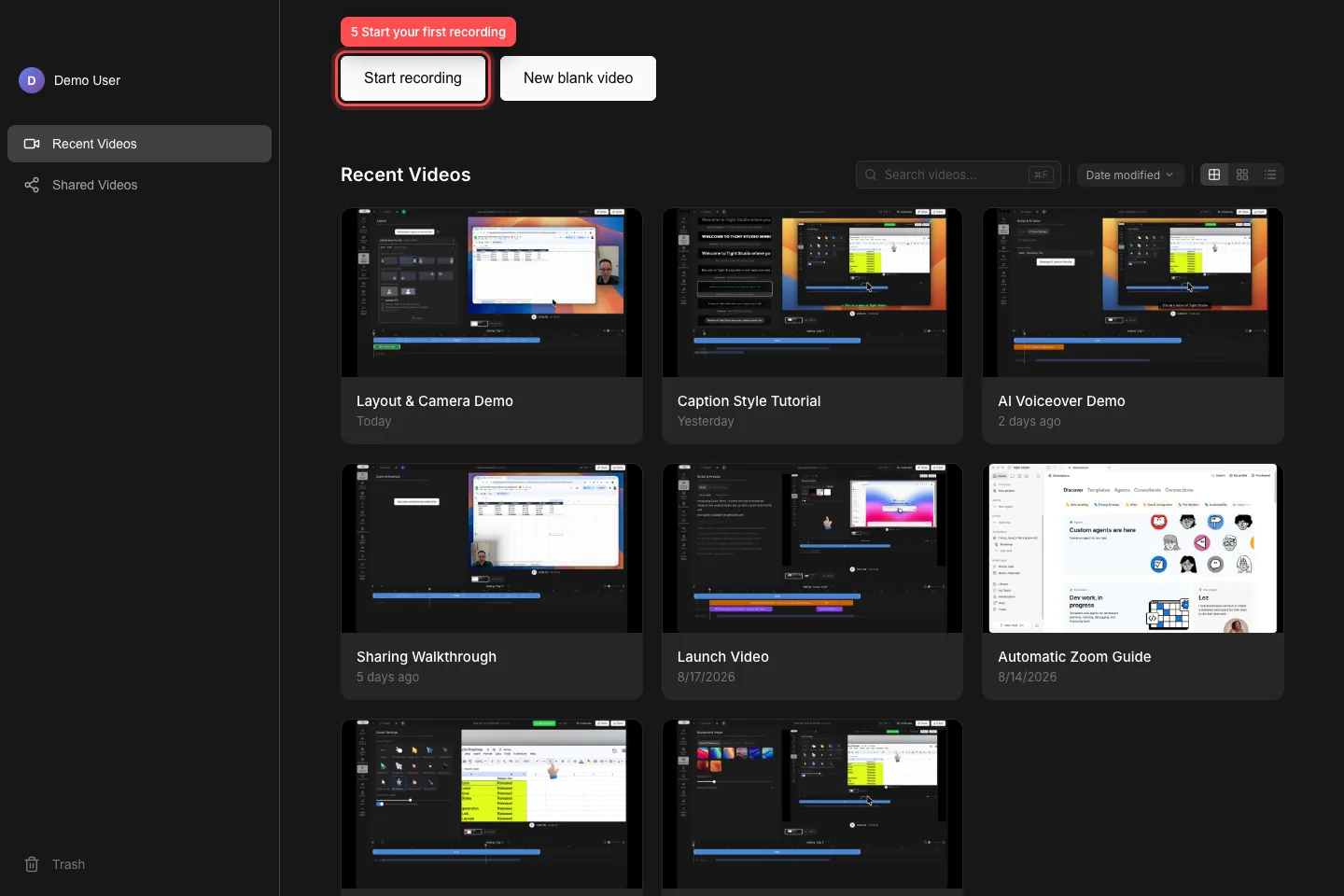
首页会确认 Tight Studio 已成功打开;准备好了就选择开始录制。 - 第6 步
提供应用更新时进行安装
Tight Studio 可从主屏幕检查更新。当出现“有可用更新”时,完成任何录制或正在进行的编辑,然后点击“更新并重启应用”。
如果更新已经下载,弹窗显示“更新就绪”,按钮会变为“立即重启应用”。需要推迟重启时,请选择“稍后”。
故障排除
为什么 macOS 会说 Tight Studio 与这台 Mac 不兼容?
打开苹果菜单并选择“关于本机”。Tight Studio 当前需要 Apple Silicon(M1 或更高版本)、macOS 14 Sonoma 或更高版本,以及至少 4 GB 的 RAM。Intel Mac 和 Windows PC 目前不支持。
如果 Tight Studio 显示无法移动到应用文件夹,我应该怎么办?
点击“退出”,再次打开 Tight Studio 磁盘映像,然后将 Tight Studio 手动拖入“应用”中。从“应用”中重新打开副本。对话框还提供“仍然继续”的选项,但先移动应用是更可靠的设置。
为什么安装程序或更新无法下载?
检查网络连接并重试。对于更新错误,点击重试。如果仍然失败,退出 Tight Studio,从 tight.studio/download 下载新的 TightStudio.dmg,并替换 Applications 中的旧版本。
还卡住了吗?
向我们发送带有项目名称和被阻止的步骤的注释。