
录制
使用演讲者备注和提词器
准备好脚本,并在录音时将其保持在可移动的笔记窗口中可见。
在你开始之前
演讲备注是一个独立的、类似提词器的窗口,用于显示演讲稿、大纲或备忘信息。它会在您演示时始终置顶于其他窗口之上,且 Tight Studio 会将其排除在录制范围之外。
在点击开始录制之前准备好笔记。该窗口支持在录制过程中手动滚动和编辑,但不会自动推进脚本或跟随录制时间线。
- 录像控制
- 高级选项 → 显示讲师笔记。
- 窗口
- 可移动、可调整大小,并且始终置顶
- 脚本
- 自动保存到本地;最多保存10 个最近的脚本
按以下步骤操作
- 步骤1
准备录制
在首页,点击开始录制。选择你想要的录制区域、摄像头和麦克风设置。
在开始前打开演讲者备注,这样你就可以在倒计时录制时从容放置备注窗口。
- 步骤2
打开显示发言者笔记。
点击录制器顶部的高级选项,然后打开显示演讲者备注。
Tight Studio 打开一个名为“演讲者备注”的独立窗口。消息“此窗口不会出现在您的录制中”确认它被视为演示者辅助而非录制内容。
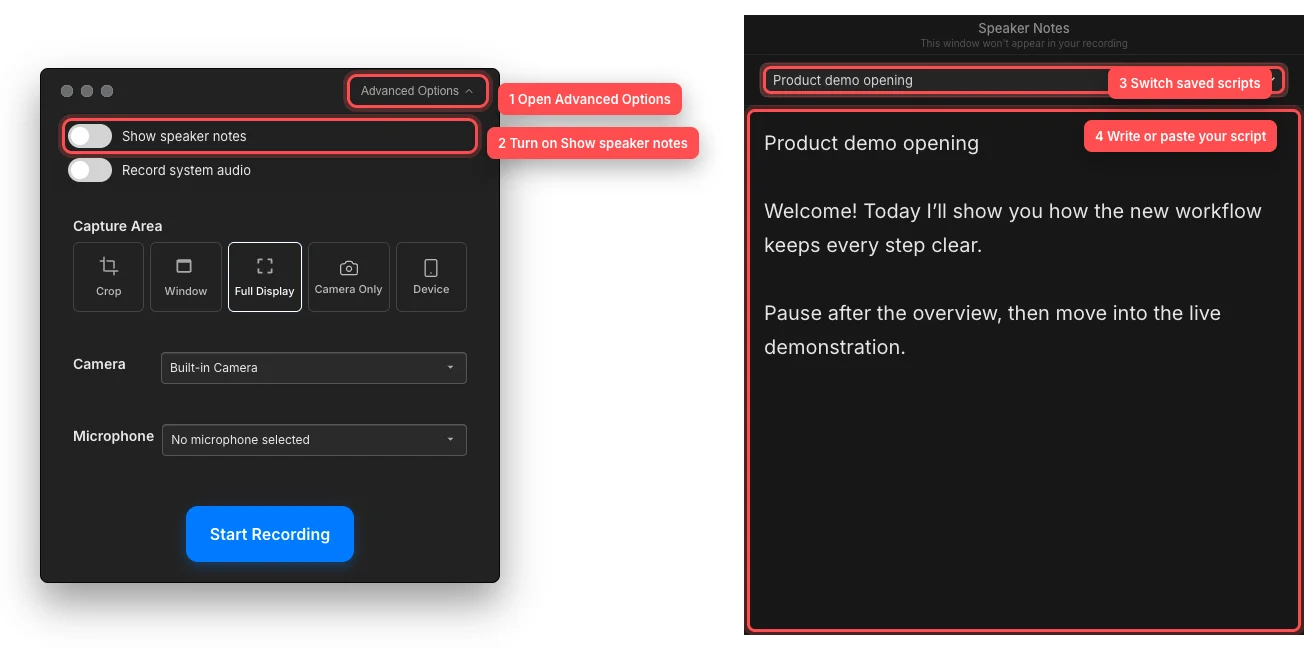
启用笔记窗口,编写你的脚本,并从菜单中切换已保存的脚本。 - 第3 步
编写或粘贴你的脚本。
点击大笔记区域并输入或粘贴您的脚本。占位符显示为“为您的演讲添加笔记...”。Tight Studio 在您短暂停顿打字后会自动保存非空笔记。
第一行即为脚本标题。保存第一个脚本后,使用“演讲者笔记”下的选择器重新打开已保存的脚本或选择 + 新脚本。Tight Studio 会保留这台 Mac 上最近创建或编辑的 10 个脚本。
- 第4 步
定位拍摄时的笔记窗口
拖动标题栏以移动笔记窗口,并从边缘或角落调整其大小。将其放置在靠近摄像头或你最常观看的屏幕部分附近。
在录制内容机中点击开始录制。操作栏会隐藏,但演讲者备注仍会在其他窗口上方可用,并且不会被捕获到视频中。根据需要滚动或手动编辑文字。
- 第5 步
完成拍摄并重复使用笔记
从录制控制组件中停止录制。Tight Studio 在录制会话结束时关闭演讲者备注,并在编辑器中打开该项目。
对于另一种操作,打开“高级选项”,再次打开“显示演讲者备注”。最近更新的已保存脚本会首先打开;使用脚本选择器选择其他脚本。
故障排除
为什么演讲者备注窗口没有打开?
打开高级选项并确认“显示讲稿”已启用。如果窗口被直接关闭,请再次启用该选项。查看录制器旁边及其他连接的显示器,因为该窗口最初会在操作栏旁边打开。
为什么没有已保存脚本选择器?
选择器会在至少保存一个非空脚本后出现。输入清晰的第一行和一些备注,然后短暂停留以触发自动保存。空备注不会被添加到脚本列表中,这是有意为之。
为什么旧的脚本消失了?
演讲备注可在当前 Mac 上保存最多10 个文稿。添加更多条目时,会移除较早的一条。如需保存更完整的归档,请将长期使用的脚本复制到另一份文件中。
为什么在我停止录制后“讲稿备注”会关闭?
这是预料之中的。Tight Studio 会在录制会话结束时关闭笔记窗口。在下一次录制前,可以通过高级选项 → 显示演讲者笔记重新打开;已保存的脚本仍然可用。
还卡住了吗?
向我们发送带有项目名称和被阻止的步骤的注释。