

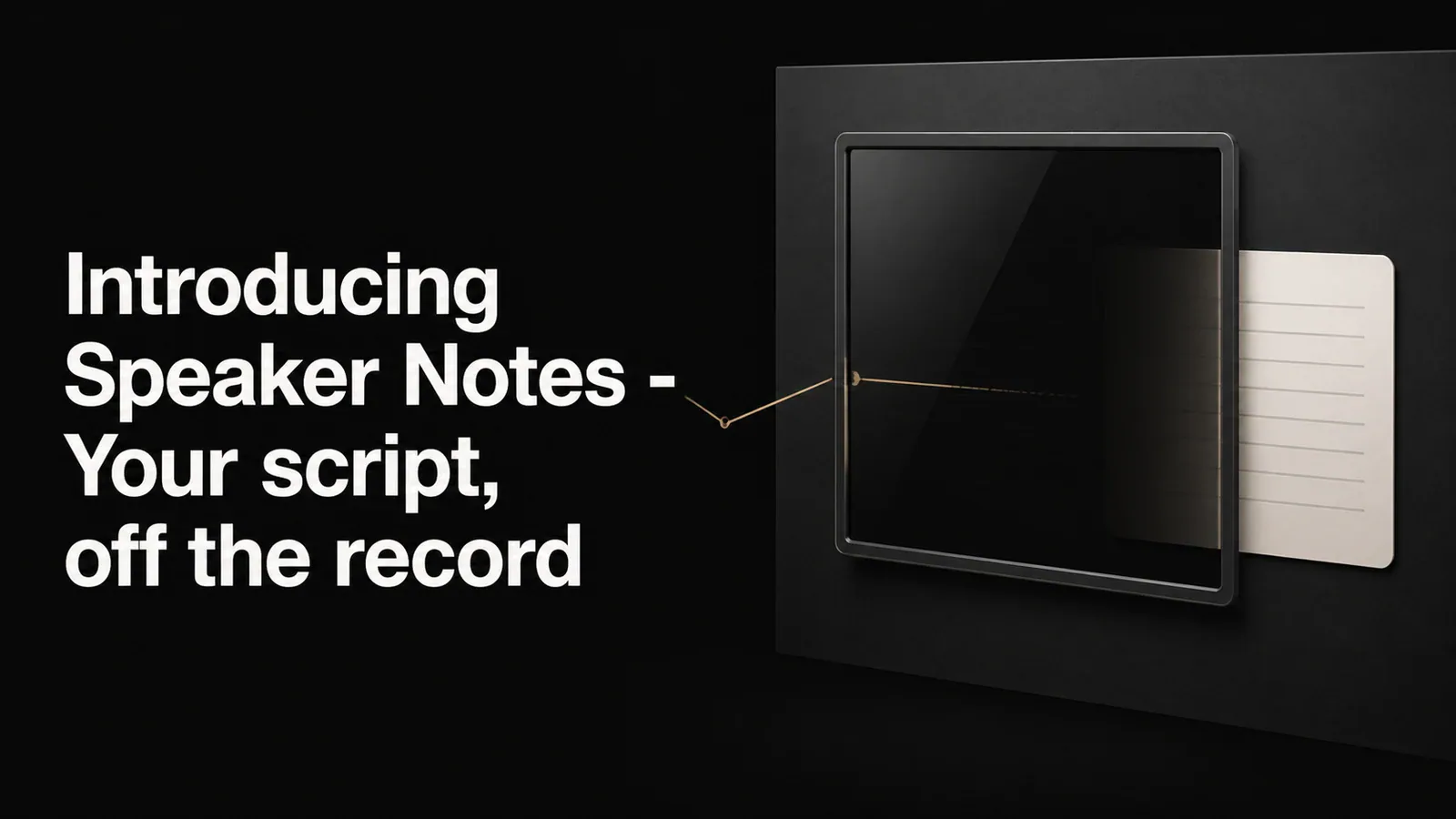
TL;DR - Tight Studio 現在有一個浮動的投影片演講者備註視窗。它在錄製時保持可見,但會自動從錄製中排除。編寫你的稿件,檢視你的筆記,觀眾永遠看不到它們。
隨便應付的問題
大多數螢幕錄影有個方案會更好。也許你在為團隊示範一個功能,錄製產品示範,或者解釋一個錯誤修復。你知道自己想說什麼——但一旦開始錄影,很容易忘記位置、跳過步驟或長篇大論。
明顯的解決方法是在第二個顯示器上的文字編輯器裡放置你的筆記,或者將它們貼在螢幕旁邊的便籤上。兩者都不理想。你最終會在鏡頭之外看筆記,從而打斷思路,或者乾脆忘記去檢視它們。
演講者備註是如何工作的
演講者備註是一個懸浮視窗,位於你的錄製控制介面旁。輸入或貼上你的腳本,點擊錄製,視窗將始終顯示在螢幕上——但在最終影片中不會出現。Tight Studio 會自動將其排除在擷取範圍之外。
開啟它的方法:
- 開啟錄製控制。
- 點擊 進階選項 選單
- 切換 顯示演講者備註
一個獨立視窗會出現在錄製控制旁。輸入你的筆記,它們將在你準備好時使用。
儲存多個腳本
你可以儲存最多 10 個腳本並在它們之間切換。每個腳本在你輸入時會自動儲存,標題會取自你的筆記第一行。如果你錄製不同類型的內容——產品示範、內部更新、客戶示範——你可以為每個內容保留一個腳本,並在點擊錄製前切換。
始終可見,從不記錄
演講者筆記視窗會懸浮在其他視窗之上,因此無論你在錄製哪個應用程式,它都可以隨時存取。當錄製開始時,Tight Studio 會捕捉螢幕上的所有內容,但不包括演講者筆記視窗。你可以看到你的筆記,而觀眾看不到。
對所有人可用
演講者備註功能在所有方案中均可用,包括免費版。 下載 Tight Studio 並在你的下一次錄製中嘗試它。