

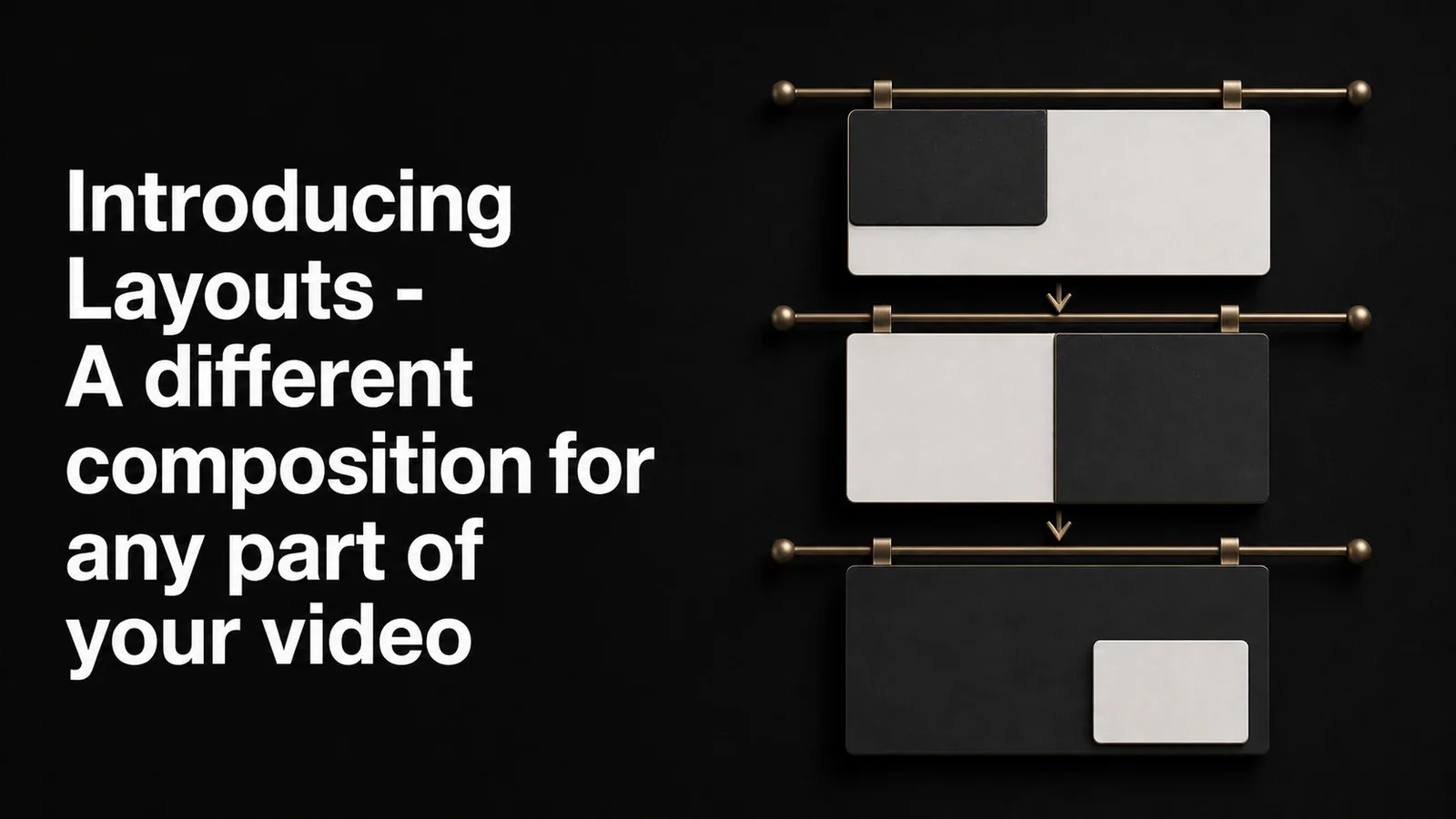
TL;DR - Tight Studio 現在有了版面配置功能。選擇螢幕錄影和攝影機在畫布上的顯示方式——並可為影片的任何部分切換版面配置。開場只顯示面部,示範只顯示螢幕,總結部分並排顯示,所有這些都來自同一次錄製。
一次錄製,多個作品
一段好的螢幕錄影很少會在整個過程中保持相同的構圖。開場部分是關於你自己——你的面容、你的聲音、吸引點。示範部分是關於螢幕——你希望每一個像素都能展示出來。總結部分是關於兩者的——當你再次出現在鏡頭前時,你剛剛建立的成果會展示在你旁邊。
到目前為止,你在設定錄製時選擇一個版面配置,並在整個影片中保持該版面配置。版面配置功能改變了這一點。
選擇一個版面配置,點擊一個按鈕
開啟版面配置面板,你會看到一個按攝影機處理方式分組的版面配置預設網格:
- 角落疊加 - 攝影機以小畫中畫形式出現在四個角中的任意一個
- 並排 - 攝影機和螢幕作為兩個等大的面板
- 疊放 - 攝影機在頂部或底部,螢幕填充剩餘區域,適用於垂直 9:16 畫布
- 以攝影機為主 - 攝影機填滿畫布,螢幕錄影隱藏
- 僅螢幕 - 完全沒有攝影機。
點擊一個預設,整個影片會立即更新。攝影機的位置、大小、形狀以及兩個畫面如何分享畫布都會為你處理好。無需拖曳,無需調整大小。
影片不同部分的不同版面配置
這是我們最興奮的部分。在版面配置面板中,有一個「新增版面配置片段」按鈕。點擊它,將片段拖曳以覆蓋影片的任意範圍,然後為該範圍選擇一個版面配置。
經典範例:你的螢幕錄影以你對著攝影機講話開始,然後過渡到螢幕示範,最後再回到你本人進行結尾。有了版面配置,你可以將開場段落設定為 僅攝影機,將示範片段匯入到 僅螢幕 或 角落疊加,並且封裝部分到 並排- 當播放頭在影片中移動時,合成也會跟隨移動。
你可以在同一剪輯上疊加任意數量的版面配置段落。拖曳邊緣以微調時間。刪除某個段落時,該範圍將恢復為剪輯的預設版面配置。
轉場是自動的
當影片從一個版面配置段跨入另一個版面配置段時,Tight Studio 會為你動畫化變換。攝影機位置、大小和形狀會從一個版面配置平滑過渡到下一個版面配置,因此剪輯不會感覺像是剪輯。它感覺像是攝影機有意在移動。
你無需配置過渡。選擇版面配置,版面配置之間的動畫會自動處理。
適用於任何長寬比
版面配置適用於 16:9 和 9:16 畫布。垂直堆疊的預設專門為 9:16 調整,因此用於短影片的錄製鏡頭可以獲得真正使用整個畫布的版面配置,而不僅僅是縮小橫向構圖。
如果你在專案中切換畫布的部分,版面配置會相應調整——16:9 的並排畫會變成 9:16 的疊加構圖,這樣在 9:16 上就有意義。
對所有人可用
版面配置在所有規劃中均可用,包括免費方案。 下載 Tight Studio 並在你的下一次錄製中嘗試它。