
開始使用
了解主螢幕和專案庫
查詢近期專案、分享影片、廢紙簍以及團隊工作區,然後在編輯器中開啟專案。
在你開始之前
首頁是錄製的起點,也是已建立影片的庫。只要想返回首頁,在編輯器中選擇返回按鈕即可。
最近影片和廢紙簍描述此 Mac 上的本機專案。分享影片描述你發布的連結,而團隊工作區僅出現在具有團隊協作權限的帳戶中。
- 本機圖書館
- 最近影片
- 已發布連結
- 分享影片
- 協作
- 團隊工作區(若可用)
- 恢復已刪除的工作
- 垃圾箱可儲存長達 7 天
按以下步驟操作
- 步驟 1
開啟你的本機專案庫
在左側邊欄中選擇最近的影片。你最近修改的本機專案會顯示在主區域,每個縮圖下方均註解有專案名稱和最後修改日期。
選擇開始錄影當你想捕捉新的東西。已完成的錄製會作為專案新增到「最近影片」中,供你日後重新開啟。
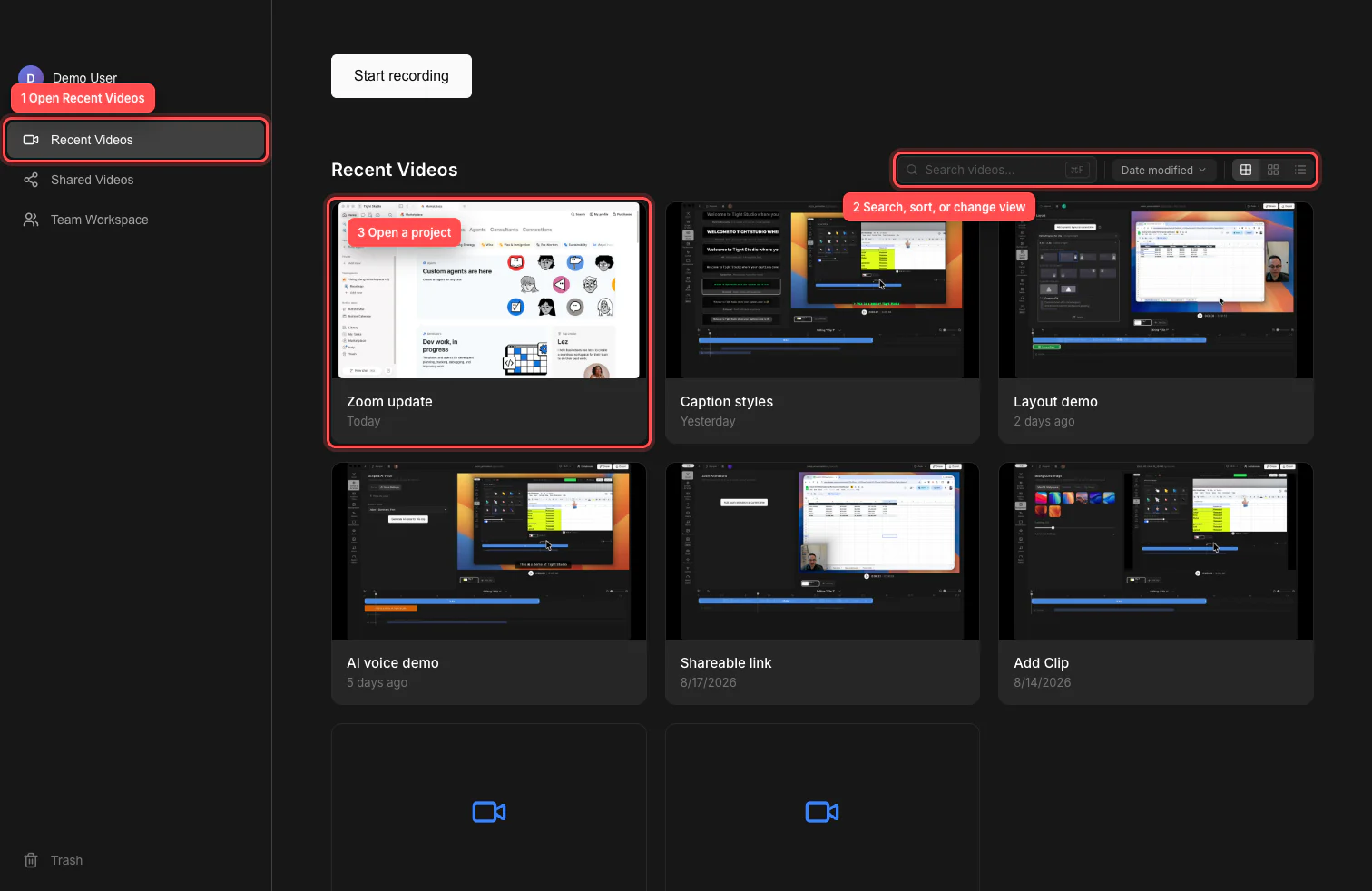
使用「最近影片」瀏覽專案,使用工具列縮小庫範圍,並使用專案卡開啟編輯器。 - 步驟 2
透過搜尋和排序查詢專案
在「搜尋影片」中輸入專案名稱的一部分。你也可以按 Command-F 直接移到搜尋欄位。在欄位中有文字時,點擊清除按鈕或按 Escape 鍵,可再次顯示完整庫。
開啟排序選單並選擇「修改日期」、「名稱 (A–Z)」或「名稱 (Z–A)」。搜尋和排序可以一起使用,因此你可以將大型素材庫縮小到精確需要的專案。
- 第 3 步
選擇網格檢視或列表檢視,然後開啟一個專案
使用三個檢視按鈕在網格、緊湊和列表檢視之間切換。Tight Studio 會記住在這臺 Mac 上選擇的網格檢視、緊湊網格或列表檢視。
選擇一個專案卡片或列表行,即可在編輯器中將其開啟。你也可以使用鍵盤將焦點移至某個專案,然後按 Enter 鍵。
- 第 4 步
從專案選單管理專案
指向一個專案並選擇其三點擊單。選擇「重新命名影片」來更改其庫名稱,選擇「複製影片」以製作獨立副本,或選擇「在訪達中顯示」以顯示本機專案檔案。
當你不再需要該專案時,選擇 移動到回收站,然後確認操作。團隊啟用的帳戶在此選單中還可能看到 與團隊協作。
- 第 6 步
從垃圾箱恢復專案或剪輯
選擇邊欄底部的垃圾桶以檢視已刪除的影片和剪輯。開啟專案選單,選擇「恢復」以將其還原;如果你確定不再需要該檔案,請選擇「永久刪除」。
垃圾箱中的專案將在 7 天后自動刪除。清空垃圾箱會永久刪除其中的所有內容,因此在確認之前請先檢查列表。
疑難排解
為什麼我在最近的影片中找不到專案?
清晰搜尋影片,將排序選單恢復為按修改日期,並檢查廢紙簍以防專案被移至那兒。最近影片列出目前 Mac 可用的本機專案;團隊專案可能在團隊工作區中。
為什麼團隊工作區從側邊欄中消失?
團隊工作區僅對具有團隊協作權限的已登入帳戶可見。請確認你已登入到預期帳戶,並且該帳戶屬於已啟用的團隊。
為什麼專案縮圖為空白?
缺少縮圖不一定意味著專案損壞。透過名稱選擇專案以開啟它。如果無法開啟,請使用其三點擊單並選擇在 Finder 中顯示,以確認本機專案檔案仍然可用。
為什麼分享影片不在「最近影片」中?
最近影片是本機專案庫;分享影片是已發布連結的列表。開啟分享影片以複製或管理連結,當你想編輯源專案時使用最近影片。
還卡住了嗎?
向我們傳送帶有專案名稱和被阻止的步驟的註解。