
專案和剪輯
從首頁組織專案
重新命名、複製、查詢、刪除、恢復、永久刪除和批次管理專案。
在你開始之前
首頁的最近影片是儲存在此 Mac 上專案的庫。大多陣列織工具在每個專案卡上的三點擊單中;選擇核取方塊提供批次操作。
將影片移至垃圾箱最多可恢復 7 天。永久刪除和清空垃圾箱將永久刪除,因此在確認任何操作之前,請恢復或備份任何重要內容。
- 一個專案
- 使用其三點擊單
- 多個專案
- 選中核取方塊以開啟批次操作控制項
- 恢復視窗
- 垃圾箱會在 7 天后自動刪除專案
按以下步驟操作
- 步驟 1
查詢專案並開啟其選單。
在「首頁」上,選擇「最近影片」。使用「搜尋影片」、「修改日期」選單或「網格」、「緊湊」和「列表」按鈕來定位你想要整理的專案。
指向專案卡片或列表行並點擊其三點擊單。本機專案選單包含「重新命名影片」、「複製影片」、「在訪達中顯示」和「移至廢紙簍」。
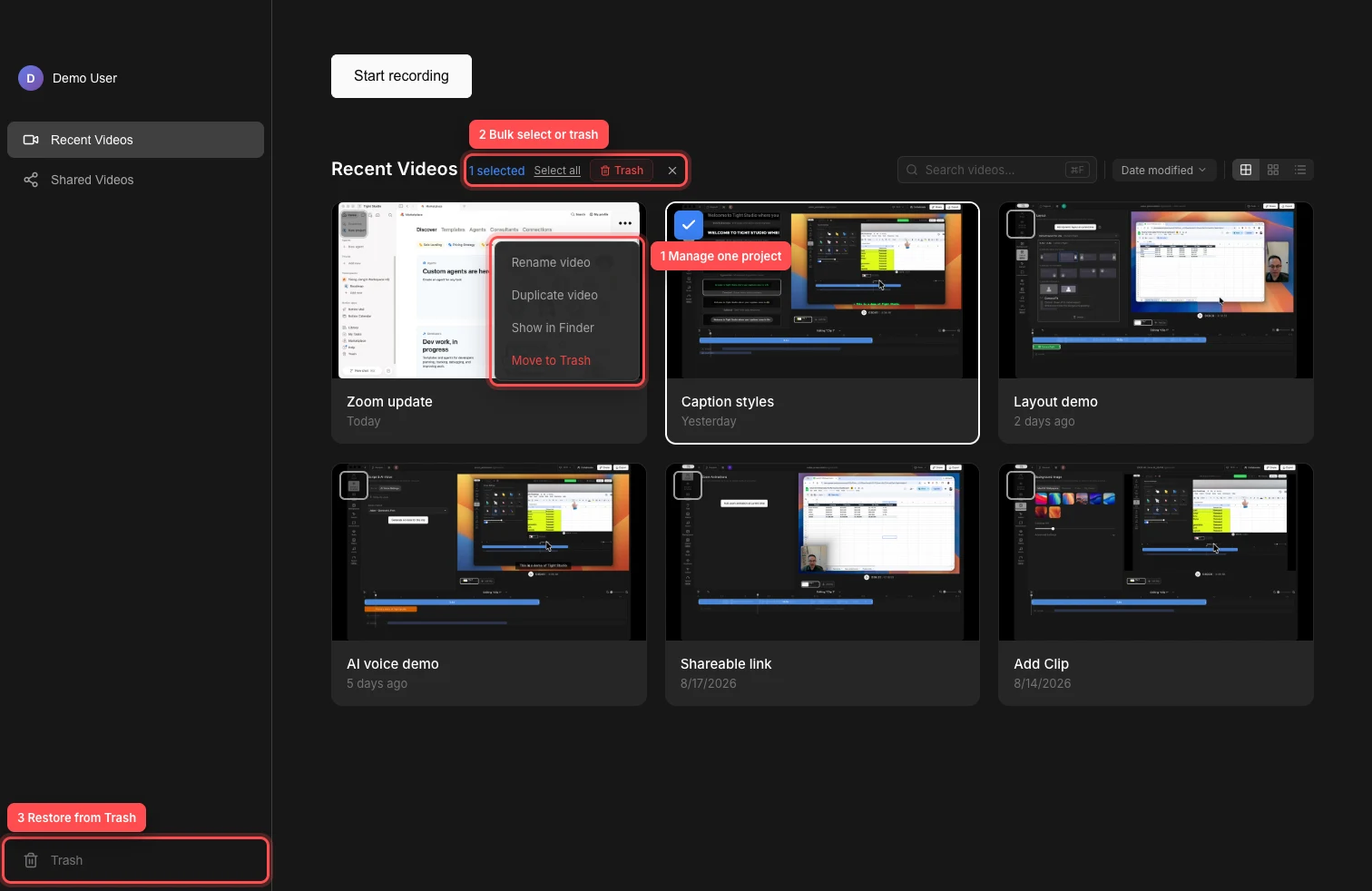
對於單獨操作,請使用專案選單;對於批次管理,請使用核取方塊;對於恢復或永久刪除,請使用廢紙簍。 - 步驟 2
重新命名專案
開啟專案選單並選擇重新命名影片。此重新命名專案流程會將標題變為可編輯欄位;輸入新名稱並提交以重新命名本機專案包。
使用一個描述性的名稱,同時也便於透過「搜尋影片」找到該專案。當你不想保留新名稱時,請取消編輯。
- 第 3 步
複製影片或顯示其檔案
選擇複製影片以建立獨立的本機副本。Tight Studio 會將副本新增到「最近影片」,你可以在不更改原專案的情況下重新命名和編輯它。
選擇「在查詢器中顯示」以顯示專案的 .tightstudio 包。當你想要在 Tight Studio 之外移動、複製或備份完整專案時,這很有用。
- 第 4 步
將專案移到垃圾箱
開啟三點擊單,選擇移動到廢紙簍,並確認移動到廢紙簍。專案將從「最近影片」中消失,並移至側邊欄的「廢紙簍」部分。
垃圾箱還包含從專案中刪除的剪輯。已刪除的剪輯會註解明其專案名稱,以便你將其與整個已刪除的影片區分開。
- 第 5 步
恢復或永久刪除一個專案
在邊欄中選擇垃圾桶,開啟專案的三點擊單,然後選擇還原以返回它。已恢復的專案將重新出現在「最近使用的影片」中;已恢復的片段將返回其原始專案。
選擇永久刪除並確認,當你想要永遠刪除某個專案時使用。清空垃圾箱會永久移除所有列出的專案和片段。垃圾箱中的專案會在 7 天后自動刪除。
- 第 6 步
批次選擇專案
點擊專案卡片或行上的核取方塊以進入批次選擇模式。單獨選擇更多專案,按住 Shift 點擊核取方塊以選擇一個範圍,或者點擊「最近影片」標題下的「全選」。
在批次欄中點擊「垃圾箱」將所有選中的專案移動到垃圾箱。點擊關閉按鈕或按下 Escape 鍵可在不移動任何內容的情況下清除選擇。
疑難排解
為什麼我找不到我已移到垃圾桶的專案?
選擇 「首頁」 側欄底部的垃圾桶,然後查詢專案名稱。專案將在 7 天后自動刪除,透過「永久刪除」或「清空回收站」移除的專案將無法在此處恢復。
為什麼「重新命名影片」失敗?
使用非空名稱並重試。如果專案在 Tight Studio 外被移動、重新命名或刪除,請重新開啟「最近影片」以重新整理庫,然後使用「在 Finder 中顯示」確認專案包仍然存在。
為什麼點擊卡片會選中它而不是開啟它?
至少已選擇一個專案,因此庫處於批次選擇模式。點擊批次操作旁邊的關閉按鈕或按下 Esc 鍵,然後再次點擊專案以開啟它。
為什麼複製的影片遺失?
清晰搜尋影片,並按修改日期排序。新副本應放在最近影片的頂部附近。如果複製失敗,請使用「在訪達中顯示」確認源專案仍然存在且可順利使用。
還卡住了嗎?
向我們傳送帶有專案名稱和被阻止的步驟的註解。