
專案和剪輯
儲存、重新開啟、備份和傳輸專案檔案
了解自動儲存功能,並安全地在 Mac 之間或雲端儲存中移動完整的 .tightstudio 專案。
在你開始之前
當你想要稍後繼續編輯或將可編輯的專案移動到另一臺 Mac 時,請使用專案備份。如果有人只需要觀看結果,請匯出 MP4 或 GIF。
該工作流程適用於「最近影片」中的本機專案。團隊工作區專案使用自己的雲同步工作流程。
- 可編輯的專案
- 一個完整的 .tightstudio 專案包
- 已完成的影片
- 匯出的 MP4 或 GIF
- 可以複製
- 已編輯狀態已清除,編輯器已關閉
按以下步驟操作
- 步驟 1
讓 Tight Studio 完成儲存
Tight Studio 在編輯時使用自動儲存。如果專案標題顯示已編輯狀態,請在繼續操作前等待該狀態清除。
返回「最近影片」並在複製專案之前關閉編輯器。如果 Tight Studio 提示是否儲存,請選擇儲存選項並等待完成。
- 步驟 2
選擇「在查詢器中顯示」
在「最近影片」中,將指標移到本機專案上並選擇其三點擊單。
選擇「在查詢器中顯示」。Tight Studio 會開啟查詢器並顯示所選的專案包。
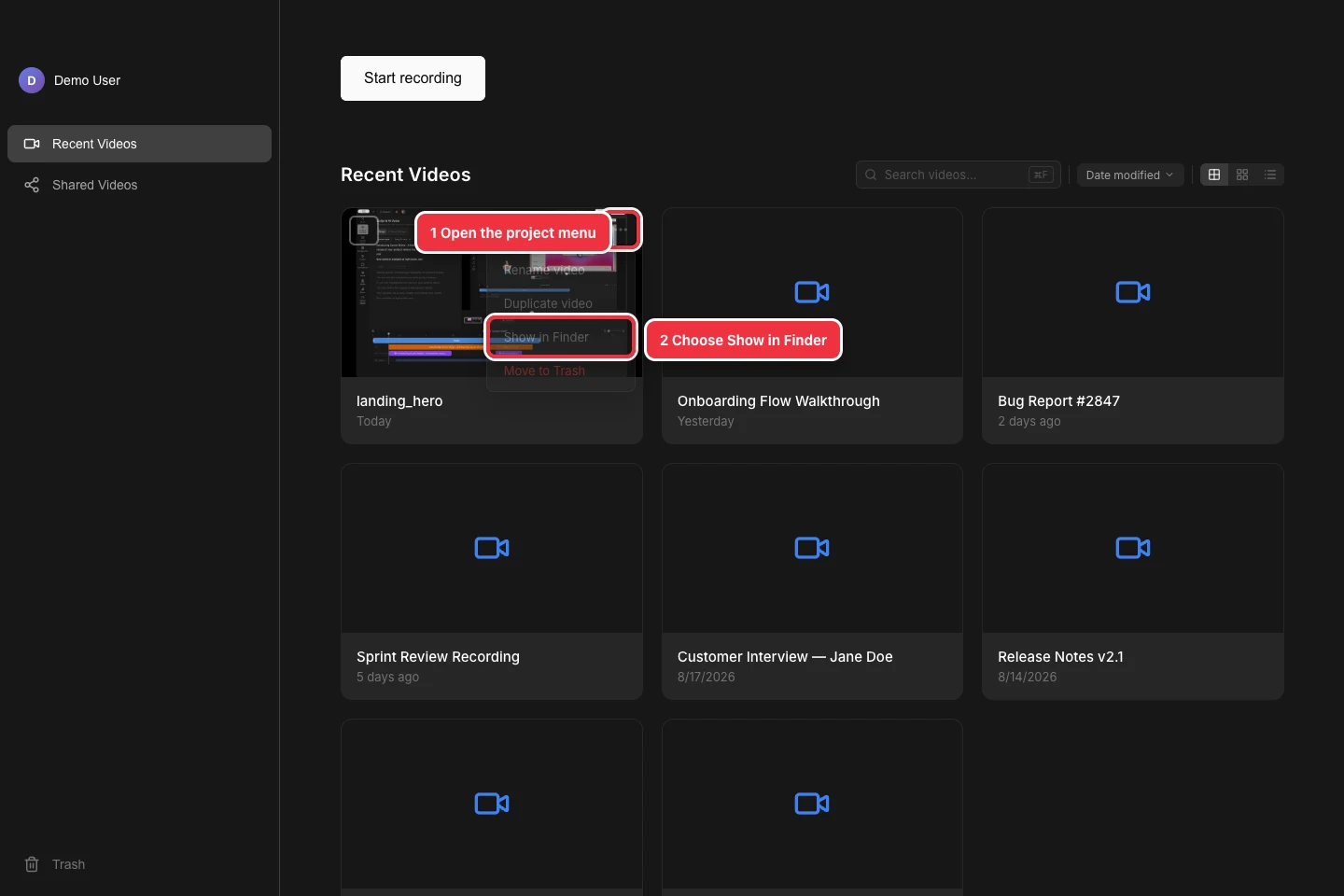
開啟專案選單,然後選擇在 Finder 中顯示。 - 第 3 步
將完整的 .tightstudio 專案儲存在一起
Finder 選擇名稱以 .tightstudio 結尾的專案。這是完整的可編輯專案:它保留編輯設定以及與專案一起儲存的錄音和資源。
將其視為一個專案。複製或上傳完整的 .tightstudio 包—不要開啟其包內容並僅轉移 project.json、錄音或其中的其他檔案。
- 第 4 步
建立本機專案備份
將完整的包複製到備份資料夾或外部驅動器。在複製完成前保留原件,並且在 Tight Studio 開啟時避免移動或重新命名任何專案。
專案可能比最終匯出的影片大得多,因為它們包含源媒體。請等待 Finder 完成操作,然後確認已複製的專案具有預期的名稱和大小。
- 第 5 步
用 Google Drive 備份專案
使用桌面版 Google Drive,將完整的 .tightstudio 套件複製到我的雲端硬碟,並等待雲端提示同步完成。
在網頁瀏覽器中上傳時,在 Finder 中按 Control 點擊專案,選擇「壓縮」,然後上傳產生的 ZIP。先壓縮可以將整個包保持為一個可傳輸的專案。
- 第 6 步
傳輸並重新開啟專案
在目標 Mac 上,將完整專案下載到本機資料夾,並等待下載完成。如果你傳輸了 ZIP,請雙擊一次以解壓 .tightstudio 包。
雙擊.tightstudio 專案在 Tight Studio 中開啟。在刪除原始專案備份之前,檢查時間軸、錄影內容和編輯是否存在。
疑難排解
為什麼 Google Drive 無法預覽專案?
.tightstudio 專案是一個可編輯的專案包,而不是完成的影片。Google Drive 可以儲存和分享它,但無法預覽或編輯它。
如果專案下載為 ZIP 檔案會怎樣?
雙擊 ZIP 檔案以解壓它。然後開啟以 .tightstudio 結尾的專案,而不是從包內的單一檔案。
為什麼在傳輸後錄製或媒體檔案遺失?
該套件可能未完整複製,或者在同步完成之前已開啟。刪除不完整的目標副本,然後再次複製或下載完整的原始 .tightstudio 專案,並等待傳輸完成。
為什麼我看不到在 Finder 中顯示?
返回「最近影片」,開啟本機專案卡上的三點擊單。團隊工作區專案使用雲同步,不遵循相同的本機專案備份工作流程。
還卡住了嗎?
向我們傳送帶有專案名稱和被阻止的步驟的註解。