
開始使用
安裝 Tight Studio 並檢查系統需求
確保你的 Mac 相容,安裝 Tight Studio,並保持應用程式更新。
在你開始之前
Tight Studio 目前在 Apple Silicon Mac 上執行。下載前請檢查 Mac 和 macOS 版本,以免浪費時間安裝不相容的建立。
安裝程式和更新需要網際網路連線。留出足夠的可用儲存空間,用於應用程式、錄影內容以及方案建立的專案檔案。
- 相容 Mac
- Apple Silicon(M1 或更高)
- macOS
- macOS 14 Sonoma 或更高版本
- 記憶
- 4 GB RAM 最少
- 安裝程式
- TightStudio.dmg
按以下步驟操作
- 步驟 1
檢查你的 Mac 型號和 macOS 版本
點擊螢幕左上角的蘋果選單並選擇「關於本機」。
確認晶片顯示為 Apple M1 或更新的 Apple 晶片,並且 macOS 版本為 14 Sonoma 或更高版本。顯示為 Intel 處理器的 Mac、Windows PC,或舊版 macOS 的 Mac 不符合目前要求。
- 步驟 2
下載 Tight Studio
在瀏覽器中開啟 tight.studio/download,然後點擊 Mac 下載 (Apple Silicon)。目前的安裝程式 TightStudio.dmg 會下載到你的 Mac 上。
如果下載未開始,請使用確認頁面上的在此處下載連結。
- 第 3 步
將 Tight Studio 移動到應用程式
從下載資料夾中開啟 TightStudio.dmg。在安裝視窗中,將 Tight Studio 拖入應用程式資料夾。
複製完成後,彈出 Tight Studio 磁碟映像。將副本儲存在「應用程式」中,並在不再需要下載的磁碟映像時將其丟棄。
- 第 4 步
開啟 Tight Studio 並授予必要權限
開啟「應用程式」資料夾並雙擊 Tight Studio。如果 macOS 提示你是否確定要開啟下載的應用程式,請點擊「開啟」。
按照 Tight Studio 初次使用提示進行螢幕錄影、麥克風、攝影機和輔助功能的授權。只啟用你方案使用的裝置和擷取選項;權限指南解釋了每個提示以及如何在之後更改。
- 第 5 步
確認主螢幕已開啟。
當主螢幕出現時,安裝完成。點擊「開始錄影」以開啟錄影工具,或者在想從空專案開始時選擇「新建空白影片」。
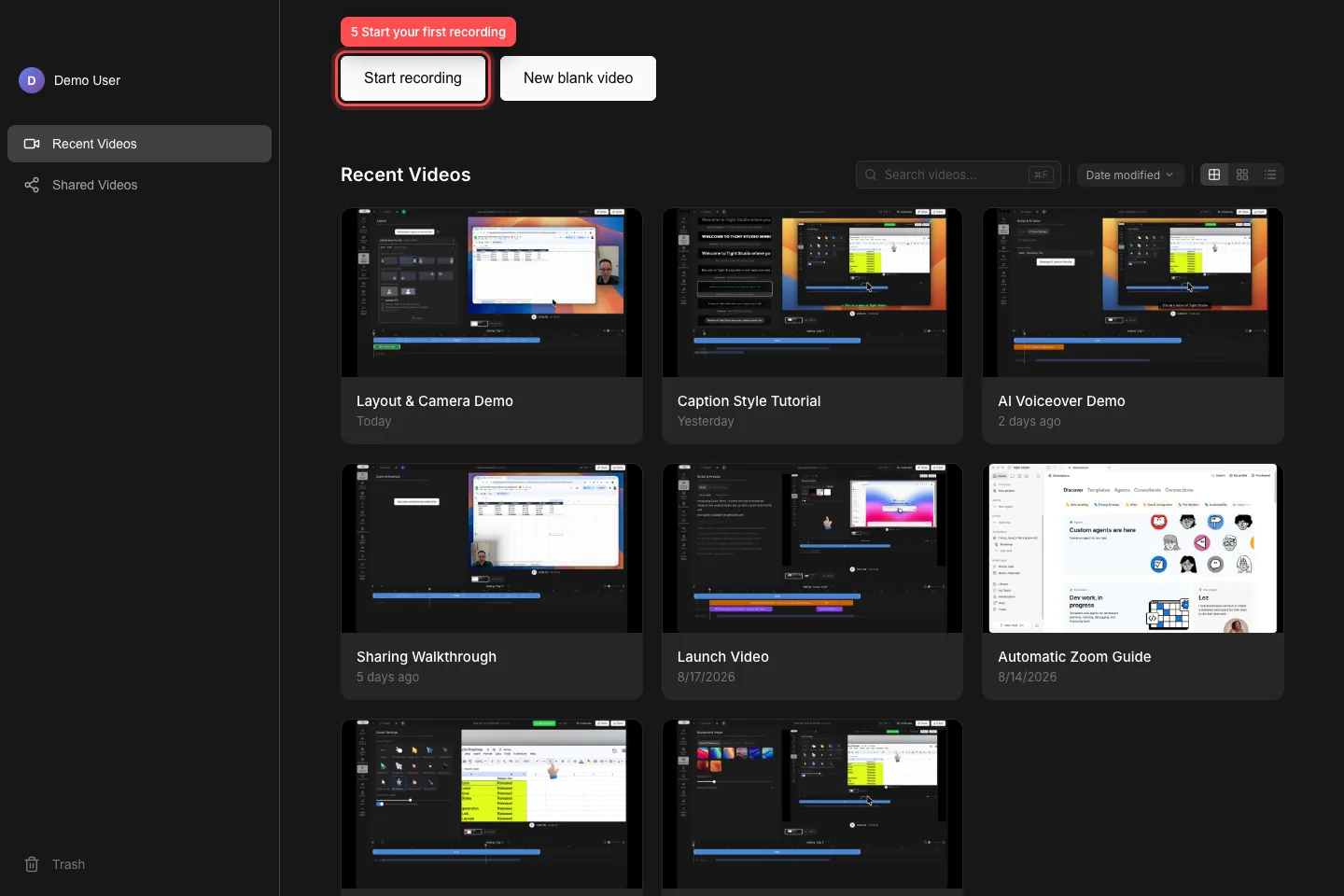
首頁會確認 Tight Studio 已成功開啟;準備好了就選擇開始錄影。 - 第 6 步
提供應用更新時進行安裝
Tight Studio 可從主螢幕檢查更新。當出現「有可用更新」時,完成任何錄製或正在進行的編輯,然後點擊「更新並重啟應用」。
如果更新已經下載,對話視窗顯示「更新就緒」,按鈕會變為「立即重啟應用程式」。需要推遲重啟時,請選擇「稍後」。
疑難排解
為什麼 macOS 會說 Tight Studio 與這臺 Mac 不相容?
開啟蘋果選單並選擇「關於本機」。Tight Studio 目前需要 Apple Silicon(M1 或更高版本)、macOS 14 Sonoma 或更高版本,以及至少 4 GB 的 RAM。Intel Mac 和 Windows PC 目前不支援。
如果 Tight Studio 顯示無法移動到應用程式資料夾,我應該怎麼辦?
點擊「退出」,再次開啟 Tight Studio 磁碟映像,然後將 Tight Studio 手動拖入「應用程式」中。從「應用程式」中重新開啟副本。對話方塊還提供「仍然繼續」的選項,但先行動應用程式是更可靠的設定。
為什麼安裝程式或更新無法下載?
檢查網路連線並重試。對於更新錯誤,點擊重試。如果仍然失敗,退出 Tight Studio,從 tight.studio/download 下載新的 TightStudio.dmg,並替換 Applications 中的舊版本。
還卡住了嗎?
向我們傳送帶有專案名稱和被阻止的步驟的註解。