

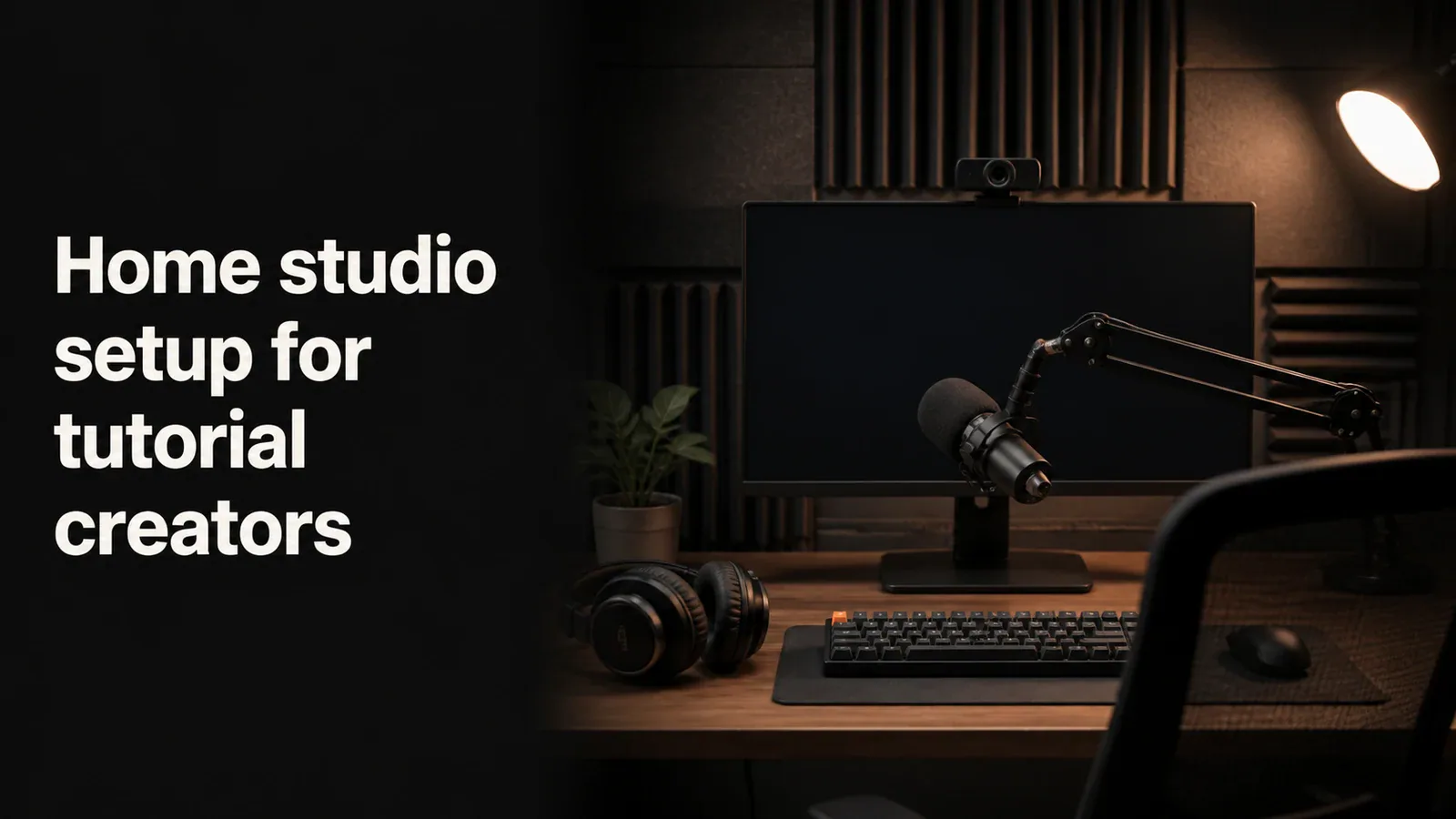
إن منشئي المحتوى في الاستوديو المنزلي لمقاطع الفيديو التعليمية ليس استوديوًا موسيقيًا. لا تحتاج إلى ألواح صوتية تغطي كل جدار، أو ثلاث شاشات استوديو، أو ميكروفون مكثف بقيمة 2000 دولار. أنت بحاجة إلى غرفة هادئة، وتسجيل صوتي واضح، ولقطة شاشة قابلة للقراءة، وبرنامج يحول كل ذلك إلى فيديو يمكن مشاهدته.
يغطي هذا الدليل إعداد الاستوديو المنزلي الذي يهم فعليًا صانعي المحتوى للفيديوهات التعليمية — المعدات، المساحة، البرمجيات، وترتيب شراء الأشياء. إنه يعمل لمحتوى الشرح البرمجي، فيديوهات الدورات، YouTube كيفية القيام بالأشياء، عروض المنتجات، وأي محتوى آخر يكون فيه الشاشة هي الموضوع الرئيسي.
ما يحتاجه منشئو محتوى مقاطع الفيديو التعليمية فعليًا
معظم أدلة "إعداد الاستوديو المنزلي" الموجودة على الإنترنت مكتوبة للموسيقيين أو YouTubers ذات الوجه الكامل. يواجه منشئو محتوى مقاطع الفيديو التعليمية مشكلة مختلفة. المشاهد يشاهد الشاشة وليس وجهك. جودة الصوت أهم من جودة الفيديو. تعتبر رؤية المؤشر أكثر أهمية من زاوية الكاميرا. سرعة التحرير مهمة أكثر من دقة التسجيل الخام.
ينقسم الاستوديو المنزلي للدليل التعليمي المفيد إلى أربعة أجزاء، حسب ترتيب الأولوية:
- صوت - الميكروفون والغرفة التي يعيش فيها
- الشاشة - برنامج التسجيل وشاشة كبيرة بما يكفي للتسجيل بشكل نظيف
- الكاميرا (اختياري) - كاميرا ويب والحد الأدنى من الإضاءة لتراكب الزاوية أو مقدم العرض على مقدمة الكاميرا
- سير العمل - مجموعة البرامج التي تنقلك من الشاشة الفارغة إلى الفيديو المنشور
قم بتخطي الخطوات 3 إذا لم تظهر أمام الكاميرا. معظم المحتوى التعليمي للبرنامج لا يحتاج إلى وجه.
الميكروفون هو أهم عملية شراء
سوف يغفر المشاهدون تسجيل الشاشة المتوسط. لن يغفروا الصوت السيئ. ثلاث ثوانٍ من الصوت المكتوم أو الصدى أو المقطوع ثم ينقرون بعيدًا.
ثلاث طبقات من الميكروفون لمنشئي محتوى مقاطع الفيديو التعليمية
المستوى 1 — مدمج أو airpods (مجاني). أفضل مما يعتقده الناس بالنسبة لمقاطع الفيديو الداخلية القصيرة. يعد ميكروفون AirPods Pro نظيفًا بشكل مدهش إذا كنت في غرفة هادئة. يلتقط الميكروفون المدمج MacBook ضجيج لوحة المفاتيح وهو مناسب للرسائل ذات نمط Loom ولكن الاستماع إليها متعب لأكثر من دقيقتين.
المستوى 2 — مكثف USB، بسعر 80 دولارًا — 150 دولارًا. هذا هو المكان المثالي لـ 95% من منشئي محتوى مقاطع الفيديو التعليمية. تنتج Samson Q2U أو Audio-Technica ATR2100x أو Blue Yeti Nano صوتًا نظيفًا وذو جودة بث دون الحاجة إلى واجهة صوتية. قم بتوصيل USB، سجل، انتهيت.
المستوى 3 — ميكروفون ديناميكي + واجهة، 300-500 دولار. ميكروفون Shure MV7+ أو Shure SM7B + Focusrite Scarlett Solo. يستحق الشراء إذا كنت تنشر دورة مدفوعة، أو تبني قناة YouTube كمصدر رئيسي للدخل، أو تسجل في غرفة بها حركة مرور أو ضوضاء HVAC. الميكروفونات الديناميكية ترفض صوت الغرفة، مما يجعلها متسامحة مع المساحات غير المعالجة.
ما يجب تخطيه
- ميكروفونات Lavalier (ميكروفونات lav) للمحتوى التعليمي. وهي مصممة لمقاطع الفيديو التي يعرضها مقدم العرض أمام الكاميرا، وليس للتعليق الصوتي. الصوت أرق.
- USB ميكروفونات بقيمة تزيد عن 200 دولار. تناقص العوائد. إذا كنت تريد أفضل من ميكروفون USB بسعر 150 دولارًا، فانتقل مباشرة إلى ميكروفون ديناميكي مزود بواجهة صوتية.
- أي شيء يحمل علامة "ميكروفون الألعاب" مع أضواء RGB. الأضواء تكلف أموالاً لا يملكها الميكروفون.
تعامل مع الغرفة قبل ترقية الميكروفون
يبدو الميكروفون بقيمة 100 دولار في غرفة معالجة أفضل من ميكروفون بقيمة 500 دولار في غرفة صدى عارية الجدران. يعد التعامل مع منشئي محتوى مقاطع الفيديو التعليمية أمرًا بسيطًا:
- قم بالتسجيل في غرفة بها سجادة وستائر وأثاث ناعم. عادة ما تكون غرف النوم والمكاتب المنزلية المغطاة بالسجاد جيدة.
- تجنب المطابخ والحمامات وأي غرفة ذات أرضيات صلبة من البلاط أو الخرسانة.
- ضع الميكروفون على مسافة 6-8 بوصات من فمك، بعيدًا قليلاً عن الجانب لتجنب الانفجارات.
- إذا كنت تستطيع سماع صدى عندما تصفق، قم بتعليق بطانية متحركة أو اثنتين على الحائط خلفك. 30 دولارًا من البطانيات المتحركة تفوق 200 دولار من الرغوة الصوتية.
إعداد الشاشة والكمبيوتر
تسجيل الشاشة هو ما يشاهده المشاهدون بالفعل. هناك شيئان مهمان: الدقة التي تسجل بها، ومساحة الشاشة التي يتعين عليك التعامل معها.
دقة التسجيل
قم بالتسجيل بالدقة التي سيشاهدها المشاهدون. تتم مشاهدة معظم المحتوى التعليمي على 1080p على جهاز كمبيوتر محمول أو هاتف. تسجيل جهاز 5K iMac بالكامل وتقليص الحجم إلى 1080p أثناء التحرير يجعل واجهة المستخدم صغيرة الحجم وغير قابلة للقراءة.
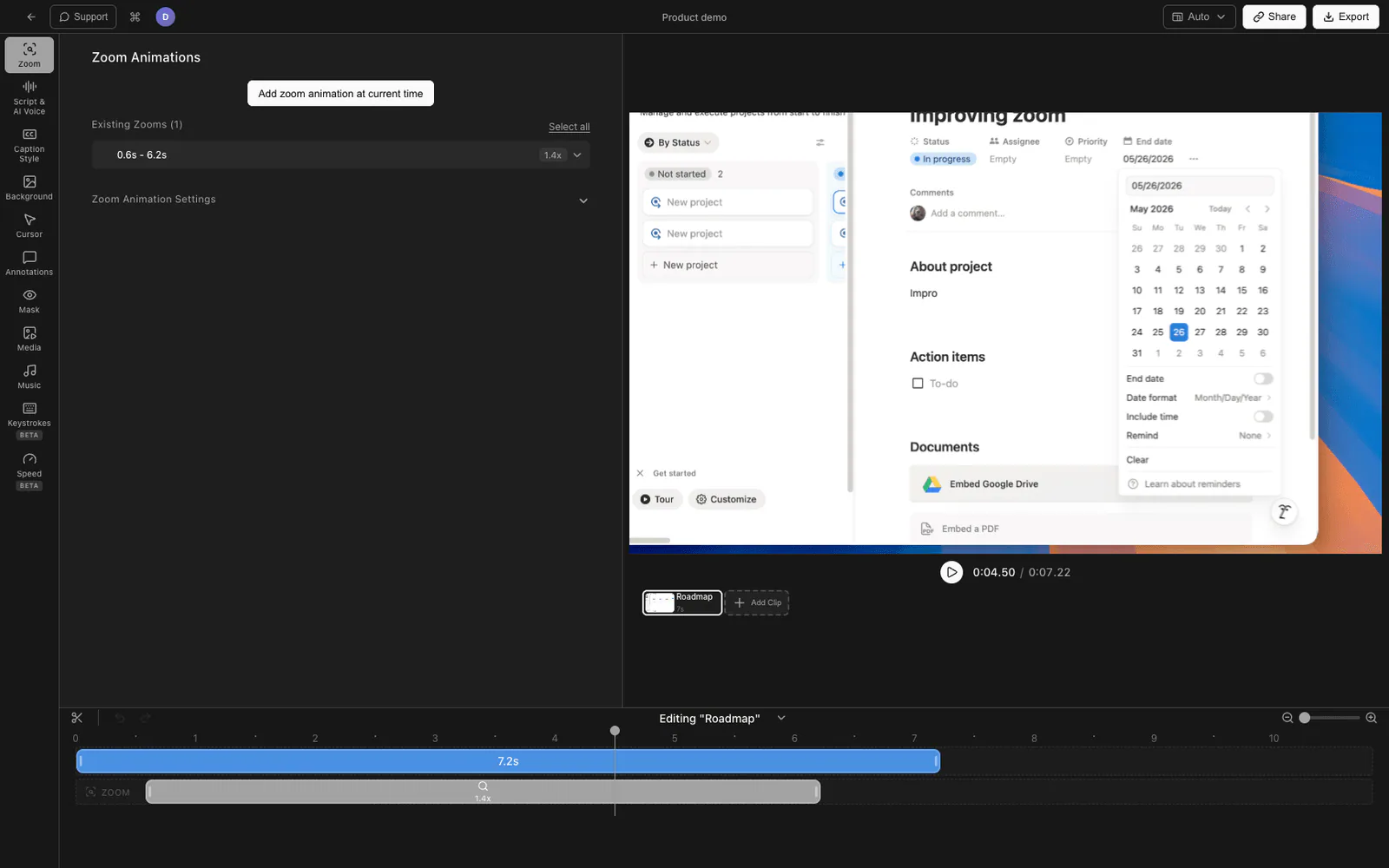
الحل: إما التسجيل مباشرة على 1080p (معظم مسجلات الشاشة تتيح لك الاختيار)، أو تسجيل منطقة من شاشتك التي تتوافق مع 1080p بشكل طبيعي. أدوات مثل Tight Studio و Screen Studio تتعامل مع الالتقاط وفق الدقة مع تكبير ذكي عند النقرات بحيث تظل عناصر UI الصغيرة قابلة للقراءة حتى على الهاتف.
عرض
تعد الشاشة الخارجية مقاس 27 بوصة هي الترقية الفردية الأكثر فائدة بعد الميكروفون. الأسباب:
- مساحة للتطبيق الذي تقوم بتجريبه، والنص أو المخطط التفصيلي، وبرنامج التسجيل الخاص بك جنبًا إلى جنب
- من الأسهل متابعة أهداف واجهة المستخدم الأكبر كمشاهد
- يقلل الحاجة إلى تبديل النوافذ باستمرار أثناء التسجيل
لا تحتاج إلى شاشة عرض 4K أو 5K. تعتبر شاشة 1440p مقاس 27 بوصة في نطاق 200 إلى 400 دولار كثيرة.
الكمبيوتر
كل ما لديك ربما يعمل. لا يعد تسجيل الدليل التعليمي GPU مكثفًا مثل بث الألعاب أو تحرير الفيديو. عادةً ما يكون عنق الزجاجة هو سرعة الكتابة على القرص (SSD، التي تمتلكها معظم أجهزة الكمبيوتر الحديثة) وRAM إذا كنت تقوم بالتسجيل أثناء تشغيل التطبيق الذي تقوم بتجريبه بالإضافة إلى محرر.
إذا كنت تشتري جهازًا جديدًا، فإن سعة 16 جيجابايت من RAM هي الحد الأدنى للتسجيل المريح بالإضافة إلى التحرير. 32 جيجابايت إذا كنت تستخدم أيضًا محرر فيديو بتأثيرات متعددة.
كاميرا الويب والإضاءة (تخطي إذا بقيت بعيدًا عن الكاميرا)
ما يقرب من نصف المحتوى التعليمي للبرنامج يتخطى الكاميرا تمامًا. يعد الصوت فقط عبر الشاشة أمرًا جيدًا بالنسبة للمحتوى الإجرائي. إذا كنت تريد تراكب كاميرا زاوية، فالإعداد صغير.
طبقات كاميرا الويب
المستوى 1 — كاميرا كمبيوتر محمول مدمجة (مجانًا). جيد بشكل مدهش في MacBooks الحديثة. استخدمه إذا كنت خجولًا من الكاميرا وتريد تراكبًا صغيرًا للزاوية بدلاً من لقطة لكامل الوجه.
المستوى 2 — 80 دولارًا — 150 دولارًا USB كاميرا ويب. Logitech Brio أو Insta360 Link أو Anker PowerConf C200. أكثر وضوحًا من الكاميرات المدمجة، مع أداء أفضل في الإضاءة المنخفضة.
المستوى 3 — DSLR أو كاميرا ويب بدون مرآة، بسعر يزيد عن 500 دولار. مبالغة في تراكب الزاوية. يستحق كل هذا العناء إذا كنت تقوم أيضًا بتسجيل مقدم العرض كامل الوجه على محتوى الكاميرا لنفس القناة.
الإضاءة أهم من الكاميرا
تبدو كاميرا الكمبيوتر المحمول المدمجة ذات الإضاءة الجيدة أفضل من كاميرا الويب بقيمة 200 دولار ذات الإضاءة السيئة. أساسيات الإضاءة لمنشئي محتوى مقاطع الفيديو التعليمية:
- واجه النافذة أثناء التسجيل أثناء النهار. حرة وناعمة ومغرية. تجنب النوافذ خلفك (صورة ظلية) أو مباشرة إلى الجانب (يصبح نصف وجهك مظلمًا).
- لوحة LED واحدة بسعر 40 إلى 100 دولار. لوحة Lume Cube Mini أو Elgato Key Light Air. ضعيه بزاوية 45 درجة، أعلى بقليل من مستوى العين، موجهًا نحو وجهك.
- تجنب أضواء الغرفة العلوية. يلقون ظلالاً تحت العيون تجعل الجميع يبدو متعبًا.
لا تحتاج إلى مجموعة إضاءة ثلاثية النقاط. نافذة واحدة أو لوحة LED واحدة كافية لتراكب كاميرا الزاوية.
حزمة الأدوات البرمجية
الأجهزة هي الأساس. البرنامج هو ما يحول المدخلات الأولية إلى دليل تعليمي نهائي.
مسجل الشاشة
أهم جزء من البرنامج لمنشئي محتوى مقاطع الفيديو التعليمية. ثلاث فئات:
- أدوات مدمجة (مجانًا) — شريط أدوات لقطة الشاشة الخاص بـ Mac (Cmd + Shift + 5)، Xbox Game Bar على Windows. جيد للالتقاط السريع، بدون تحرير.
- أدوات غير متزامنة خفيفة الوزن (Loom، Vidyard) — مصمم للرسائل السريعة التي يتم التقاطها مرة واحدة مع رابط قابل للمشاركة. تحرير محدود.
- أدوات الدليل التعليمي المخصصة (Tight Studio، Screen Studio، Camtasia، ScreenPal) — محرر مدمج مع التكبير/التصغير وتأثيرات المؤشر والتسميات التوضيحية وتسجيل اللقطات المتعددة.
بالنسبة للمحتوى التعليمي المنشور، توفر الأدوات المخصصة معظم الوقت. إنهم يقومون بأتمتة أجزاء التحرير التي تستغرق وقتًا أطول (تكبير النقرات، وتنعيم المؤشر، وقطع الفجوات الصامتة) بحيث يستغرق الدليل التعليمي الذي مدته 4 دقائق 4 دقائق للتحرير بدلاً من 40 دقيقة.
محرر
معظم منشئي الفيديوهات التعليمية لا يحتاجون إلى محرر منفصل. Tight Studio و Screen Studio و Camtasia جميعها تتضمن محررًا مدمجًا مصممًا لتدفقات عمل الأدلة التعليمية. أنت بحاجة فقط إلى DaVinci Resolve أو Final Cut برو أو Premiere إذا كنت تقوم بتصحيح ألوان متقدم، أو صوت متعدد المسارات المعقد، أو دمج مقاطع الدليل التعليمي في دورة أطول مع الرسوم المتحركة.
استضافة
أين يوجد الدليل التعليمي النهائي:
- YouTube غير مدرج - رابط مجاني قابل للمشاركة، ومن السهل نشره لاحقًا إذا أصبح دائمًا
- YouTube عامة - الأفضل لـ SEO والاكتشاف
- Loom أو Vidyard - الأفضل للمحتوى التعليمي غير المتزامن الذي تتم مشاركته مع عارض واحد
- موقعك/مستنداتك الخاصة - للحصول على عروض توضيحية للمنتج خطوة بخطوة، وتعريف المستخدمين الجدد بالمنتج، ودعم المحتوى
ثلاثة إعدادات لاستوديو منزلي حسب الميزانية
الحد الأدنى من الإعداد (0 دولار — 50 دولارًا)
- ميكروفون مدمج للكمبيوتر المحمول أو AirPods
- كاميرا كمبيوتر محمول مدمجة (إذا ظهرت أمام الكاميرا)
- غرفة نوم هادئة بباب مغلق
- Mac شريط أدوات لقطة الشاشة أو طبقة Tight Studio المجانية للتسجيل
يكفي لبدء النشر. سيكون الصوت هو الحلقة الضعيفة الواضحة، لكن جودة المحتوى مهمة أكثر من المعدات عندما تبدأ.
إعداد المبتدئين (300 دولار — 500 دولار)
- ميكروفون Samson Q2U أو Blue Yeti Nano (80-150 دولارًا)
- Logitech Brio أو كاميرا الويب المدمجة (من 0 إلى 150 دولارًا)
- لوحة مكعبة صغيرة أو ضوء نافذة (من 0 إلى 70 دولارًا)
- شاشة خارجية مقاس 27 بوصة 1440p (200 دولار — 300 دولار)
- Tight Studio أو Screen Studio أو Camtasia للتسجيل والتحرير
هذه هي المرحلة التي يتوقف فيها الاستوديو عن كونه العامل المقيد. الصوت هو جودة البث. لقطات الشاشة نظيفة. الإضاءة جذابة بدرجة كافية لتراكب الزاوية.
الإعداد الاحترافي (1500 دولار — 2500 دولار)
- shure MV7+ أو SM7B + فوكوسرايت سكارليت سولو (400 دولار — 600 دولار)
- DSLR أو كاميرا بدون مرآة ككاميرا ويب (500 دولار — 1000 دولار)
- مصباحان رئيسيان من نوع elgato أو ما يعادله (300 دولار)
- شاشة 4K مقاس 27 بوصة (400 دولار — 600 دولار)
- غرفة مخصصة مع معالجة صوتية (100-300 دولار للألواح والبطانيات)
- Tight Studio أو Screen Studio أو Camtasia بالإضافة إلى محرر النسخ الاحتياطي مثل DaVinci Resolve
الإعداد لمنشئ محتوى بدوام كامل يدير دورة تدريبية مدفوعة الأجر، أو قناة YouTube، أو دور علاقات المطور حيث يكون المحتوى التعليمي هو المخرج الرئيسي.
مقارنة منشئي المحتوى لمستويات الاستوديو المنزلي لمقاطع الفيديو التعليمية
| الطبقة | الميزانية | الصوت | فيديو | الأفضل ل |
|---|---|---|---|---|
| الحد الأدنى | $0-$50 | المدمج في / AirPods | كاميرا ويب مدمجة | البدء، المحتوى التعليمي الداخلي |
| كاتب | $300-$500 | USB مكثف | كاميرا ويب + ضوء واحد | المشاريع الجانبية، YouTube النمو |
| Pro | $1,500-$2,500 | واجهة ديناميكية + | DSLR + أضواء رئيسية | منشئو المحتوى بدوام كامل، والدورات المدفوعة |
أخطاء الاستوديو المنزلي الشائعة
بعض الأنماط التي تظهر مرارًا وتكرارًا في منشئي المحتوى للاستوديوهات المنزلية الأولى لمقاطع الفيديو التعليمية.
شراء الكاميرا قبل المايك. الميكروفون أكثر أهمية. دائماً.
شراء الرغوة الصوتية. تبدو الرغوة وكأنها استوديو ولكنها لا تفعل سوى القليل جدًا للترددات التي تؤثر على الكلام. سجادة وستائر وبطانية واحدة على الحائط العاري تفعل المزيد.
التسجيل في 4K وتقليص الحجم. يضيع مساحة القرص ووقت المعالجة. سجل بالقرار الذي تنشر فيه.
تخطي المؤشر. المؤشر الصغير الذي يصعب متابعته هو أكبر دليل على أنه تم تسجيل دليل تعليمي دون أي مرحلة ما بعد الإنتاج. استخدم مسجل الشاشة الذي يعمل على تكبير المؤشر وتحريكه، أو قم بتغيير حجم المؤشر OS قبل التسجيل.
تسجيل بدون مخطط تفصيلي. يوفر المخطط التفصيلي النقطي ساعة من التحرير. انظر لدينا دليل الفيديوهات التعليمية لخطوات التخطيط.
شراء المعدات قبل نشر أي شيء. سيعلمك المحتوى التعليمي العشرة الأول الذي تقوم بإنشائه المزيد حول المعدات التي تحتاجها بالفعل أكثر من أي دليل. ابدأ بما لديك، ثم انشره، ثم قم بترقية الأجزاء التي تزعجك أكثر.
الأسئلة المتداولة
ما الذي أحتاجه لإعداد استوديو منزلي للمحتوى التعليمي؟
على الأقل: غرفة هادئة، وميكروفون (مدمج أو USB)، ومسجل شاشة، وجهاز كمبيوتر يمكنه تشغيل التطبيقات التي تريد عرضها التجريبي. اختياري: كاميرا ويب وضوء واحد إذا ظهرت أمام الكاميرا. الميكروفون هو أهم عملية شراء. يتفوق الصوت النظيف عبر تسجيل الشاشة الأساسي على تسجيل الشاشة الاحترافي بصوت سيء في كل مرة.
ما هو أفضل ميكروفون للفيديوهات التعليمية؟
بالنسبة لمعظم صانعي محتوى الفيديو التعليمي، فإن ميكروفون مكثف USB في نطاق 80-150 دولار هو النقطة المثالية. كل من Samson Q2U، Audio-Technica ATR2100x، و Blue Yeti Nano تنتج صوتًا بجودة البث دون الحاجة إلى واجهة صوتية. إذا كان غرفتك تعاني من مشاكل الضوضاء (المرور، HVAC)، فانتقل إلى ميكروفون ديناميكي مثل Shure MV7+، الذي يتجنب صوت الغرفة بشكل أفضل.
هل أحتاج إلى كاميرا ويب لمشاهدة المحتوى التعليمي للبرنامج؟
لا، فحوالي نصف المحتوى التعليمي للبرامج المنشورة يتم بثه صوتيًا فقط على الشاشة. يمكن أن يساعد تراكب زاوية كاميرا الويب في المشاركة والثقة، ولكنه ليس مطلوبًا. إذا كنت تستخدم كاميرا ويب، فعادةً ما تبدو كاميرا الكمبيوتر المحمول المدمجة المزودة بإضاءة نافذة جيدة أفضل من كاميرا ويب USB الرخيصة تحت الإضاءة العلوية السيئة.
ما هي تكلفة الاستوديو المنزلي للمحتوى التعليمي؟
الحد الأدنى من الإعداد مع المعدات المضمنة هو 0 دولار. الإعداد المبدئي مع ميكروفون USB وشاشة مقاس 27 بوصة وإضاءة أساسية يتراوح بين 300 إلى 500 دولار. الإعداد الاحترافي المزود بميكروفون ديناميكي وواجهة صوتية وكاميرا ويب DSLR وغرفة مخصصة يتراوح ما بين 1500 إلى 2500 دولار. يصل معظم منشئي المحتوى إلى مستوى المبتدئين ويبقون فيه لسنوات.
ما البرنامج الذي أحتاجه لمنشئي المحتوى لمقاطع الفيديو التعليمية في الاستوديو المنزلي؟
مسجل الشاشة هو الشيء الأساسي الوحيد. Tight Studio، Screen Studio، Camtasia، ScreenPal، وLoom تغطي معظم حالات الاستخدام. بالنسبة للخيار المجاني، شريط أدوات لقطة الشاشة المدمج في Mac (Cmd + Shift + 5) أو Xbox Game Bar على Windows كافيان لمحتوى تعليمي داخلي. محرر مخصص مثل DaVinci Resolve أو Final Cut Pro مطلوب فقط لأعمال ما بعد الإنتاج الثقيلة.
كيف أجعل الاستوديو المنزلي الخاص بي هادئًا بدرجة كافية للتسجيل؟
اختر الغرفة الأكثر هدوءًا في منزلك — عادةً ما تكون غرفة نوم مفروشة بالسجاد أو مكتب منزلي به ستائر وأثاث ناعم. أغلق الباب. قم بإيقاف تشغيل مروحة HVAC إذا استطعت أثناء الالتقاط. تجاهل الإخطارات. إذا كنت تستطيع سماع صدى ملحوظ عندما تصفق بيديك، قم بتعليق بطانية أو اثنتين من البطانيات المتحركة على الجدران العارية خلفك. هذا أكثر فعالية وأرخص من ألواح الرغوة الصوتية.
ما هي الإضاءة التي أحتاجها لمقاطع الفيديو التعليمية؟
إذا لم تظهر أمام الكاميرا، فلا شيء. إذا قمت بذلك، فإن مصدر ضوء واحد يكفي. النافذة أثناء النهار (واجهها وليس خلفك) مجانية وتعمل بشكل جيد. لوحة LED مثل Lume Cube Panel Mini أو Elgato Key Light Air بسعر 40 إلى 100 دولار، موضوعة عند 45 درجة وأعلى قليلاً من مستوى العين، تغطي كل شيء آخر. تخطى مجموعات الإضاءة ثلاثية النقاط إلا إذا كنت تقوم أيضًا بتسجيل مقدم العرض كامل الوجه على محتوى الكاميرا.
هل يمكنني تسجيل المحتوى التعليمي في 4K؟
يمكنك ذلك، ولكن ربما لا ينبغي لك ذلك. تتم مشاهدة معظم المحتوى التعليمي على 1080p على الهاتف أو الكمبيوتر المحمول. التسجيل في 4K وتقليص الحجم يجعل عناصر واجهة المستخدم صغيرة جدًا في الإخراج النهائي، ويهدر مساحة القرص، ويبطئ عملية التحرير. قم بالتسجيل في 1080p أو استخدم مسجل الشاشة مع التكبير/التصغير الذكي (Tight Studio، Screen Studio) الذي يجعل عناصر واجهة المستخدم الصغيرة قابلة للقراءة.