

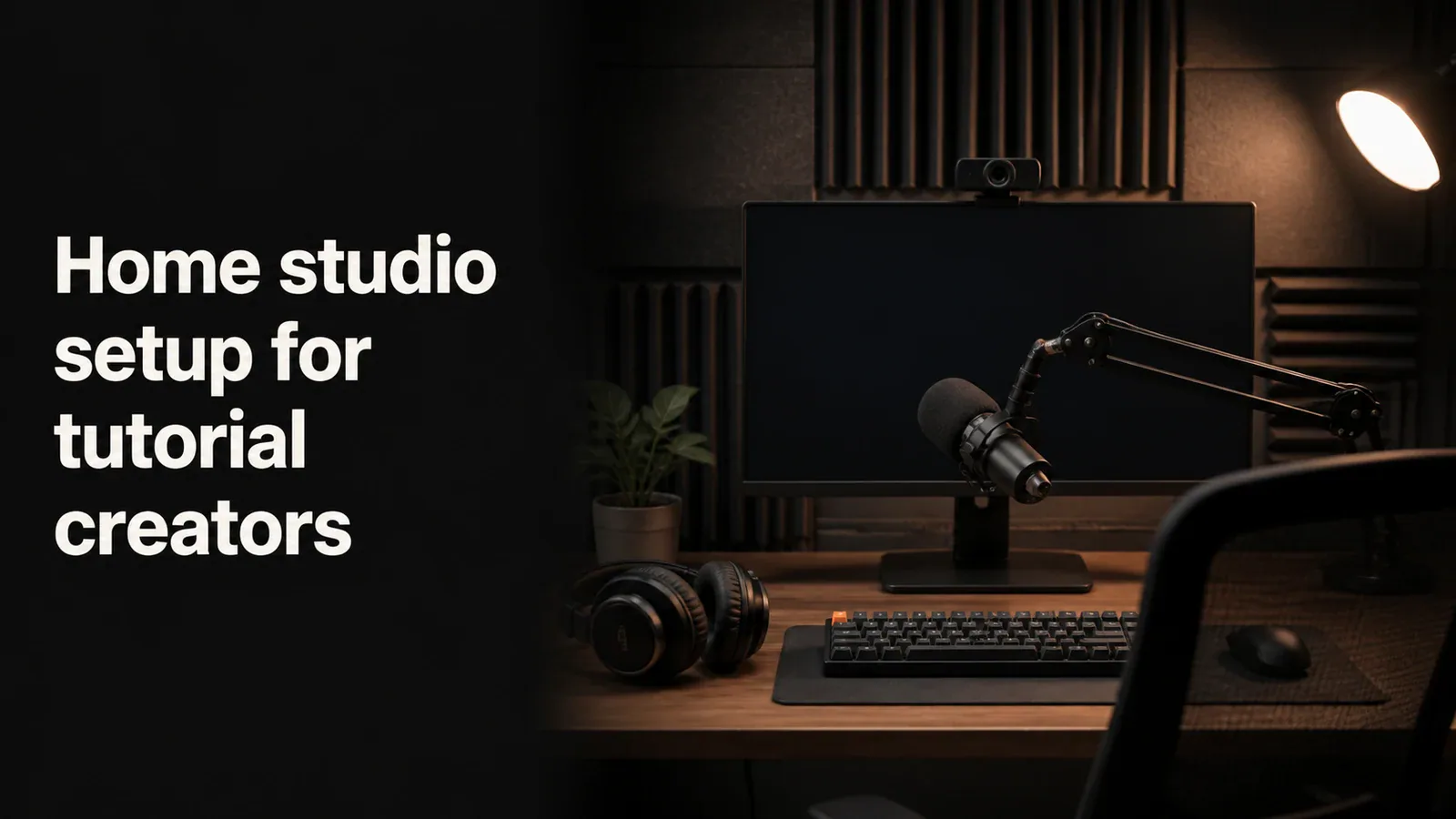
Das Heimstudio eines Tutorial-Erstellers ist kein Musikstudio. Sie benötigen keine Akustikpaneele, die jede Wand bedecken, drei Studiomonitore oder ein 2.000-Dollar-Kondensatormikrofon. Sie benötigen einen ruhigen Raum, eine saubere Sprachaufnahme, eine lesbare Bildschirmaufnahme und eine Software, die alles in ein anschaubares Video umwandelt.
Dieser Leitfaden behandelt die Heimstudio-Einrichtung, die für Tutorial-Ersteller tatsächlich wichtig ist – die Ausrüstung, der Platz, die Software und die Reihenfolge, in der Dinge gekauft werden. Er eignet sich für Software-Tutorials, Kursvideos, YouTube-Anleitungen, Produktdemos und alle anderen Inhalte, bei denen der Bildschirm das Hauptthema ist.
Was Tutorial-Ersteller tatsächlich brauchen
Die meisten „Heimstudio-Setup“-Anleitungen im Internet sind für Musiker oder Full-Face-YouTuber geschrieben. Tutorial-Ersteller haben ein anderes Problem. Der Betrachter blickt auf einen Bildschirm, nicht auf Ihr Gesicht. Die Audioqualität ist wichtiger als die Videoqualität. Die Sichtbarkeit des Cursors ist wichtiger als der Kamerawinkel. Die Bearbeitungsgeschwindigkeit ist wichtiger als die reine Aufnahmetreue.
Ein nützliches Heimstudio-Tutorial gliedert sich in vier Teile, in der Reihenfolge ihrer Priorität:
- Stimme - Das Mikrofon und der Raum, in dem es lebt
- Bildschirm - Die Aufnahmesoftware und ein Display, das groß genug ist, um sauber aufzunehmen
- Kamera (optional) - Eine Webcam und minimale Beleuchtung für eine Ecküberlagerung oder ein Talking-Head-Intro
- Arbeitsablauf – Der Software-Stack, der Sie vom leeren Bildschirm zum veröffentlichten Video bringt
Überspringen Sie Schritt 3, wenn Sie nicht vor der Kamera erscheinen. Die meisten Software-Tutorials benötigen kein Gesicht.
Das Mikrofon ist der wichtigste Kauf
Die Zuschauer werden eine mittelmäßige Bildschirmaufnahme verzeihen. Sie werden schlechte Audioqualität nicht verzeihen. Drei Sekunden lang gedämpfte, widerhallende oder abgehackte Stimme, und schon klickt es.
Drei Mikrofonstufen für Tutorial-Ersteller
Stufe 1 – Eingebaut oder AirPods (kostenlos). Besser als man denkt für kurze interne Videos. Das Mikrofon des AirPods Pro ist überraschend sauber, wenn Sie sich in einem ruhigen Raum befinden. Das eingebaute MacBook-Mikrofon nimmt Tastaturgeräusche auf und eignet sich gut für Nachrichten im Loom-Stil, aber es ist ermüdend, sie länger als zwei Minuten anzuhören.
Stufe 2 – USB-Kondensator, 80–150 $. Dies ist der Sweet Spot für 95 % der Tutorial-Ersteller. Der Samson Q2U, der Audio-Technica ATR2100x oder der Blue Yeti Nano erzeugen sauberes Audio in Broadcast-Qualität, ohne dass eine Audioschnittstelle erforderlich ist. An USB anschließen, aufnehmen, fertig.
Stufe 3 – Dynamisches Mikrofon + Schnittstelle, 300–500 $. Das Shure MV7+ oder das Shure SM7B + Focusrite Scarlett Solo. Es lohnt sich, wenn Sie einen kostenpflichtigen Kurs veröffentlichen, einen YouTube-Kanal als Haupteinnahmequelle aufbauen oder in einem Raum mit Verkehrs- oder Heizungsgeräuschen aufnehmen. Dynamische Mikrofone lehnen Raumgeräusche ab und verzeihen daher unbehandelte Räume.
Was Sie überspringen sollten
- Lavalier-Mikrofone (Lav-Mikrofone) für Tutorials. Sie sind für Talking-Head-Videos vor der Kamera konzipiert, nicht für Voice-Over. Der Klang ist dünner.
- USB-Mikrofone über 200 $. Sinkende Renditen. Wenn Sie mehr wollen als ein 150-Dollar-USB-Mikrofon, greifen Sie direkt zu einem dynamischen Mikrofon mit Audio-Schnittstelle.
- Alles mit der Bezeichnung „Gaming-Mikrofon“ mit RGB-Leuchten. Die Lichter kosten Geld, das das Mikrofon nicht hat.
Behandeln Sie den Raum, bevor Sie das Mikrofon aufrüsten
Ein 100-Dollar-Mikrofon in einem behandelten Raum klingt besser als ein 500-Dollar-Mikrofon in einem Raum mit kahlen Wänden und viel Echo. Die Behandlung für Tutorial-Ersteller ist einfach:
- Nehmen Sie die Aufnahme in einem Raum mit Teppich, Vorhängen und Polstermöbeln auf. Schlafzimmer und Heimbüros mit Teppichboden sind in der Regel in Ordnung.
- Vermeiden Sie Küchen, Badezimmer und alle Räume mit harten Fliesen- oder Betonböden.
- Positionieren Sie das Mikrofon 15–20 cm (6–8 Zoll) von Ihrem Mund entfernt und leicht seitlich, um Plosivlaute zu vermeiden.
- Wenn Sie beim Klatschen ein Echo hören, hängen Sie ein oder zwei bewegliche Decken an die Wand hinter Ihnen. 30 US-Dollar für bewegliche Decken schlagen 200 US-Dollar für Akustikschaum.
Bildschirm- und Computer-Setup
Die Bildschirmaufnahme ist das, was die Zuschauer tatsächlich sehen. Zwei Dinge sind wichtig: die Auflösung, mit der Sie aufnehmen, und die Bildschirmfläche, mit der Sie arbeiten müssen.
Aufnahmeauflösung
Nehmen Sie mit der Auflösung auf, mit der die Zuschauer zuschauen. Die meisten Tutorials können bei 1080p auf einem Laptop oder einem Telefon angesehen werden. Wenn Sie Ihren vollständigen 5K-iMac aufzeichnen und bei der Bearbeitung auf 1080p herunterskalieren, wird die Benutzeroberfläche winzig und unlesbar.
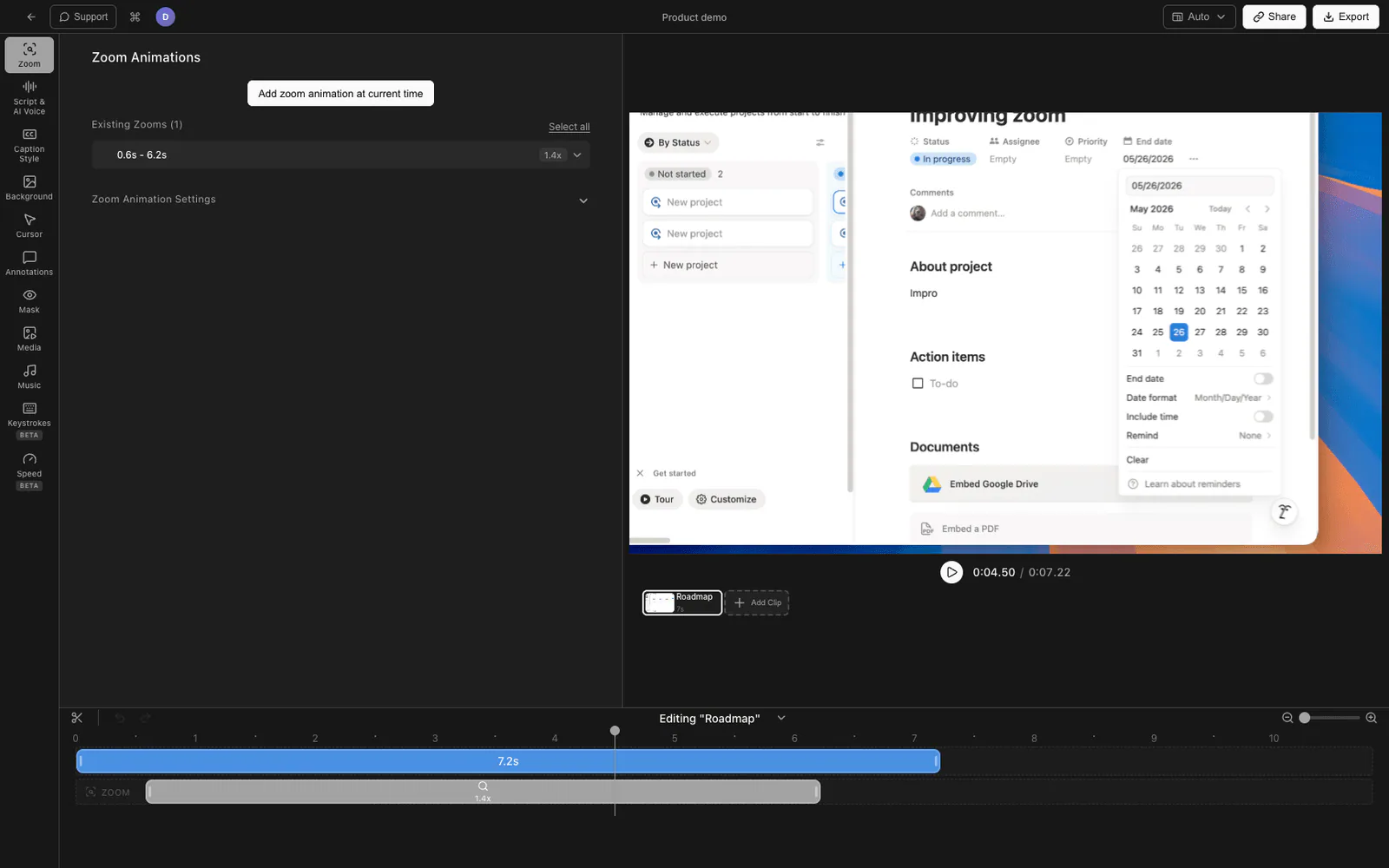
Die Lösung: Nehmen Sie entweder direkt bei 1080p auf (bei den meisten Bildschirmrekordern haben Sie die Wahl) oder zeichnen Sie einen Bereich Ihres Bildschirms auf, der nativ 1080p zugeordnet ist. Tools wie Tight Studio und Screen Studio ermöglichen eine auflösungsorientierte Erfassung mit intelligentem Zoom bei Klicks, sodass kleine UI-Elemente auch auf einem Telefon lesbar bleiben.
Anzeige
Ein externer 27-Zoll-Monitor ist nach dem Mikrofon das sinnvollste Einzel-Upgrade. Gründe:
- Platz für die App, die Sie vorführen, Ihr Skript oder Ihre Gliederung und Ihre Aufnahmesoftware nebeneinander
- Größere UI-Ziele sind für den Betrachter einfacher zu verfolgen
- Reduziert die Notwendigkeit, während der Aufnahme ständig das Fenster zu wechseln
Sie benötigen kein 4K- oder 5K-Display. Ein 1440p 27-Zoll-Monitor im Bereich von 200 bis 400 US-Dollar ist ausreichend.
Computer
Was auch immer Sie haben, funktioniert wahrscheinlich. Die Aufzeichnung von Tutorials ist nicht so GPU-intensiv wie das Streaming von Spielen oder die Videobearbeitung. Der Engpass ist normalerweise die Schreibgeschwindigkeit der Festplatte (eine SSD, über die die meisten modernen Computer verfügen) und der Arbeitsspeicher, wenn Sie aufnehmen, während Sie die App, die Sie vorführen, plus einen Editor ausführen.
Wenn Sie ein neues Gerät kaufen, sind 16 GB RAM die Grundlage für komfortables Aufnehmen und Bearbeiten. 32 GB, wenn Sie auch einen Videoeditor mit mehreren Effekten verwenden.
Webcam und Beleuchtung (überspringen, wenn Sie nicht vor der Kamera stehen)
Etwa die Hälfte der Software-Tutorials lässt die Kamera komplett aus. Für prozedurale Inhalte reicht die reine Sprachübertragung über den Bildschirm aus. Wenn Sie eine Eckkamera-Überlagerung wünschen, ist der Aufbau klein.
Webcam-Ebenen
Stufe 1 – Integrierte Laptop-Kamera (kostenlos). Überraschend gut auf modernen MacBooks. Verwenden Sie es, wenn Sie kamerascheu sind und eine kleine Ecküberlagerung statt einer Vollgesichtsaufnahme wünschen.
Stufe 2 – USB-Webcam für 80–150 US-Dollar. Logitech Brio, Insta360 Link oder Anker PowerConf C200. Schärfer als eingebaute Kameras, mit besserer Leistung bei schlechten Lichtverhältnissen.
Stufe 3 – DSLR oder spiegellose Kamera als Webcam, 500 $+. Übertrieben für eine Ecküberlagerung. Es lohnt sich, wenn Sie für denselben Kanal auch Full-Face-Talking-Head-Inhalte aufnehmen.
Die Beleuchtung ist wichtiger als die Kamera
Eine eingebaute Laptop-Kamera mit guter Beleuchtung sieht besser aus als eine 200-Dollar-Webcam mit schlechter Beleuchtung. Beleuchtungsgrundlagen für Tutorial-Ersteller:
- Stellen Sie sich bei der Aufnahme tagsüber auf ein Fenster. Frei, weich, schmeichelhaft. Vermeiden Sie Fenster hinter Ihnen (Silhouette) oder direkt an der Seite (eine Gesichtshälfte wird dunkel).
- Ein LED-Panel, 40–100 $. Lume Cube Panel Mini oder Elgato Key Light Air. Positionieren Sie es im 45-Grad-Winkel, etwas über Augenhöhe, und richten Sie es auf Ihr Gesicht.
- Vermeiden Sie Deckenbeleuchtung im Raum. Sie werfen Schatten unter die Augen, die jeden müde aussehen lassen.
Sie benötigen kein Dreipunkt-Beleuchtungsset. Für ein Eckkamera-Overlay reicht ein Fenster oder ein LED-Panel.
Der Software-Stack
Hardware ist die Grundlage. Software ist es, die die rohen Eingaben in ein fertiges Tutorial umwandelt.
Bildschirmrekorder
Die mit Abstand wichtigste Software für einen Tutorial-Ersteller. Drei Kategorien:
- Eingebaute Werkzeuge (kostenlos) – Screenshot-Symbolleiste von Mac (Befehl + Umschalt + 5), Xbox Game Bar auf Windows. Gut für schnelle Aufnahmen, keine Bearbeitung.
- Leichte asynchrone Tools (Loom, Vidyard) – Entwickelt für schnelle One-Take-Nachrichten mit einem teilbaren Link. Eingeschränkte Bearbeitung.
- Spezielle Tutorial-Tools (Tight Studio, Screen Studio, Camtasia, ScreenPal) – Integrierter Editor mit Zoom, Cursoreffekten, Untertiteln und Multi-Take-Aufnahme.
Bei veröffentlichten Tutorials sparen spezielle Tools am meisten Zeit. Sie automatisieren die Teile der Bearbeitung, die am längsten dauern (Zoomen bei Klicks, Glätten des Cursors, Ausblenden von Leerstellen), sodass die Bearbeitung eines 4-minütigen Tutorials 4 statt 40 Minuten dauert.
Editor
Die meisten Tutorial-Ersteller benötigen keinen separaten Editor. Tight Studio, Screen Studio und Camtasia enthalten alle einen integrierten Editor, der für Tutorial-Workflows entwickelt wurde. Sie benötigen DaVinci Resolve, Final Cut Pro oder Premiere nur, wenn Sie umfangreiche Farbkorrekturen durchführen, komplexe Mehrspur-Audiodateien erstellen oder Tutorial-Segmente mit Bewegungsgrafiken zu einem längeren Kurs zusammenfügen.
Hosting
Wo das fertige Tutorial lebt:
- YouTube nicht gelistet - Kostenloser, teilbarer Link, der später einfach veröffentlicht werden kann, wenn er immergrün wird
- YouTube öffentlich - Am besten für SEO und Entdeckung geeignet
- Loom oder Vidyard – Am besten geeignet für asynchrone, einmalige Tutorials, die mit einem Betrachter geteilt werden
- Ihre eigene Website/Dokumente - Für Produkt-Anleitungen, Onboarding und Support-Inhalte
Drei Heimstudio-Setups nach Budget
Minimale Einrichtung (0–50 $)
- Eingebautes Laptop-Mikrofon oder AirPods
- Eingebaute Laptop-Kamera (falls Sie vor der Kamera erscheinen)
- Ein ruhiges Schlafzimmer mit geschlossener Tür
- Mac Screenshot-Symbolleiste oder kostenloses Tight Studio-Tarif für die Aufzeichnung
Genug, um mit der Veröffentlichung zu beginnen. Der Ton wird das offensichtliche schwache Glied sein, aber die Qualität des Inhalts ist am Anfang wichtiger als die Ausrüstung.
Starter-Setup (300–500 $)
- Samson Q2U oder Blue Yeti Nano-Mikrofon (80–150 $)
- Logitech Brio oder integrierte Webcam (0–150 $)
- Ein Lume Cube Panel Mini oder eine Fensterleuchte (0–70 $)
- Externer 27-Zoll-Monitor 1440p (200–300 US-Dollar)
- Tight Studio, Screen Studio oder Camtasia zum Aufzeichnen und Bearbeiten
Dies ist der Bereich, in dem das Studio nicht mehr der limitierende Faktor ist. Audio hat Sendequalität. Screenshots sind sauber. Die Beleuchtung ist schmeichelhaft genug für eine Ecküberlagerung.
Pro-Setup (1.500–2.500 $)
- Shure MV7+ oder SM7B + Focusrite Scarlett Solo (400–600 $)
- DSLR- oder spiegellose Kamera als Webcam (500–1.000 $)
- Zwei Elgato Key Lights oder gleichwertig (300 $)
- 27-Zoll-4K-Monitor (400–600 $)
- Spezieller Raum mit Akustikbehandlung (100–300 US-Dollar für Paneele und Decken)
- Tight Studio, Screen Studio oder Camtasia sowie ein Backup-Editor wie DaVinci Resolve
Das Setup für einen Vollzeit-Ersteller, der einen kostenpflichtigen Kurs, einen YouTube-Kanal oder eine Developer-Relations-Rolle betreibt, bei der Tutorials das Hauptergebnis sind.
Vergleich der Ebenen des Tutorial-Creators im Heimstudio
| Stufe | Budget | Audio | Video | Am besten für |
|---|---|---|---|---|
| Minimal | $0-$50 | Eingebaut / AirPods | Integrierte Webcam | Erste Schritte, interne Tutorials |
| Anlasser | $300-$500 | USB-Kondensator | Webcam + ein Licht | Nebenprojekte, YouTube-Wachstum |
| Pro | $1,500-$2,500 | Dynamische + Schnittstelle | DSLR + Tastenbeleuchtung | Vollzeit-Ersteller, kostenpflichtige Kurse |
Häufige Fehler im Heimstudio
Ein paar Muster, die in den ersten Heimstudios der Tutorial-Ersteller immer wieder auftauchen.
Kaufe die Kamera vor dem Mikrofon. Das Mikrofon ist wichtiger. Stets.
Akustikschaum kaufen. Schaum sieht wie im Studio aus, hat aber kaum Auswirkungen auf die Frequenzen, die die Sprache beeinflussen. Ein Teppich, Vorhänge und eine Decke an einer kahlen Wand leisten mehr.
Aufnahme in 4K und Downscaling. Verschwendet Speicherplatz und Verarbeitungszeit. Nehmen Sie mit der Auflösung auf, mit der Sie veröffentlichen.
Den Cursor überspringen. Ein kleiner, schwer verständlicher Cursor ist der größte Hinweis darauf, dass ein Tutorial ohne Nachbearbeitung aufgenommen wurde. Verwenden Sie einen Bildschirmrekorder, der den Cursor vergrößert und animiert, oder ändern Sie die Größe des OS-Cursors vor der Aufnahme.
Aufnahme ohne Gliederung. Eine Gliederung mit Aufzählungspunkten spart eine Stunde Bearbeitungszeit. Sehen Sie sich unsere an Tutorial-Videoanleitung für die Planungsschritte.
Kaufen Sie Ausrüstung, bevor Sie etwas veröffentlichen. Die ersten zehn Tutorials, die Sie erstellen, werden Ihnen mehr darüber beibringen, welche Ausrüstung Sie tatsächlich benötigen als jeder andere Leitfaden. Beginnen Sie mit dem, was Sie haben, veröffentlichen Sie es und aktualisieren Sie dann die Teile, die Sie am meisten stören.
Häufig gestellte Fragen
Was benötige ich, um ein Heimstudio für Tutorials einzurichten?
Zumindest: ein ruhiger Raum, ein Mikrofon (eingebaut oder USB), ein Bildschirmrekorder und ein Computer, auf dem die Apps ausgeführt werden können, die Sie vorführen möchten. Optional: eine Webcam und ein Licht, wenn Sie vor der Kamera erscheinen. Das Mikrofon ist der wichtigste Kauf. Eine saubere Stimme über einer einfachen Bildschirmaufnahme übertrifft jedes Mal eine professionelle Bildschirmaufnahme mit schlechtem Ton.
Was ist das beste Mikrofon für Tutorial-Videos?
Für die meisten Tutorial-Ersteller ist ein USB-Kondensatormikrofon im Bereich von 80 bis 150 US-Dollar die optimale Lösung. Der Samson Q2U, der Audio-Technica ATR2100x und der Blue Yeti Nano erzeugen alle Audio in Broadcast-Qualität, ohne dass eine Audioschnittstelle erforderlich ist. Wenn es in Ihrem Raum Probleme mit Lärm gibt (Verkehr, Klimaanlage), greifen Sie zu einem dynamischen Mikrofon wie dem Shure MV7+, das Raumgeräusche besser unterdrückt.
Benötige ich für Software-Tutorials eine Webcam?
Nein. Ungefähr die Hälfte der veröffentlichten Software-Tutorials sind nur sprachgesteuert über den Bildschirm. Ein Webcam-Eck-Overlay kann zu Engagement und Vertrauen beitragen, ist aber nicht erforderlich. Wenn Sie eine Webcam verwenden, sieht die eingebaute Laptop-Kamera bei gutem Fensterlicht in der Regel besser aus als eine billige USB-Webcam bei schlechter Deckenbeleuchtung.
Wie viel kostet ein Heimstudio für Tutorials?
Ein minimales Setup mit eingebauter Ausrüstung kostet 0 $. Ein Starter-Setup mit einem USB-Mikrofon, einem 27-Zoll-Monitor und Grundbeleuchtung kostet 300 bis 500 US-Dollar. Ein professionelles Setup mit dynamischem Mikrofon, Audio-Interface, DSLR-Webcam und eigenem Raum kostet 1.500 bis 2.500 US-Dollar. Die meisten YouTuber landen in der Starter-Stufe und bleiben dort jahrelang.
Welche Software benötige ich für ein Heimstudio zum Erstellen von Tutorials?
Ein Bildschirmrekorder ist das einzig Wesentliche. Tight Studio, Screen Studio, Camtasia, ScreenPal und Loom decken die meisten Anwendungsfälle ab. Für kostenlose Optionen sind die integrierte Screenshot-Symbolleiste von Mac (Befehl + Umschalt + 5) oder Xbox Game Bar auf Windows für interne Tutorials ausreichend. Ein dedizierter Editor wie DaVinci Resolve oder Final Cut Pro wird nur für umfangreiche Postproduktionsarbeiten benötigt.
Wie sorge ich dafür, dass mein Heimstudio für die Aufnahme leise genug ist?
Wählen Sie den ruhigsten Raum in Ihrem Zuhause – normalerweise ein Schlafzimmer mit Teppichboden oder ein Arbeitszimmer mit Vorhängen und weichen Möbeln. Schließen Sie die Tür. Schalten Sie den HVAC-Lüfter während der Aufnahme wenn möglich aus. Benachrichtigungen stummschalten. Wenn Sie beim Händeklatschen ein deutliches Echo hören, hängen Sie ein oder zwei Wanderdecken an die kahlen Wände hinter sich. Dies ist effektiver und kostengünstiger als Akustikschaumplatten.
Welche Beleuchtung benötige ich für Tutorial-Videos?
Wenn Sie nicht vor der Kamera erscheinen, keine. Wenn ja, reicht eine Lichtquelle aus. Ein Fenster ist tagsüber (mit Blickrichtung, nicht hinter Ihnen) frei und funktioniert gut. Ein LED-Panel wie das Lume Cube Panel Mini oder Elgato Key Light Air für 40–100 US-Dollar, im 45-Grad-Winkel und etwas über Augenhöhe positioniert, deckt alles andere ab. Überspringen Sie Dreipunkt-Beleuchtungssets, es sei denn, Sie zeichnen auch Inhalte mit direktem Talking-Head auf.
Kann ich Tutorials in 4K aufzeichnen?
Das können Sie, sollten es aber wahrscheinlich nicht. Die meisten Tutorials können bei 1080p auf einem Telefon oder Laptop angesehen werden. Durch die Aufzeichnung bei 4K und das Herunterskalieren werden UI-Elemente in der endgültigen Ausgabe winzig, verschwendet Speicherplatz und verlangsamt die Bearbeitung. Nehmen Sie bei 1080p auf oder verwenden Sie einen Bildschirmrekorder mit Smart Zoom (Tight Studio, Screen Studio), der kleine UI-Elemente lesbar hält.