

Sie haben eine Screen Studio-Aufzeichnung für einen Kunden oder Ihre eigene Marke fertiggestellt und sind auf der Suche nach dem Äquivalent von „Legen Sie mein Logo in die Ecke jedes Bildes.“ Vielleicht eine Firmenwortmarke, eine Studiomarke, ein kleines Bild mit Quellenangabe oder ein beliebiges benutzerdefiniertes PNG, das Sie über die Aufnahme legen möchten. Sie haben den Editor nach einer Bild- oder Logo-Option durchsucht, aber da war nichts.
Ihnen entgeht nichts. Screen Studio bietet derzeit keine native Bild- oder Logo-Overlay-Funktion (von Branding-Teams manchmal als Wasserzeichen bezeichnet). In dieser Anleitung erfahren Sie, was Sie heute tun können, warum es noch nicht ausgeliefert wurde und wie Sie in Tight Studio ein Logo oder eine Bildüberlagerung hinzufügen, wenn Sie diese jetzt benötigen.
Was Screen Studio heute unterstützt
Screen Studio verfügt über einen umfassenden Editor für Cursor, Zoom, Hintergrund und Beschriftungen, der jedoch Folgendes nicht enthält:
- Ein PNG-/SVG-/Bild-Overlay, das Sie als Eckmarkierung auf der Timeline ablegen können
- Eine dauerhafte Markenlogo-Vorlage, die für alle Ihre Videos gilt
- Eine Wasserzeichenebene, die in jedem Bild einer Aufnahme erscheint
Was einem Logo in Screen Studio am nächsten kommt, ist die Screen Studio-Attribution, die auf teilbaren Links erscheint (die das Team im Laufe der Zeit reduziert hat). Es gibt keine benutzerseitige Kontrolle über Bilder, Logos oder Wasserzeichen.
Die offizielle Funktionsanfrage: „Wasserzeichen / Logo-PNG zu allen Videos hinzufügen oder exportieren“ hat 78 Upvotes und ist markiert Im Rückblick auf dem öffentlichen Hub von Screen Studio. In der Anfrage wird ausdrücklich nach einer Möglichkeit gefragt, ein Logo-PNG zu löschen und es während der gesamten Aufzeichnung bestehen zu lassen oder auf alle Exporte anzuwenden.
Problemumgehungen in Screen Studio
Drei Problemumgehungen werden heutzutage genutzt, keine davon ist sauber.
Problemumgehung 1: Backen Sie das Logo vor der Aufnahme in die Quelle ein
Wenn Ihre Aufzeichnung von einem Tool wie Figma, Ihrem Browser oder Ihrer IDE stammt, fügen Sie das Logo als sichtbares Element in der Quell-App hinzu, bevor Sie auf „Aufzeichnen“ klicken. Stecken Sie einen Figma-Rahmen in die Ecke, richten Sie eine Browser-Lesezeichenleiste ein, um Ihr Logo anzuzeigen, oder verwenden Sie ein Desktop-Hintergrundbild, das Ihr Markenzeichen enthält.
- Funktioniert für: einfache Fälle, in denen die Aufzeichnung von einer von Ihnen gesteuerten App erfolgt
- Funktioniert nicht für: Aufzeichnungen, die zwischen Apps wechseln, Vollbildaufzeichnungen der Systembenutzeroberfläche oder alles, wo die Logoposition konstant bleiben muss, während sich die zugrunde liegende Ansicht ändert
Problemumgehung 2: Verwenden Sie während der Aufnahme eine Desktop-Overlay-App
Werkzeuge wie Schreibtischabdeckung, Erstklassig, spitzenmäßig, oder eine einfache Keynote im Modus „Diashow oben abspielen“ kann ein Bild an einer Ecke Ihres Bildschirms anheften, das Screen Studio zusammen mit allem anderen aufnimmt.
- Funktioniert für: dauerhafte Logos auf dem Bildschirm, die der gesamten Aufzeichnung folgen müssen
- Funktioniert nicht für: Anpassungen nach der Aufnahme (Position und Größe des Logos werden nach der Aufnahme gesperrt) und das Logo kann später nicht entfernt werden, wenn Sie eine saubere Version benötigen
Problemumgehung 3: Fügen Sie das Logo nach dem Export in einem separaten Editor hinzu
Exportieren Sie die Screen Studio-Aufzeichnung als MP4 und legen Sie sie in DaVinci Resolve, Final Cut, Premiere oder sogar in einer Canva-Videovorlage ab. Fügen Sie dort das Logo als Overlay hinzu.
- Funktioniert für: alle, die bereits einen separaten Editor für die Endbearbeitung verwenden
- Funktioniert nicht für: Personen, die Screen Studio speziell ausgewählt haben, um einen separaten Editor zu vermeiden, oder Personen, die mehrere Aufnahmen stapelweise exportieren (Sie müssen die Nachbearbeitung für jeden Export wiederholen).
Alle drei Problemumgehungen fixieren entweder das Logo zum Zeitpunkt der Aufnahme oder erfordern ein zweites Tool. Aus diesem Grund liegt die Anfrage seit 2024 bei 78 Upvotes – Benutzer wollen ein natives Overlay, keine Workaround-Kette.
So fügen Sie ein Logo oder Bild in Tight Studio hinzu
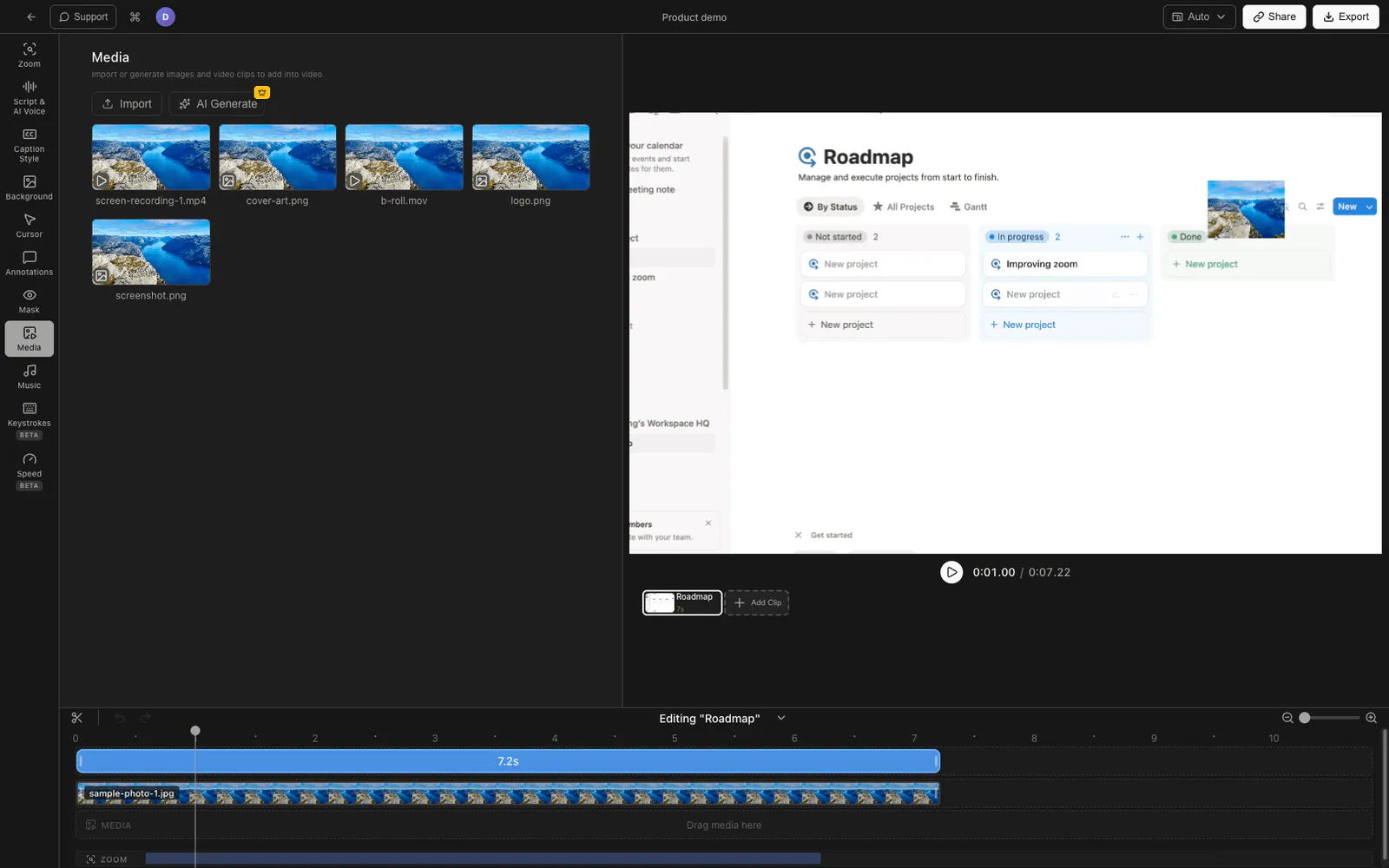
Tight Studio verfügt über ein Bildüberlagerungssystem, mit dem Sie ein PNG- oder JPG-Bild an einer beliebigen Stelle im Rahmen ablegen, die Größe anpassen und festlegen können, wann es angezeigt wird. Verwenden Sie es für ein Ecklogo, ein Partner-Attributionsbild, ein Abschnittsabzeichen oder als dauerhaftes Markenwasserzeichen, indem Sie Ihr Logo platzieren, es auf eine Ecke skalieren und seinen Zeitbereich so einstellen, dass er sich über die gesamte Aufzeichnung erstreckt.
Hinzufügen eines Logo-Overlays
- Öffnen Sie Ihre Aufnahme im Tight Studio-Editor.
- Klicken Sie im rechten Inspektor auf Medien Tab (bzw Anmerkungen wenn Sie es lieber mit anderen Bildschirmmarkierungen gruppieren möchten).
- Klicken Bild hinzufügen und wählen Sie Ihre Logodatei aus (PNG mit Transparenz eignet sich am besten für eine Eckmarkierung).
- Das Bild erscheint in der Vorschau. Ziehen Sie die Eckgriffe, um die Größe zu ändern. Ziehen Sie den Körper, um ihn neu zu positionieren.
- Stellen Sie die Startzeit auf 0 und die Endzeit auf die gesamte Dauer des Clips ein, damit das Wasserzeichen die ganze Zeit über sichtbar bleibt.
- Wenn das Projekt mehrere Clips enthält, wiederholen Sie den Vorgang pro Clip oder kopieren Sie das Bildsegment über mehrere Clips hinweg.
Styling
Jede Bildüberlagerung verfügt über eigene Steuerelemente:
- Position: an eine beliebige Stelle im Rahmen ziehen; Die Eckplatzierung ist bei Wasserzeichen üblich
- Größe: Skalieren durch Ziehen der Griffe
- Opazität: Verringern Sie die Deckkraft für ein dezentes Wasserzeichen oder belassen Sie sie bei 100 % für ein kräftiges Markenzeichen
- Timing: Dauer des gesamten Clips für ein Wasserzeichen; oder ein kürzerer Bereich für ein animiertes Logo-Intro
Vorsichtsmaßnahme: projektbezogen, kein globales Markenpaket
Die Bildüberlagerung von Tight Studio gilt für das Projekt, dem Sie sie hinzufügen, und nicht automatisch für jede Aufnahme, die Sie machen. Wenn Sie auf jedem Video das gleiche Logo haben möchten, fügen Sie es derzeit einmal pro Projekt hinzu. Eine globale Brand-Kit-Funktion, die automatisch ein Logo auf alle neuen Aufnahmen anbringt, ist für uns ein Roadmap-Element, das noch nicht ausgeliefert wurde.
Vergleich der Logo-Overlay-Methoden
| Verfahren | Einstellbar nach der Aufnahme | Funktioniert im Vollbildmodus | Multi-App | Werkzeuganzahl |
|---|---|---|---|---|
| Screen Studio + in die Quelle einbacken | Nein | Beschränkt | Nein | 1 |
| Screen Studio + Desktop-Overlay-App | Nein | Ja | Ja | 2 |
| Screen Studio + DaVinci/Premiere-Beitrag | Ja | Ja | Ja | 2 |
| Tight Studio-Bildüberlagerung | Ja | Ja | Ja | 1 |
Häufig gestellte Fragen
Warum verfügt Screen Studio nicht über eine Logo- oder Bild-Overlay-Funktion?
Screen Studio hat sich auf die Perfektionierung von Cursor, Zoom und Aufnahmequalität konzentriert. Die Bild-/Logo-/Wasserzeichen-Overlay-Anfrage befindet sich auf der öffentlichen Roadmap mit dem Status „In Prüfung“ und 78 positiven Stimmen, wurde jedoch bis Mai 2026 noch nicht versendet. Es gibt keine öffentliche ETA.
Kann ich ohne ein zweites Tool ein Logo zu einer Screen Studio-Aufnahme hinzufügen?
Nicht nativ. Sie haben folgende Möglichkeiten: (1) Erfassen Sie das Logo als Teil der Quelle (sichtbar in der App, die Sie aufzeichnen), (2) verwenden Sie eine Desktop-Overlay-App, um das Logo vor der Aufnahme auf Ihrem Bildschirm anzuheften, oder (3) akzeptieren Sie, dass Sie einen zweiten Editor benötigen, um das Logo in der Post hinzuzufügen. Keines davon ist eine echte Screen Studio-Logo-Overlay-Funktion.
Verliere ich den Rest meiner Screen Studio-Aufzeichnung, wenn ich zu Tight Studio wechsle?
Nein. Jedes Screen Studio-Projekt wird als Standard-MP4 exportiert. Legen Sie MP4 als importierten Clip in Tight Studio ab, fügen Sie Ihr Logo als Bildüberlagerung hinzu und exportieren Sie es erneut.
Welche Bildformate akzeptiert das Tight Studio-Logo-Overlay?
PNG und JPG. PNG mit Transparenz ist die häufigste Wahl für ein Eckwasserzeichen, da es das darunterliegende Video um das Logo herum durchscheinen lässt.
Kann ich das Logo transparent oder halbopak machen?
Ja. Für jede Bildüberlagerung gibt es eine Deckkrafteinstellung. Senken Sie es ab, um ein dezentes Zeichen im Wasserzeichen-Stil zu erhalten, und heben Sie es an, um ein auffälliges, sichtbares Logo zu erhalten. Die Deckkraft ist unabhängig von der Transparenz des Quellbildes.
Unterstützt Tight Studio auch die Cursoranimation und den automatischen Zoom, für die Screen Studio bekannt ist?
Ja. Tight Studio ist der All-in-One-Bildschirmrekorder für Tutorials, Demos, Kursvideos und Social Cuts mit automatischem Zoom, Cursorglättung, Klick-Hervorhebung, Klick-Soundeffekten, Untertiteln, KI-Voiceover, Multi-Clip-Projekten und dem oben beschriebenen Bildüberlagerungssystem. Der Kompromiss, den Sie durch einen Wechsel eingehen würden, betrifft nicht diese Kernfunktionen.