

Sie bearbeiten eine Screen Studio-Aufnahme und möchten ein Bild einfügen – ein Logo in der Ecke, einen Screenshot zur Erklärung eines Schritts, ein Diagramm, eine Titelkarte, ein kurzes Stück B-Roll. Sie haben nach einer Möglichkeit gesucht, es zur Timeline hinzuzufügen, konnten aber keine finden. Sie verpassen es nicht. Mit Screen Studio können Sie derzeit kein Bild in eine Aufnahme einfügen.
In diesem Leitfaden erfahren Sie, was Screen Studio heute für Bilder unterstützt, was fehlt, welche Problemumgehungen die Benutzer verwenden und wie Sie Bildüberlagerungen und B-Roll in Tight Studio hinzufügen, wenn Sie dies jetzt benötigen.
Was Screen Studio heute unterstützt
Screen Studio verwendet Bilder an einer Stelle: der Hintergrund. Sie können eine Volltonfarbe, einen Farbverlauf oder ein Bild als Hintergrund für Ihre Aufnahme festlegen, und die Hintergrundbibliothek ist gut entwickelt. Dies ist in der dokumentiert offizieller Führer und auf der anderen Seite angezeigt Änderungsprotokoll.
Was Screen Studio macht nicht Ab Mai 2026 müssen Sie nur noch ein Bild hinzufügen zur Aufnahme selbst:
- Platzieren Sie ein Logo oder Wasserzeichen in einer Ecke des Videos
- Legen Sie einen Screenshot, ein Diagramm oder ein Diagramm zu einem bestimmten Zeitpunkt auf dem Bildschirm ab
- Fügen Sie zwischen den Abschnitten eine Standbild-Titelkarte hinzu
- Fügen Sie ein beliebiges Bild als Overlay oder als Inline-B-Roll auf der Timeline ein
Der Hintergrund liegt hinter allem und bleibt für die gesamte Aufnahme bestehen. Es ist nicht dasselbe, als würde man in dem Moment, in dem man es erwähnt, ein Bild über das Video legen und es dann wieder entfernen.
Die offizielle Funktionsanfrage: „Standbilder zur Timeline hinzufügen“ ist im öffentlichen Feedback-Portal von Screen Studio eine offene Anfrage mit 44 Stimmen und hat derzeit den Status „In Prüfung“: hub.screen.studio/p/add-still-images. Das Team von Screen Studio ist klein und versendet bewusst, es handelt sich also um eine bekannte Lücke ohne öffentlichen Zeitplan und kein Versehen.
Problemumgehungen in Screen Studio
Wenn Sie sich in Screen Studio aufhalten und ein Bild im Video benötigen, gibt es zwei Möglichkeiten. Weder wird das Bild auf die Timeline gesetzt.
Problemumgehung 1: Zeigen Sie das Bild vor der Aufnahme auf dem Bildschirm an
Öffnen Sie das Bild in der Vorschau, im Quick Look oder auf einer Browser-Registerkarte und zeichnen Sie Ihren Bildschirm auf, während das Bild bereits sichtbar ist. Screen Studio erfasst es als Teil der Aufzeichnung.
- Funktioniert für: eine geplante Demo, bei der Sie genau wissen, wann das Bild erscheinen soll
- Funktioniert nicht für: das nachträgliche Hinzufügen eines Bilds oder das Erscheinen und Verschwinden des Bilds zu genauen Zeitstempeln, ohne dass es Teil der ursprünglichen Bildschirmaufnahme ist
Problemumgehung 2: Export aus Screen Studio, Zusammensetzen in einem anderen Editor
Exportieren Sie Ihre Screen Studio-Aufzeichnung als MP4 und importieren Sie sie in ein Tool, das Bildebenen unterstützt – Final Cut, Premiere Pro, DaVinci Resolve, ScreenFlow, Camtasia. Fügen Sie dort das Logo, Screenshots und B-Roll hinzu.
- Funktioniert für: Situationen, in denen Sie Zeit haben und einen zweiten Editor besitzen
- Funktioniert nicht für: schnelle Bearbeitungszeit oder alle, die Screen Studio gezielt ausgewählt haben, um einen separaten Editor zu vermeiden
Die Zwei-Tools-Route macht einen Großteil der Gründe zunichte, warum sich Leute für Screen Studio entscheiden (eine schnelle App, kein Timeline-Editor erforderlich), und der Ansatz, es im Frame aufzuzeichnen, ist für die meisten Tutorials zu starr. Wenn das Einfügen von Bildern in das Video erforderlich ist, besteht die praktische Antwort darin, einen Rekorder zu verwenden, der dies nativ unterstützt.
So fügen Sie in Tight Studio Bilder zu Ihrem Video hinzu
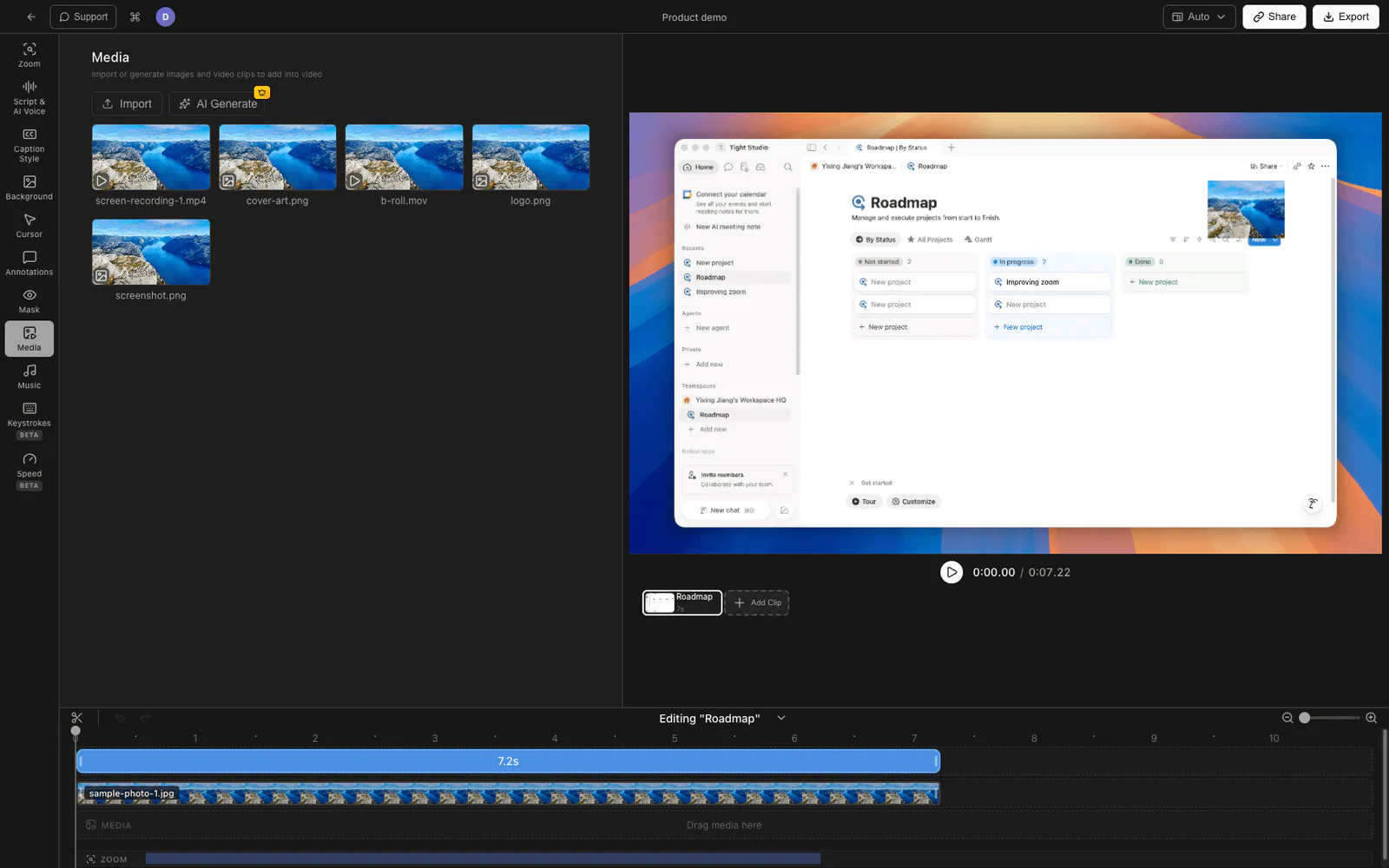
Tight Studio ist der All-in-One-Bildschirmrekorder für Tutorials, Demos, Kursvideos und Social Cuts und verfügt über eine Medienbibliothek, aus der Sie Bilder und Clips direkt auf die Timeline ziehen können.
Ein Bild hinzufügen
- Öffnen Sie Ihre Aufnahme im Tight Studio-Editor.
- Öffnen Sie die Medien Panel und klicken Sie Import. Tight Studio akzeptiert PNG, JPG, JPEG, GIF, BMP und WEBP (und Videodateien wie MP4 und MOV).
- Ziehen Sie das Bild aus der Medienbibliothek auf die Timeline.
- Positionieren und skalieren Sie es in der Videovorschau. Ein Bild kann als Overlay (ein Logo in der Ecke, ein über der Aufnahme schwebender Screenshot) oder inline auf der Hauptspur als Vollformat-B-Roll oder Titelkarte platziert werden.
- Passen Sie die Start- und Endzeit so an, dass es genau zum gewünschten Zeitpunkt erscheint und verschwindet. Passen Sie Skalierung, Position und Deckkraft an und fügen Sie einen Fade-, Slide- oder Skalierungseingang/-ausgang hinzu, wenn Sie möchten, dass die Animation ein- und ausgeht.
Importierte Bilder und Clips werden sowohl in der Live-Vorschau als auch im endgültigen Export gerendert, sodass Sie versenden, was Sie arrangieren.
Ein Hinweis zu KI-generierten Medien
Tight Studio verfügt außerdem über einen optionalen KI-Mediengenerator (Text-zu-Bild und Bild-zu-Video) im selben Panel. Das ist eine separate kostenpflichtige Funktion. Das Importieren eigener Bilder und das Ziehen auf die Timeline – der oben beschriebene Workflow – ist kostenlos und erfordert kein Abonnement.
Warum wir es so gebaut haben
Tutorials und Demos benötigen fast immer ein Logo, einen Screenshot oder einen kurzen Ausschnitt, und wenn man das in einen zweiten Editor erzwingt, wird der Ein-App-Workflow unterbrochen, der einen Bildschirmrekorder schnell macht. Durch das direkte Platzieren von Bildern auf der Timeline bleibt die gesamte Bearbeitung an einem Ort.
Vergleich der Bildunterstützung
| Fähigkeit | Screen Studio | Tight Studio |
|---|---|---|
| Bild als Hintergrund | Ja | Ja |
| Bildeinblendung der Aufnahme (Logo, Screenshot) | Nein | Ja |
| Bild als Inline-B-Roll/Titelkarte auf der Timeline | Nein | Ja |
| Start-/Endzeit pro Bild | Nein | Ja |
| Steuerelemente für Position, Skalierung und Deckkraft | Nein | Ja |
| Ein-/Ausstiegsanimation auf einem Bild | Nein | Ja (Fade / Slide / Scale) |
| Importieren Sie gängige Formate (PNG, JPG, GIF, WEBP) | N / A | Ja |
Häufig gestellte Fragen
Können Sie einem Screen Studio-Video ein Bild hinzufügen?
Sie können ein Bild als Hintergrund für Ihre Aufnahme festlegen, aber Sie können kein Bild über der Aufnahme auf der Timeline platzieren. Es gibt keine Bild-Overlay- oder B-Roll-Funktion. Um ein Logo oder einen Screenshot in das Video einzufügen, müssen Sie es im Einzelbild aufnehmen oder in einem separaten Editor zusammensetzen.
Plant Screen Studio die Unterstützung von Bildern auf der Timeline?
Die Funktion ist noch offen. „Standbilder zur Timeline hinzufügen“ hat im öffentlichen Feedback-Portal von Screen Studio 44 Stimmen und den Status „In Prüfung“. Ein Veröffentlichungstermin ist nicht bekannt.
Ist der Screen Studio-Hintergrund dasselbe wie eine Bildüberlagerung?
Nein. Der Hintergrund liegt für das gesamte Video hinter der Aufnahme. Über der Aufnahme befindet sich ein Overlay, das zu bestimmten Zeiten angezeigt und ausgeblendet werden kann. Screen Studio hat das erste, nicht das zweite.
Wie füge ich einer Aufnahme in Tight Studio ein Logo oder einen Screenshot hinzu?
Öffnen Sie das Medienbedienfeld, importieren Sie das Bild und ziehen Sie es auf die Timeline. Positionieren Sie es als Ecküberlagerung oder Vollbild, legen Sie die Start- und Endzeit fest und passen Sie Skalierung und Deckkraft an. Der Import Ihrer eigenen Bilder ist kostenlos.
Verliere ich meine Screen Studio-Aufzeichnungen, wenn ich zu Tight Studio wechsle?
Nein. Exportieren Sie Ihre Screen Studio-Aufzeichnung als MP4, übertragen Sie sie in Tight Studio und fügen Sie Bilder und B-Rolls über dem vorhandenen Video hinzu. Sie müssen nicht erneut aufnehmen.
Wie viel kostet Tight Studio?
Tight Studio verfügt über ein kostenloses Kontingent mit Einschränkungen beim Hinzufügen von Clips und teilbaren Videos sowie einen kostenpflichtigen Plan für unbegrenztes Aufzeichnen, Exportieren und Teilen. Das Importieren eigener Bilder in die Timeline ist kostenlos; Der optionale KI-Mediengenerator ist eine kostenpflichtige Funktion. Sehen tight.studio für die aktuellsten Preise.