

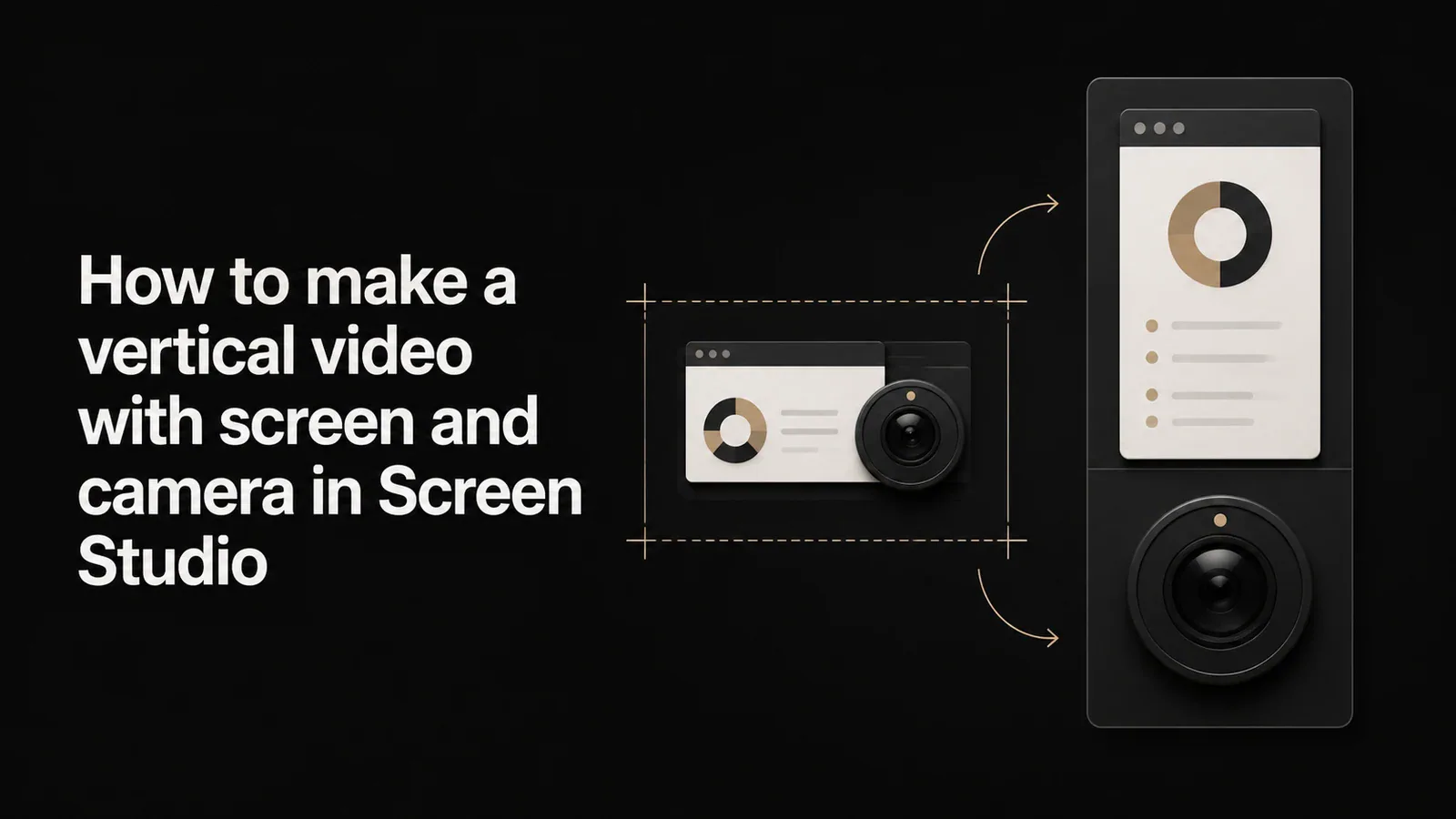
Sie möchten ein vertikales Video für Reels, Shorts oder TikTok, bei dem sich die Bildschirmaufnahme in der oberen Hälfte befindet und Ihre Talking-Head-Kamera die untere Hälfte ausfüllt – das gestapelte Layout, das Sie in jedem guten Kurz-Tutorial sehen. Mit Screen Studio können Sie zu einer 9:16-Arbeitsfläche wechseln, aber wenn Sie versuchen, diese Aufteilung zu erstellen, bleibt die Kamera eine frei schwebende Blase, die Sie per Hand ziehen und in der Größe ändern müssen, und es gibt keine Voreinstellung, die den Stapel für Sie erledigt. Ihnen entgeht keine Einstellung. Screen Studio liefert derzeit kein gestapeltes Bildschirm- und Kamera-Layout.
In diesem Leitfaden erfahren Sie, was Screen Studio heute für vertikale Videos unterstützt, was fehlt, welche Problemumgehungen die Benutzer verwenden und wie Sie in Tight Studio ein gestapeltes vertikales Video erstellen, wenn Sie das jetzt benötigen.
Was Screen Studio heute unterstützt
Screen Studio unterstützt vertikales Video. Es verfügt über Voreinstellungen für Seitenverhältnisse, darunter 9:16, 1:1, 4:3, 3:4 und 4:5 (4:5 wurde in Version 3.0.0 vom Februar 2025 hinzugefügt) und exportiert eine richtige vertikale Datei. Dies ist in der dokumentiert Anleitung zum Seitenverhältnis und die Änderungsprotokoll. Wenn Sie lediglich einen vertikalen Ausschnitt Ihres Bildschirms benötigen, übernimmt Screen Studio dies.
Was Screen Studio macht nicht haben, Stand Mai 2026, ein Layout, das den Bildschirm und die Kamera in einem Stapel anordnet:
- Eine Voreinstellung, die den Bildschirm im oberen Bereich und die Kamera im unteren Bereich platziert (oder umgekehrt)
- Eine geteilte Bildschirm-/Bild-für-Bild-Komposition, bei der beide den Rahmen in festen Bereichen ausfüllen
- Inhaltsbezogenes Reframe, das eine horizontale Aufnahme intelligent in eine vertikale umwandelt
In Screen Studio bleibt die Kamera ein frei schwebendes Overlay – ein Kreis oder abgerundetes Rechteck, das Sie manuell über dem Bildschirm positionieren. Auf einer 9:16-Arbeitsfläche können Sie es nach unten ziehen, aber Sie müssen jedes Mal die Größe und Position im Auge behalten, der Bildschirm erhält kein eigenes eigenes oberes Bedienfeld und es gibt keine gestapelte Vorlage mit einem Klick.
Keine verfolgte Anfrage hierfür: Ein gestapeltes Bildschirm-und-Kamera-Layout ist keine nachverfolgte Anfrage im öffentlichen Feedback-Hub von Screen Studio unter hub.screen.studio, und es gibt kein inhaltsbewusstes Reframe. Das Team von Screen Studio ist klein und versendet bewusst – die vertikalen Seitenverhältnisse selbst sind relativ neu – es handelt sich also um eine echte Lücke ohne öffentliche Zeitleiste.
Problemumgehungen in Screen Studio
Wenn Sie sich in Screen Studio aufhalten und ein gestapeltes vertikales Video benötigen, gibt es zwei Möglichkeiten. Beides ergibt kein echtes gestapeltes Layout.
Problemumgehung 1: Platzieren Sie die Kamerafenster von Hand auf einer 9:16-Arbeitsfläche
Stellen Sie die Arbeitsfläche auf 9:16 ein, ziehen Sie dann die schwebende Kameraüberlagerung nach unten in den unteren Teil des Rahmens und ändern Sie die Größe. Dies entspricht in etwa einem Stapel.
- Funktioniert für: ein raues Aussehen des oberen Bildschirms/der unteren Kamera, wenn Sie bereit sind, es manuell zu positionieren
- Funktioniert nicht für: eine saubere Aufteilung, bei der der Bildschirm ein eigenes Panel hat und die Kamera einen festen unteren Bereich ausfüllt – die Kamera bleibt eine schwebende Blase über dem Bildschirm, kein Panel daneben, und Sie wiederholen die Platzierung bei jedem Projekt
Problemumgehung 2: Exportieren und in einem anderen Editor neu zusammenstellen
Exportieren Sie den Bildschirm und, wenn möglich, die Kamera separat und erstellen Sie dann das gestapelte Layout in Final Cut, Premiere Pro, CapCut oder DaVinci Resolve.
- Funktioniert für: Situationen, in denen Sie Zeit und einen zweiten Redakteur haben
- Funktioniert nicht für: schnelle Abwicklung oder alles in einem Tool zu behalten
Die manuelle Platzierungsroute ist zwar praktikabel, aber mühsam und führt nie zu einer ganz sauberen Trennung, und die Route mit dem zweiten Editor macht den Sinn eines schnellen One-App-Recorders zunichte. Wenn ein gestapeltes vertikales Layout erforderlich ist, ist die praktische Antwort ein Rekorder, in den die Voreinstellung integriert ist.
So erstellen Sie ein gestapeltes vertikales Video in Tight Studio
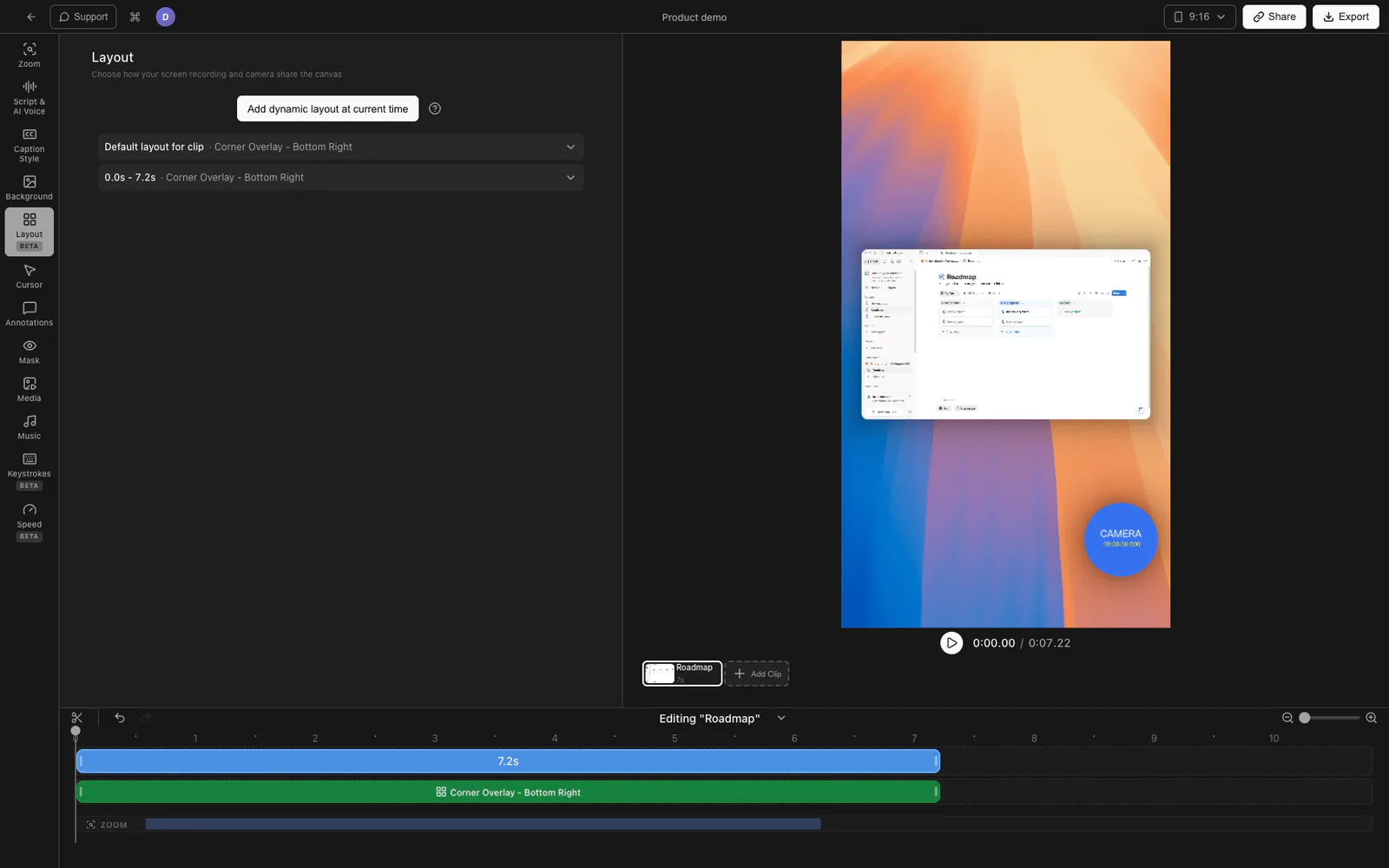
Tight Studio ist der All-in-One-Bildschirmrekorder für Tutorials, Demos, Kursvideos und Social Cuts und bietet spezielle gestapelte Layoutvoreinstellungen für vertikale Videos.
Verwenden einer gestapelten Voreinstellung
- Öffnen Sie Ihre Aufnahme im Tight Studio-Editor.
- Stellen Sie die Arbeitsfläche auf das vertikale Seitenverhältnis 9:16 ein. Die gestapelten Voreinstellungen sind für vertikale Arbeitsflächen konzipiert.
- Öffnen Sie die Layout Panel und wählen Sie a Kamera gestapelt Voreinstellung:
- Kameraoberteil – Passform: Kamera in einem oberen Bereich, Bildschirm unten in seiner ursprünglichen Form dargestellt, Hintergrund füllt die Ränder aus
- Kameraoberseite – Abdeckung: eine 50/50-Aufteilung, die Kamera oben, der Bildschirm so zugeschnitten, dass er die Hälfte ausfüllt
- Kameraunterseite – Passform: Bildschirm oben in nativer Form, Kamera im unteren Bereich
- Kameraunterseite – Abdeckung: eine 50/50-Aufteilung, der Bildschirm oben ist voll beschnitten, die Kamera unten
- Passen Sie bei Bedarf den Abstand zwischen den Bereichen und die Rundung der Ecken an.
Der Bildschirm bekommt ein eigenes Panel und die Kamera bekommt ein eigenes Panel – es handelt sich um einen echten Stapel, nicht um eine schwebende Blase. Beschriftungen werden automatisch an der Trennlinie neu positioniert und der Zoom bleibt auf das Bildschirmfeld beschränkt, sodass der Stapel beim Vergrößern erhalten bleibt.
Warum wir es so gebaut haben
Kurze Tutorials leben oder sterben im gestapelten Layout, und die Aufforderung an die Leute, bei jedem Projekt manuell eine Kamerafenster zu platzieren (oder an einen zweiten Editor weiterzuleiten), ist genau die Reibung, die ein Bildschirmrekorder beseitigen sollte. Eine Voreinstellung, die den Stapel für Sie zusammenstellt, sorgt dafür, dass die gesamte Bearbeitung in einer App erfolgt.
Ein Hinweis zur Genauigkeit: Tight Studio führt kein KI-inhaltsbewusstes Reframe durch. Die gestapelten Voreinstellungen setzen den Bildschirm und die Kamera in festen vertikalen Feldern zusammen – sie verfolgen ein Motiv nicht automatisch, wie dies bei einem speziellen Umnutzungstool der Fall ist.
Vergleich der vertikalen Videounterstützung
| Fähigkeit | Screen Studio | Tight Studio |
|---|---|---|
| 9:16 Vertikale Arbeitsfläche und Export | Ja | Ja |
| Mehrere Voreinstellungen für das Seitenverhältnis | Ja | Ja |
| Freischwebendes Kamera-Overlay | Ja | Ja |
| Gestapelter Bildschirm + Kameralayout mit einem Klick | Nein | Ja (4 Voreinstellungen) |
| Bildschirm in einem eigenen Panel (keine Blase darüber) | Nein | Ja |
| Untertitel werden für die Teilung automatisch neu positioniert | Nein | Ja |
| Inhaltsbewusstes/KI-Reframe | Nein | Nein |
Häufig gestellte Fragen
Kann man in Screen Studio ein vertikales Video erstellen?
Ja. Screen Studio hat ein voreingestelltes Seitenverhältnis von 9:16 (zusammen mit 1:1, 4:3, 3:4 und 4:5) und exportiert eine richtige vertikale Datei. Was es nicht gibt, ist ein gestapeltes Bildschirm- und Kamera-Layout – die Kamera bleibt eine frei schwebende Überlagerung, die Sie manuell positionieren können.
Verfügt Screen Studio über ein Split-Screen- oder gestapeltes Kamera-Layout?
Nicht als Voreinstellung. Sie können die schwebende Kamerafenster manuell zum unteren Rand einer 9:16-Arbeitsfläche ziehen, es gibt jedoch kein Ein-Klick-Layout, das dem Bildschirm ein eigenes Bedienfeld und der Kamera ein eigenes Bedienfeld verleiht.
Konvertiert Screen Studio eine horizontale Aufnahme automatisch in eine vertikale?
In Screen Studio gibt es kein inhaltsbewusstes Reframe. Durch Ändern des Seitenverhältnisses wird die Arbeitsfläche beschnitten. Eine 16:9-Aufnahme wird nicht intelligent in eine 9:16-Aufnahme umgewandelt.
Wie erstelle ich in Tight Studio ein gestapeltes vertikales Video?
Stellen Sie die Arbeitsfläche auf 9:16 ein, öffnen Sie das Layout-Bedienfeld und wählen Sie eine Kamera-Stacked-Voreinstellung aus (Kamera oben oder unten, passen oder abdecken). Der Bildschirm und die Kamera erhalten jeweils ein eigenes Panel mit einstellbarem Abstand und Eckenrundung.
Verliere ich meine Screen Studio-Aufzeichnungen, wenn ich zu Tight Studio wechsle?
Nein. Wenn Sie den Bildschirm und die Kamera als separate Dateien haben, können Sie sie in Tight Studio importieren und dort eine gestapelte Voreinstellung anwenden. Sie müssen nicht erneut aufnehmen.
Wie viel kostet Tight Studio?
Tight Studio verfügt über ein kostenloses Kontingent mit Einschränkungen beim Hinzufügen von Clips und teilbaren Videos sowie einen kostenpflichtigen Plan für unbegrenztes Aufzeichnen, Exportieren und Teilen. Sehen tight.studio für die aktuellsten Preise.