

Mit macOS können Sie den Cursor auf verschiedene Arten ändern: Vergrößern Sie ihn, ändern Sie seine Umriss- und Füllfarbe oder lassen Sie ihn zum Positionieren schütteln. Die Einstellungen befinden sich in den Systemeinstellungen unter „Barrierefreiheit“. Sie können jedoch leicht übersehen werden, wenn Sie nicht wissen, wo Sie suchen müssen.
In dieser Anleitung werden alle integrierten Methoden zum Ändern des Cursors auf Mac erläutert, die Grenzen dessen, was Sie mit macOS anpassen können, erläutert und wie Sie beim Aufzeichnen Ihres Bildschirms animierte Cursoreffekte hinzufügen.
Ändern Sie die Cursorgröße auf Mac
Der Cursor auf einem Retina-Display kann schwer zu erkennen sein, insbesondere während einer Präsentation oder Bildschirmaufnahme. Mit macOS können Sie es auf etwa das Vierfache seiner Standardgröße skalieren.
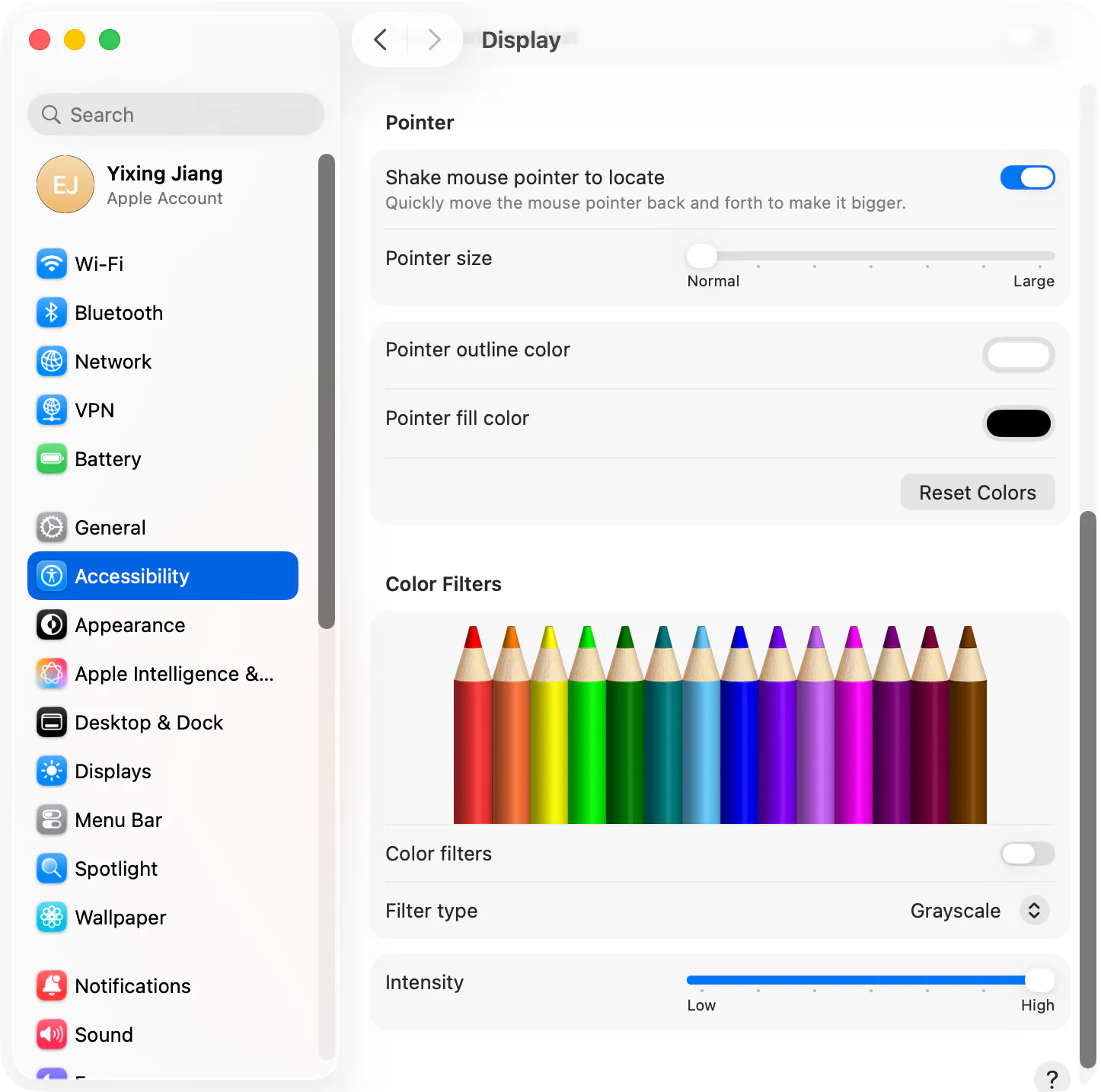
- Offen Systemeinstellungen (Apple-Menü > Systemeinstellungen)
- Klicken Zugänglichkeit in der Seitenleiste
- Wählen Anzeige unter Vision
- Scrollen Sie zu Zeiger section
- Ziehen Sie die Zeigergröße Schieberegler von „Normal“ auf „Groß“.
Die Änderung wird sofort wirksam. Der Cursor behält in allen Apps die neue Größe und bleibt auch bei Neustarts erhalten.
Tipp: Wenn Sie nur vorübergehend einen größeren Cursor wünschen (für eine Demo oder Aufnahme), ziehen Sie ihn anschließend zurück auf „Normal“. Ein dauerhaft großer Cursor kann im täglichen Gebrauch unangenehm sein.
Ändern Sie die Cursorfarbe auf Mac
Mit macOS können Sie zwei Cursorfarben unabhängig voneinander ändern: den Umriss (den Rand um den Cursor herum) und die Füllung (die Innenseite).
- Gehe zu Systemeinstellungen > Barrierefreiheit > Anzeige
- Scrollen Sie zu Zeiger section
- Klicken Sie auf das Farbfeld daneben Umrissfarbe des Zeigers um den Rand zu ändern
- Klicken Sie auf das Farbfeld daneben Zeigerfüllfarbe das Innere verändern
- Verwenden Zurücksetzen um den standardmäßigen schwarzen Umriss und die weiße Füllung wiederherzustellen
Sie können jede Farbe aus dem macOS-Farbwähler auswählen, einschließlich benutzerdefinierter Hexadezimalwerte. Eine helle Füllfarbe (Gelb, Rot, Neongrün) sorgt dafür, dass der Cursor bei Bildschirmaufnahmen oder während einer Präsentation leicht zu erkennen ist.
Was Sie nicht ändern können: Mit macOS können Sie die Cursorform nicht ersetzen oder benutzerdefinierte Cursorbilder über die Systemeinstellungen verwenden. Sie können den Standardpfeil nur skalieren und neu einfärben.
Zum Suchen den Mauszeiger schütteln
Wenn Sie auf einem großen Display immer wieder den Cursor verlieren, verfügt macOS über eine Funktion, die den Cursor kurzzeitig vergrößert, wenn Sie die Maus schütteln oder schnell über das Trackpad wischen.
- Gehe zu Systemeinstellungen > Barrierefreiheit > Anzeige
- Scrollen Sie zu Zeiger section
- Umschalten Zum Suchen den Mauszeiger schütteln An
Schütteln Sie die Maus nach links und rechts (oder wischen Sie auf dem Trackpad hin und her), und der Cursor wird vorübergehend groß genug, um ihn zu erkennen, und verkleinert sich dann wieder auf seine normale Größe.
Ändern Sie den Cursor in bestimmten Apps
Einige macOS-Einstellungen wirken sich eher auf den Cursor innerhalb bestimmter Apps als auf das gesamte System aus.
- Missionskontrolle und Bühnenmanager Verwenden Sie die Größe und Farbe des Systemzeigers
- Finder respektiert die Systemzeigereinstellungen
- Browser (Safari, Chrome, Firefox) verwenden den Systemcursor zum normalen Zeigen, aber Websites können den Cursor für Elemente über CSS überschreiben
In macOS gibt es keine Cursoreinstellung pro App. Was auch immer Sie in Barrierefreiheit konfigurieren, gilt überall.
Verwenden Sie ein benutzerdefiniertes Cursorbild mit Tools von Drittanbietern
macOS unterstützt offiziell keine benutzerdefinierten Cursorbilder, sondern ein kostenloses Open-Source-Tool namens Mausumhang ermöglicht die Installation benutzerdefinierter Cursorsätze (sogenannte „Capes“). Mousecape funktioniert auf macOS Catalina über Sonoma, aber die Kompatibilität mit neueren macOS-Versionen kann inkonsistent sein, da es auf privaten APIs basiert.
- Herunterladen Mausumhang von seinem GitHub-Veröffentlichungsseite
- Öffnen Sie Mousecape und erteilen Sie Barrierefreiheitsberechtigungen, wenn Sie dazu aufgefordert werden
- Ziehen Sie eine heruntergeladene Datei
.capeDatei in das Bibliotheksfenster - Klicken Sie mit der rechten Maustaste auf das Kap und wählen Sie es aus Anwenden
Communities wie r/MacOS und DeviantArt bieten Hunderte kostenloser Cape-Downloads (Windows-Stil, Anime, Retro, thematisch). Der Nachteil besteht darin, dass Mousecape nicht offiziell von Apple unterstützt wird, bei Systemaktualisierungen abstürzen kann und nach einem Neustart möglicherweise erneut angewendet werden muss.
Ändern Sie den Cursor in Bildschirmaufnahmen mit Tight Studio
Wenn Ihr Ziel darin besteht, den Cursor speziell für Bildschirmaufnahmen sichtbarer zu machen, müssen Sie den Systemcursor überhaupt nicht ändern. Tight Studio Rendert einen animierten Cursor über Ihrer Aufnahme in der Nachbearbeitung, mit Klick-Highlights, sanften Bewegungen und Soundeffekten.
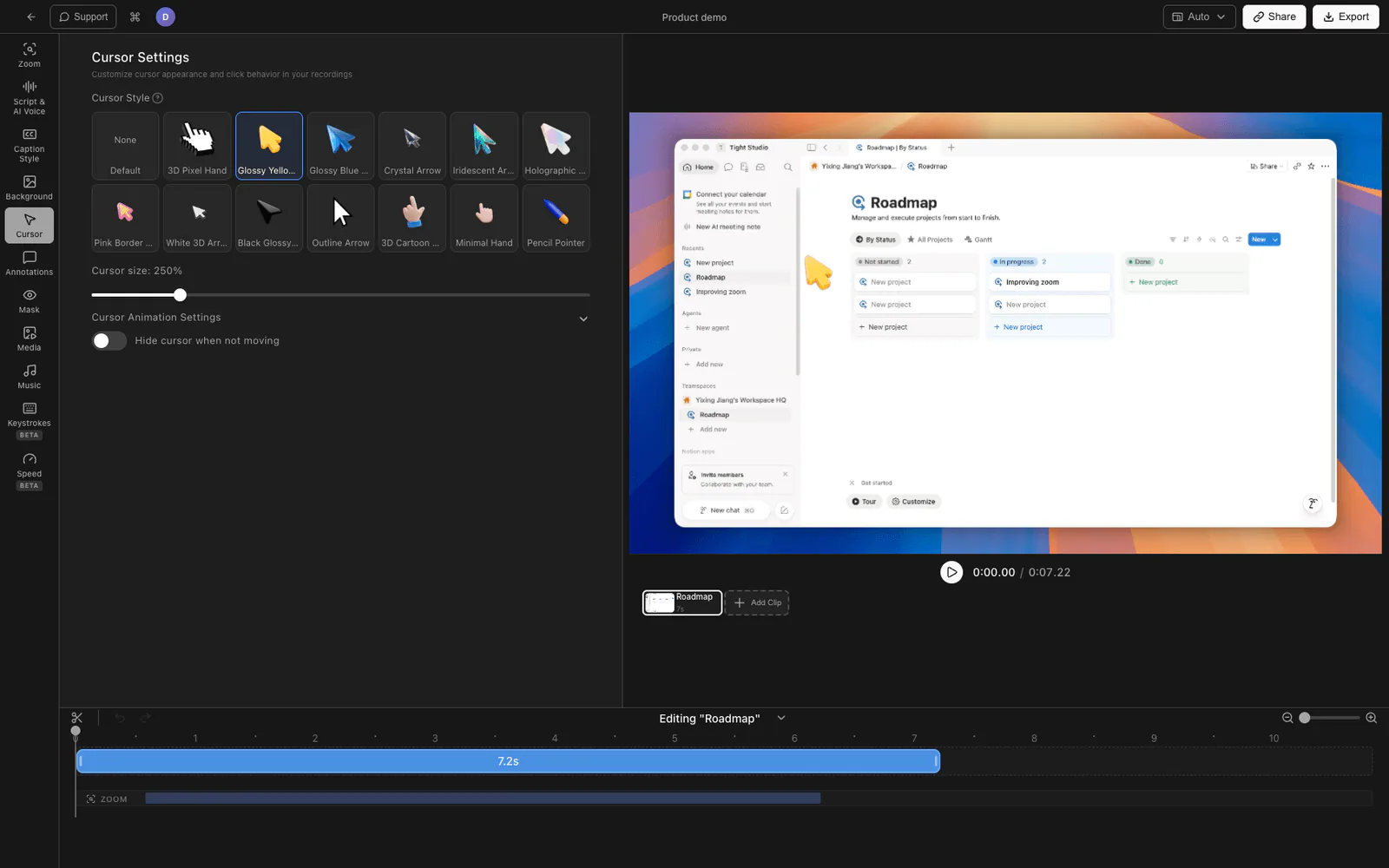
- Laden Sie Tight Studio herunter und nehmen Sie Ihren Bildschirm wie gewohnt auf
- Die Aufnahme wird im integrierten Editor geöffnet
- Die Cursoranimation ist standardmäßig aktiviert. Sie sehen einen polierten Cursor mit Klickringen und Bewegungsglättung
- Passen Sie die Cursorgröße, die Farbe des Klickrings und den Klickton im Bedienfeld „Cursoreinstellungen“ an
- Exportieren Sie die fertige Aufnahme
Da der Cursor zum Zeitpunkt des Exports gerendert wird, können Sie mit dem Standard-Systemcursor aufzeichnen (es ist nicht erforderlich, ihn systemweit zu vergrößern oder neu einzufärben) und trotzdem eine Aufnahme mit einem klaren, animierten Cursor zu versenden.
Was Tight Studio über den Systemcursor hinaus hinzufügt
- Klicken Sie auf Hervorheben - Bei jedem Klick erscheint ein dezenter Ring oder Puls, sodass die Zuschauer genau sehen, wo Sie getippt haben
- Klicken Sie auf Soundeffekte - Optionale Klickgeräusche sorgen dafür, dass sich Interaktionen bewusster anfühlen
- Sanfte Cursorbewegung - Die Cursorbewegung wird für ein weniger nervöses Gefühl interpoliert
- Zoom-Animation - Smart Zoom folgt Ihren Klicks mit Bewegungsunschärfe, sodass der Cursor und die von ihm ausgelöste Aktion im Bild bleiben
Vergleich der Möglichkeiten zum Ändern des Mac-Cursors
| Verfahren | Größe ändern | Neu einfärben | Benutzerdefiniertes Bild | Klicken Sie auf Effekte | Bleibt systemweit bestehen |
|---|---|---|---|---|---|
| Barrierefreiheitseinstellungen | Ja | Ja | Nein | Nein | Ja |
| Zum Auffinden schütteln | Vorübergehend | Nein | Nein | Nein | Ja |
| Mousecape (Drittanbieter) | Ja | Ja | Ja | Nein | Ja (bis zum Neustart) |
| Tight Studio (nur Bildschirmaufzeichnung) | Ja | Ja | Beschränkt | Ja | Nein (nur Aufnahme) |
Häufig gestellte Fragen
Wie vergrößere ich meinen Cursor auf Mac?
Öffnen Sie Systemeinstellungen > Barrierefreiheit > Anzeige, scrollen Sie zum Abschnitt „Zeiger“ und ziehen Sie den Schieberegler „Zeigergröße“ in Richtung „Groß“. Der Cursor wird sofort vergrößert und behält diese Größe bei, bis Sie ihn wieder ändern.
Wie ändere ich die Cursorfarbe auf Mac?
Gehen Sie zu Systemeinstellungen > Eingabehilfen > Anzeige > Zeiger. Klicken Sie auf die Farbfelder neben „Zeigerumrissfarbe“ und „Zeigerfüllfarbe“, um benutzerdefinierte Farben auszuwählen. Die Änderung gilt systemweit und bleibt über Neustarts hinweg bestehen.
Kann ich einen benutzerdefinierten Cursor für Mac verwenden?
macOS unterstützt offiziell keine benutzerdefinierten Cursorbilder. Mit dem kostenlosen Tool Mousecape können Sie benutzerdefinierte Cursorsätze installieren, es ist jedoch auf private APIs angewiesen und kann bei macOS-Updates zu Problemen führen. Bei der integrierten Anpassung können Sie nur die Größe und Farbe des Standardcursors ändern.
Wie setze ich den Cursor auf Mac zurück?
Gehen Sie zu Systemeinstellungen > Barrierefreiheit > Anzeige > Zeiger und klicken Sie auf die Schaltfläche „Zurücksetzen“ neben den Farbfeldern. Ziehen Sie den Schieberegler für die Zeigergröße zurück auf „Normal“. Der Cursor kehrt zum standardmäßigen schwarzen Umriss, der weißen Füllung und der Standardgröße zurück.
Warum ist mein Cursor auf Mac unsichtbar?
Versuchen Sie, die Maus zu schütteln oder schnell über das Trackpad zu wischen. Wenn „Mauszeiger zum Suchen schütteln“ in den Barrierefreiheitseinstellungen aktiviert ist, vergrößert sich der Cursor kurz, damit Sie ihn finden können. Wenn das Schütteln nicht hilft, starten Sie die betroffene App neu oder melden Sie sich ab und wieder an – bestimmte Apps (insbesondere bei Verwendung externer Displays oder Bildschirmfreigabe) können gelegentlich den Cursor fallen lassen.
Wie ändere ich den Cursor nur für Bildschirmaufnahmen?
Änderungen am Systemcursor gelten überall und wirken sich daher auch auf Ihre normale Verwendung aus. Um den Cursor nur innerhalb von Bildschirmaufnahmen anzupassen, verwenden Sie ein Tool wie Tight Studio Dadurch wird beim Exportieren ein animierter Cursor über Ihrer Aufnahme gerendert. Sie nehmen mit dem Standard-Cursor auf und der polierte Cursor erscheint im endgültigen Video.
Kann ich den Cursor in einem Zoom- oder Google Meet-Anruf ändern?
Nein. Bei Videoanrufen wird Ihr Bildschirm über den Systemcursor freigegeben und Sie können ihn nicht pro Anruf anpassen. Wenn Sie einen besser sichtbaren Cursor für einen Anruf wünschen, ändern Sie vor dem Beitritt die Größe und Farbe des Systemcursors in den Eingabehilfeneinstellungen.