

E-Mail-Anhänge stoßen schnell an ihre Grenzen. Gmail lehnt Dateien über 25 MB ab, Outlook bereits über 20 MB. Eine 2-minütige Bildschirmaufnahme in 1080p überschreitet diese Werte problemlos – deshalb gehört die Meldung „Ihre Nachricht konnte nicht zugestellt werden“ beim Teilen von Videos zum Alltag.
Die Lösung besteht darin, stattdessen einen Link zu senden. Laden Sie das Video irgendwo hoch, kopieren Sie das URL, fügen Sie es in die E-Mail oder den Chat ein. Der Empfänger streamt es im Browser – kein Download, keine ZIP-Dateien, kein „Dieser Anhang ist zu groß“.
Dieser Leitfaden behandelt die wichtigsten Möglichkeiten, eine Videodatei in einen teilbaren Link umzuwandeln, sowie die jeweiligen Nachteile.
Warum E-Mail-Anhänge bei Videos fehlschlagen
Ein kurzer Realitätscheck zu Dateigrößenbeschränkungen:
- Gmail: 25 MB Anhangsbegrenzung. Dateien über 25 MB werden automatisch in Google Drive-Links konvertiert, was funktioniert, wenn beide Seiten über Google-Konten verfügen.
- Outlook (Microsoft 365): Standardmäßig 20 MB Anhangsbegrenzung, in einigen Konfigurationen bis zu 150 MB. OneDrive-Links sind der Fallback.
- iCloud-Mail: 20 MB Anhangsbegrenzung. Die Mail Drop-Funktion von Apple lädt alles, was darüber hinausgeht, in iCloud hoch und sendet einen Link, der 30 Tage lang gültig ist.
- Die meisten Unternehmens-E-Mail-Server: 10–25 MB Obergrenze, manchmal niedriger für eingehende E-Mails.
Eine typische 1080p-Bildschirmaufzeichnung läuft je nach Bewegungs- und Encodereinstellungen etwa 10–30 MB pro Minute. Selbst eine kurze Demo sprengt also das Limit und eine 5-minütige Anleitung als Anhang ist aussichtslos.
Teilbare Links lösen dieses Problem, indem sie die Datei in den Cloud-Speicher verschieben und nur den URL senden. Der Empfänger erhält einen anklickbaren Link, Streams oder Downloads bei Bedarf und Ihr Posteingang bleibt sauber.
Methode 1: Teilbarer Google Drive-Link
Google Drive ist die universellste Option – kostenlos, in Gmail integriert und funktioniert auf jedem Gerät.
- Offen drive.google.com und melden Sie sich an
- Klicken Neu > Datei-Upload und wählen Sie Ihr Video aus
- Warten Sie, bis der Upload abgeschlossen ist (der Fortschritt wird unten rechts angezeigt).
- Klicken Sie mit der rechten Maustaste auf das hochgeladene Video und wählen Sie Aktie
- Unter Allgemeiner Zugang, ändern Eingeschränkt Zu Jeder mit dem Link
- Klicken Link kopieren und fügen Sie es in Ihre E-Mail oder Ihren Chat ein
Das erhalten Sie: Ein kostenloses Speicherkontingent von 15 GB, das mit Gmail- und Google-Fotos geteilt wird. Dateien werden im Browser über den integrierten Videoplayer von Google gestreamt. Jeder, der über den Link verfügt, kann zuschauen, es sei denn, Sie beschränken den Zugriff. Der Nachteil: Zuschauer sehen eine Google Drive-Schnittstelle, keinen sauberen Player, und sie werden möglicherweise sogar für öffentliche Links aufgefordert, sich anzumelden.
Methode 2: Teilbarer Dropbox-Link
Dropbox funktioniert ähnlich wie Drive, mit einem etwas übersichtlicheren Viewer.
- Öffnen Sie die Dropbox Desktop-App oder dropbox.com
- Ziehen Sie Ihr Video in Ihren Dropbox-Ordner (oder klicken Sie auf Hochladen auf der Website)
- Warten Sie, bis die Synchronisierung der Datei abgeschlossen ist
- Klicken Sie mit der rechten Maustaste auf die Datei und wählen Sie Dropbox-Link kopieren, oder klicken Sie auf Aktie Schaltfläche im Internet
- Fügen Sie den Link in Ihre Nachricht ein
Der kostenlose Basic-Plan von Dropbox beinhaltet 2 GB Speicherplatz, der sich schnell mit Videos füllt. Der Plus-Plan beginnt bei 11,99 $/Monat für 2 TB. Bei kostenpflichtigen Plänen können Links so eingestellt werden, dass sie ablaufen, und durch ein Passwort geschützt werden.
Methode 3: WeTransfer für einmalige große Überweisungen
WeTransfer ist für den Versand großer Dateien ohne Konto konzipiert.
- Gehe zu wetransfer.com
- Klicken Senden Sie eine Datei (Sie können die Anmeldeaufforderung überspringen)
- Ziehen Sie Ihr Video auf die Seite oder klicken Sie zum Hochladen
- Optional: Geben Sie die E-Mail-Adresse des Empfängers ein oder verwenden Sie die Holen Sie sich einen Link Option zum Generieren eines URL
- Klicken Überweisen und warten Sie, bis der Upload abgeschlossen ist
- WeTransfer sendet dem Empfänger per E-Mail einen Link oder gibt Ihnen einen URL zum manuellen Teilen
Im kostenlosen Kontingent werden bis zu 2 GB pro Übertragung gesendet. Dateien verfallen nach 7 Tagen, was für einmalige Versendungen in Ordnung ist, aber schlecht, wenn Sie einen dauerhaften Link wünschen. Bezahlte Pläne (WeTransfer Pro, 12 $/Monat) verlängern die Dateilebensdauer, erhöhen die Grenze auf 20 GB und fügen einen Passwortschutz hinzu.
Methode 4: Nicht gelisteter YouTube-Upload
YouTube hostet Videos kostenlos ohne Speicherbeschränkung und mit einem professionellen Player. Der Trick ist nicht gelistet Uploads, die weder in der Suche noch auf Ihrem Kanal erscheinen, aber von allen Personen mit dem Link angesehen werden können.
- Melden Sie sich an youtube.com und klicken Sie auf Erstellen Schaltfläche (Kamerasymbol, oben rechts)
- Klicken Video hochladen und wählen Sie Ihre Datei aus
- Geben Sie den Titel ein und überspringen Sie den Rest, wenn es sich um ein internes Video handelt
- Auf der Sichtweite Schritt, wählen Nicht gelistet (nicht privat, nicht öffentlich)
- Klicken Sie nach der Verarbeitung auf Aktie und kopiere den Link
Das erhalten Sie: Unbegrenzter Speicherplatz, schnelles Streaming weltweit, kein Ablaufdatum. Der Nachteil: Jeder mit dem Link kann zuschauen (kein Passwortschutz bei kostenlosem YouTube), der URL ist ein
youtube.comLink, der sich nicht immer professionell anfühlt, und die Verarbeitung kann bei HD-Videos 5 bis 30 Minuten dauern, bevor der Link funktioniert.
Dies ist die beste Option für Videos im Tutorial-Stil, die Sie langfristig behalten, aber nicht öffentlich indizieren möchten.
Methode 5: iCloud Mail Drop (Apple Mail)
Wenn Sie ein Mac verwenden und von Apple Mail aus senden, verarbeitet Mail Drop große Anhänge automatisch.
- Verfassen Sie eine neue Nachricht in Post auf macOS oder iOS
- Hängen Sie das Video wie gewohnt an (ziehen Sie es hinein oder klicken Sie auf die Büroklammer).
- Wenn die Datei größer als 20 MB ist, bietet Mail den Versand per an Mail-Drop
- Klicken Verwenden Sie Mail Drop
- Senden Sie die E-Mail – der Empfänger sieht einen Download-Link anstelle eines Anhangs
Mail Drop-Links sind 30 Tage lang gültig und funktionieren in jedem E-Mail-Client. Der Haken: Es wird nur von Apple Mail ausgelöst. Wenn Sie dieselbe Datei von Gmail oder einem anderen Client senden, wird Mail Drop nicht aktiviert.
Methode 6: Mit einem Klick von einem Bildschirmrekorder aus teilen
Das Aufzeichnen, Hochladen in den Cloud-Speicher und das anschließende Kopieren eines Links sind drei separate Schritte. Moderne Bildschirmrekorder kombinieren sie in einem Klick – drücken Sie Stopp und Sie erhalten sofort ein teilbares URL.
Dies ist der Workflow Loom, der für die asynchrone Arbeitskommunikation populär geworden ist, und das gleiche Muster ist jetzt in den meisten professionellen Bildschirmrekordern verfügbar.
Teilen-Link von Tight Studio
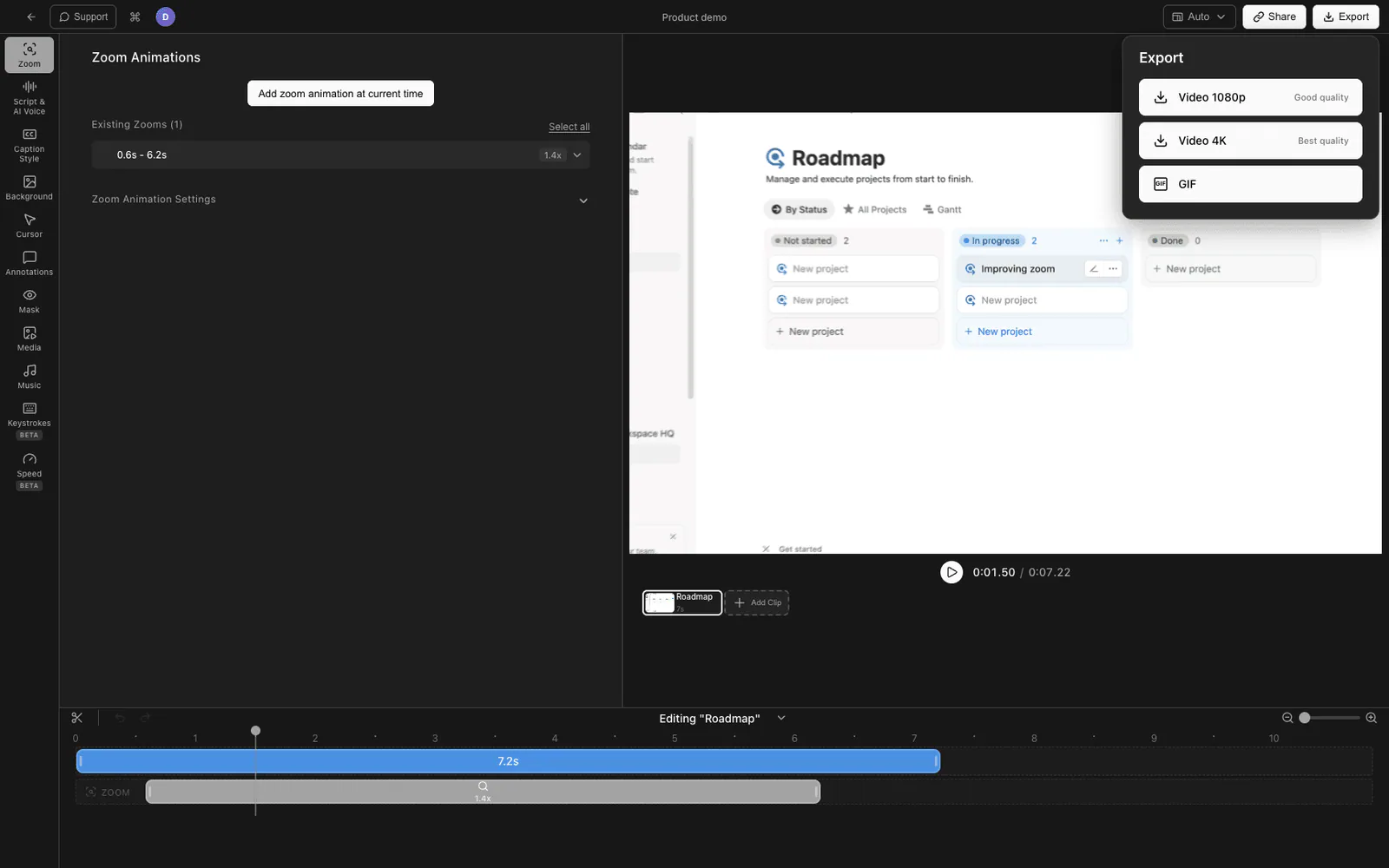
Tight Studio generiert einen teilbaren Link direkt aus der Aufnahme oder dem Editor, kein separater Upload-Schritt:
- Nehmen Sie Ihren Bildschirm auf (und optional Webcam, Mikrofon)
- Wenn die Aufnahme stoppt, wird das Video im integrierten Editor geöffnet
- Klicken Aktie oben rechts
- Das Video wird in das CDN von Tight Studio hochgeladen und ein Link wird in Ihre Zwischenablage kopiert
- Fügen Sie den Link in eine beliebige E-Mail, Slack-Nachricht oder einen Chat ein
Der Empfänger öffnet den Link in einem Browser und sieht ihn in einem sauberen Player an – keine Anmeldung, keine Google Drive-Schnittstelle, keine Download-Aufforderungen. Da das Video von Tight Studio kodiert und gehostet wird, funktioniert der Link auf jedem Gerät ohne Kompatibilitätsprobleme.
Dies ist der schnellste Weg, wenn das Ziel darin besteht, „schnell etwas aufzunehmen und an einen Kollegen zu senden“ – Sie überspringen den Tanz des Hochladens und Kopierens von Links vollständig.
Was Tight Studio über den Link hinaus hinzufügt
Wenn Sie möchten, dass die Aufnahme selbst vor dem Teilen poliert aussieht:
- Zoom-Animation - Der intelligente Zoom folgt Ihren Klicks automatisch mit Bewegungsunschärfe und sanftem Schwenken
- Cursor-Animation - Animierter Cursor mit Klick-Hervorhebung und Soundeffekten
- KI-Voiceover - Erstellen Sie professionelle Vertonungen aus Texten mit mehreren Stimmen
- Multi-Take-Aufnahme - Nehmen Sie Abschnitte separat auf und kombinieren Sie sie, damit ein Fehler nicht die gesamte Aufnahme ruiniert
- Textanmerkungen - Fügen Sie Textüberlagerungen mit anpassbaren Schriftarten, Größen und Farben hinzu
- Intro- und Outro-Folien - Fügen Sie am Anfang und am Ende gebrandete Folien hinzu
- Musik - Bibliothek mit lizenzfreier Hintergrundmusik und Lautstärkeregelung
Durch die Kombination aus professionellen Aufzeichnungen und Links zum Teilen mit einem Klick eignet sich Tight Studio sowohl für asynchrone Arbeitsvideos als auch für Tutorials, die produziert aussehen müssen.
Vergleich der teilbaren Videolink-Methoden
| Verfahren | Kostenloses Kontingent | Maximale Dateigröße | Ablauf | Am besten für |
|---|---|---|---|---|
| Google Drive | Insgesamt 15 GB | 5 TB pro Datei | Niemals | Allgemeine Freigabe, wenn der Empfänger über ein Google-Konto verfügt |
| Dropbox | Insgesamt 2 GB | Wie geplant | Niemals | Schnelle Links zu vorhandenen Dropbox-Dateien |
| WeTransfer | 2 GB pro Versand | 2 GB | 7 Tage | Einmalige Überweisungen ohne Konto |
| YouTube nicht gelistet | Unbegrenzt | 256 GB / 12 Std | Niemals | Lange Tutorials, permanente Links |
| iCloud Mail Drop | Insgesamt 5 GB | 5 GB | 30 Tage | Mac-Benutzer, die von Apple Mail senden |
| Tight Studio-Freigabe | Bis zu 5 kostenlose Links | Pro Plan | 7 Tage (kostenlos), kein Ablaufdatum (Plus und Pro) | Bildschirmvideos aufnehmen und versenden |
Tipps zum Teilen von Videolinks
Ein paar Dinge, die das Ansehen und Versenden geteilter Videos erleichtern.
Halten Sie die Dateigröße angemessen. Eine 5-minütige Bildschirmaufnahme bei 1080p sollte 50-100 MB groß sein, nicht 500 MB. Wenn Ihre Datei sehr groß ist, kodieren Sie sie mit Handbrake oder den Exporteinstellungen Ihres Bildschirmrekorders neu. Kleinere Dateien werden schneller hochgeladen und bei langsamen Verbindungen zuverlässiger abgespielt.
Fügen Sie nach Möglichkeit ein Vorschaubild oder eine Vorschau hinzu. Einfache Links sehen aus wie Spam. Die meisten Dienste generieren automatisch Vorschauen, wenn sie in Slack, Notion oder E-Mail eingefügt werden. Wenn dies bei Ihnen nicht der Fall ist, erwähnen Sie im Nachrichtentext, was das Video zeigt, damit die Empfänger wissen, worauf sie klicken.
Testen Sie den Link vor dem Absenden. Öffnen Sie den Link in einem privaten Browserfenster oder senden Sie ihn zunächst an sich selbst. Dadurch wird der Fehler „Ich habe es versehentlich als eingeschränkt freigegeben“ abgefangen, bevor Ihr Chef eine E-Mail mit der Bitte um Zugriff zurückschicken muss.
Legen Sie Ablaufdaten für vertrauliche Inhalte fest. Wenn das Video interne Daten, Kundeninformationen oder etwas anderes enthält, das nicht für immer im öffentlichen Internet verbleiben sollte, nutzen Sie einen Dienst, der den Ablauf von Links unterstützt (WeTransfer, Dropbox kostenpflichtig, Mail Drop), oder löschen Sie die Datei, nachdem der Empfänger bestätigt hat, dass er sie angesehen hat.
Häufig gestellte Fragen
Wie versende ich ein Video, das zu groß zum Versenden per E-Mail ist?
Laden Sie das Video auf einen Cloud-Dienst hoch und senden Sie einen Link anstelle eines Anhangs. Die schnellsten Optionen sind Google Drive (kostenlos 15 GB), WeTransfer (kostenlos bis zu 2 GB pro Versand) oder YouTube (nicht gelisteter Upload). Speziell für Bildschirmaufnahmen generiert ein Tool wie Tight Studio direkt nach der Aufnahme einen teilbaren Link, sodass Sie den manuellen Upload-Schritt vollständig überspringen können.
Wie mache ich einen Videolink teilbar?
Ändern Sie nach dem Hochladen in einen Cloud-Dienst die Freigabe von „Eingeschränkt“ oder „Privat“ zu „Jeder mit dem Link“. Klicken Sie in Google Drive mit der rechten Maustaste auf die Datei und wählen Sie Aktie, dann legen Sie den Zugriff unter fest Allgemeiner Zugang. Klicken Sie auf Dropbox Aktie und kopiere den Link. Stellen Sie auf YouTube das Video auf ein Nicht gelistet beim Hochladen. Jeder, dem Sie den Link senden, kann ihn sehen, ohne dass ein Konto erforderlich ist.
Was ist der einfachste Weg, einen Videolink von meinem Telefon aus zu teilen?
Speichern Sie das Video auf iPhone in der Dateien-App oder in Fotos, laden Sie es dann über das Freigabeblatt auf iCloud Drive, Google Drive oder Dropbox hoch und kopieren Sie den Link. Unter Android funktioniert das Freigabeblatt mit Google Drive oder Fotos auf die gleiche Weise. Bei Bildschirmaufzeichnungen ist ein mobilfreundlicher Rekorder, der automatisch hochlädt, schneller als der manuelle Freigabefluss.
Kann ich einen Videolink senden, ohne dass ihn jemand öffentlich sieht?
Ja. Verwenden Sie nicht gelistete YouTube-Uploads (nicht in der Suche, aber jeder mit dem Link kann sie ansehen), Google Drive mit „Jeder mit dem Link“-Zugriff (nicht von Google indiziert) oder kostenpflichtige Dienste, die Passwortschutz unterstützen (Dropbox Pro, WeTransfer Pro). Für eine wirklich private Freigabe beschränken Sie den Zugriff auf bestimmte E-Mail-Adressen über das Berechtigungssystem von Drive, anstatt einen öffentlichen Link zu verwenden.
Wie lange sind teilbare Videolinks gültig?
Es kommt auf den Dienst an. Google Drive-, Dropbox- und YouTube-Links bleiben unbegrenzt bestehen, es sei denn, Sie löschen die Datei. Die kostenlosen WeTransfer-Links verfallen nach 7 Tagen. iCloud Mail Drop-Links laufen nach 30 Tagen ab. Wenn Sie eine dauerhafte Verbindung benötigen, vermeiden Sie einmalige Übertragungsdienste und nutzen Sie Cloud-Speicher mit einem Langzeitkonto.
Warum schlägt mein Gmail-Anhang immer wieder fehl?
Gmail lehnt Anhänge über 25 MB ab. Wenn Sie versuchen, eine größere Datei anzuhängen, bietet Gmail an, diese auf Google Drive hochzuladen und stattdessen einen Link zu senden. Wenn diese Aufforderung nicht angezeigt wird, ist Ihre Datei möglicherweise etwas kleiner als 25 MB, überschreitet aber das Limit, nachdem Gmail sie für die Übertragung verpackt hat. Versuchen Sie, sie manuell auf Drive hochzuladen und den Link zu teilen.
Was ist der beste Weg, eine Bildschirmaufnahme zu teilen?
Für eine einmalige asynchrone Nachricht verwenden Sie einen Bildschirmrekorder mit integrierter Share-Link-Funktion wie z. B Tight Studio oder Loom – Aufzeichnen, auf „Teilen“ klicken und den Link einfügen. Für längere Tutorials, die Sie auf unbestimmte Zeit verfügbar halten möchten, laden Sie sie als „Nicht gelistet“ auf YouTube hoch. Für nur interne Inhalte, bei denen Sie die volle Kontrolle haben möchten, laden Sie sie auf Google Drive oder Dropbox hoch und beschränken Sie den Zugriff auf bestimmte E-Mail-Adressen.