

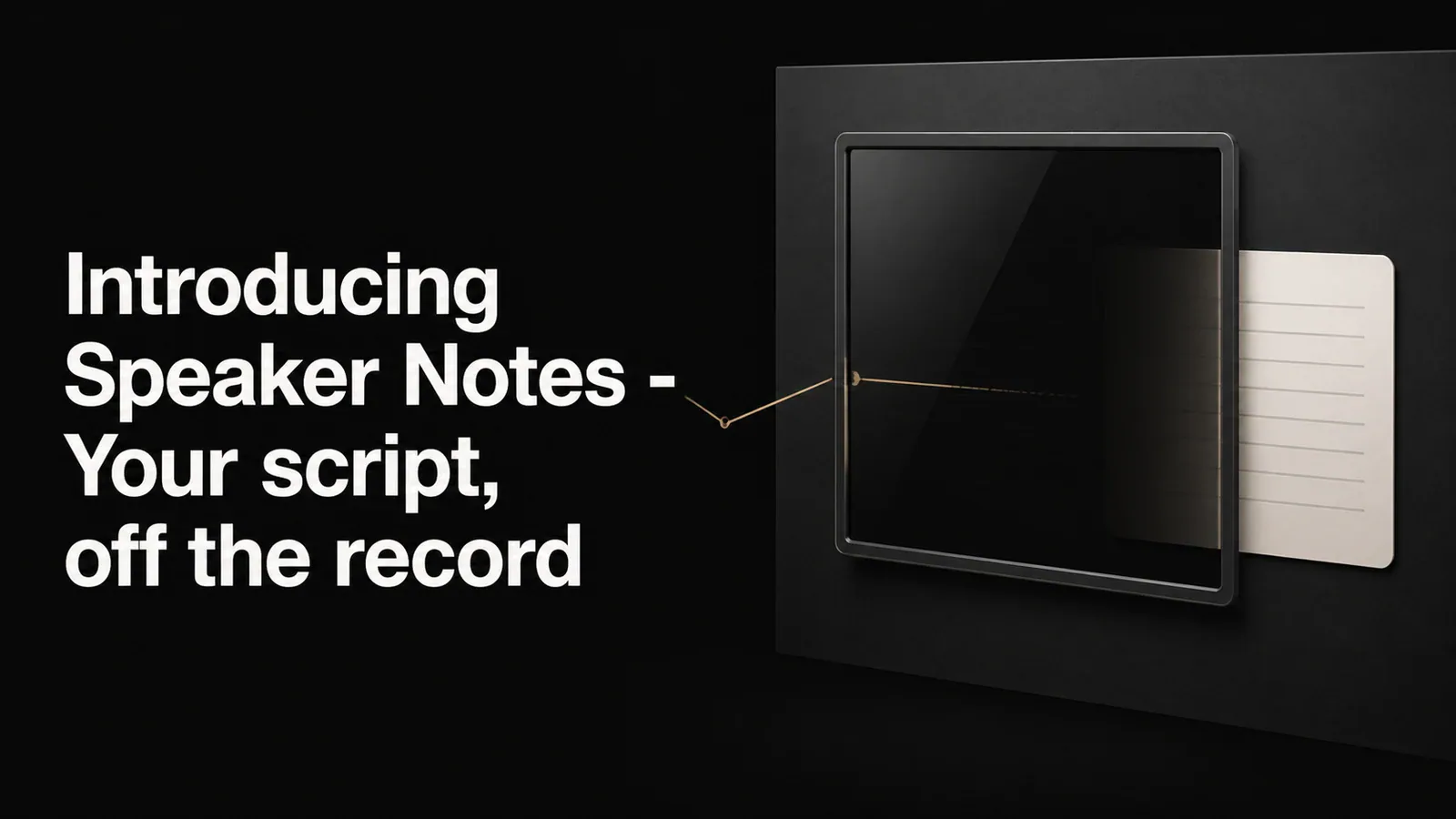
TL;DR - Tight Studio verfügt jetzt über ein schwebendes Fenster mit Sprechernotizen. Es bleibt während der Aufnahme auf dem Bildschirm sichtbar, wird aber automatisch von der Aufnahme ausgeschlossen. Schreiben Sie Ihr Skript, werfen Sie einen Blick auf Ihre Notizen, und Ihre Zuschauer sehen sie nie.
Das Problem mit dem Winging
Die meisten Bildschirmaufnahmen gelingen mit einem Plan besser. Vielleicht gehen Sie für Ihr Team eine Funktion durch, zeichnen eine Produktdemo auf oder erläutern eine Fehlerbehebung. Sie wissen, was Sie sagen möchten – aber sobald die Aufnahme beginnt, kann es leicht passieren, dass Sie den Überblick verlieren, einen Schritt überspringen oder abschweifen.
Die offensichtliche Lösung besteht darin, Ihre Notizen in einem Texteditor auf einem zweiten Monitor abzulegen oder sie auf ein Post-it neben Ihrem Bildschirm zu kleben. Beides ist nicht großartig. Am Ende blickt man aus der Kamera, verliert den Gedankengang oder vergisst einfach ganz, die Kamera zu überprüfen.
So funktionieren Sprechernotizen
„Sprechernotizen“ ist ein schwebendes Fenster, das sich neben Ihren Aufnahmesteuerungen befindet. Geben Sie Ihr Skript ein oder fügen Sie es ein, klicken Sie auf „Aufnahme“ und das Fenster bleibt die ganze Zeit auf Ihrem Bildschirm sichtbar – es wird jedoch nie im endgültigen Video angezeigt. Tight Studio schließt es automatisch von der Erfassung aus.
Um es zu öffnen:
- Öffnen Sie die Aufnahmesteuerung
- Klicken Sie auf Erweiterte Optionen Speisekarte
- Umschalten Vortragsnotizen anzeigen
Neben Ihren Aufnahmesteuerungen wird ein separates Fenster angezeigt. Geben Sie Ihre Notizen ein und sie sind fertig, wenn Sie es sind.
Speichern Sie mehrere Skripte
Sie können bis zu 10 Skripte speichern und zwischen ihnen wechseln. Jedes Skript wird während der Eingabe automatisch gespeichert und der Titel wird aus der ersten Zeile Ihrer Notizen übernommen. Wenn Sie verschiedene Arten von Inhalten aufzeichnen – Produktanleitungen, interne Updates, Kundendemos – können Sie für jeden ein Skript erstellen und wechseln, bevor Sie auf „Aufzeichnen“ klicken.
Immer sichtbar, nie aufgezeichnet
Das Fenster „Sprechernotizen“ schwebt über anderen Fenstern, sodass es unabhängig von der App, die Sie aufzeichnen, zugänglich bleibt. Wenn die Aufnahme beginnt, erfasst Tight Studio alles auf Ihrem Bildschirm mit Ausnahme des Fensters „Sprechernotizen“. Sie sehen Ihre Notizen. Ihre Zuschauer nicht.
Für jeden verfügbar
Sprechernotizen sind für alle Pläne verfügbar, auch für Free. Laden Sie Tight Studio herunter und probieren Sie es bei Ihrer nächsten Aufnahme aus.