

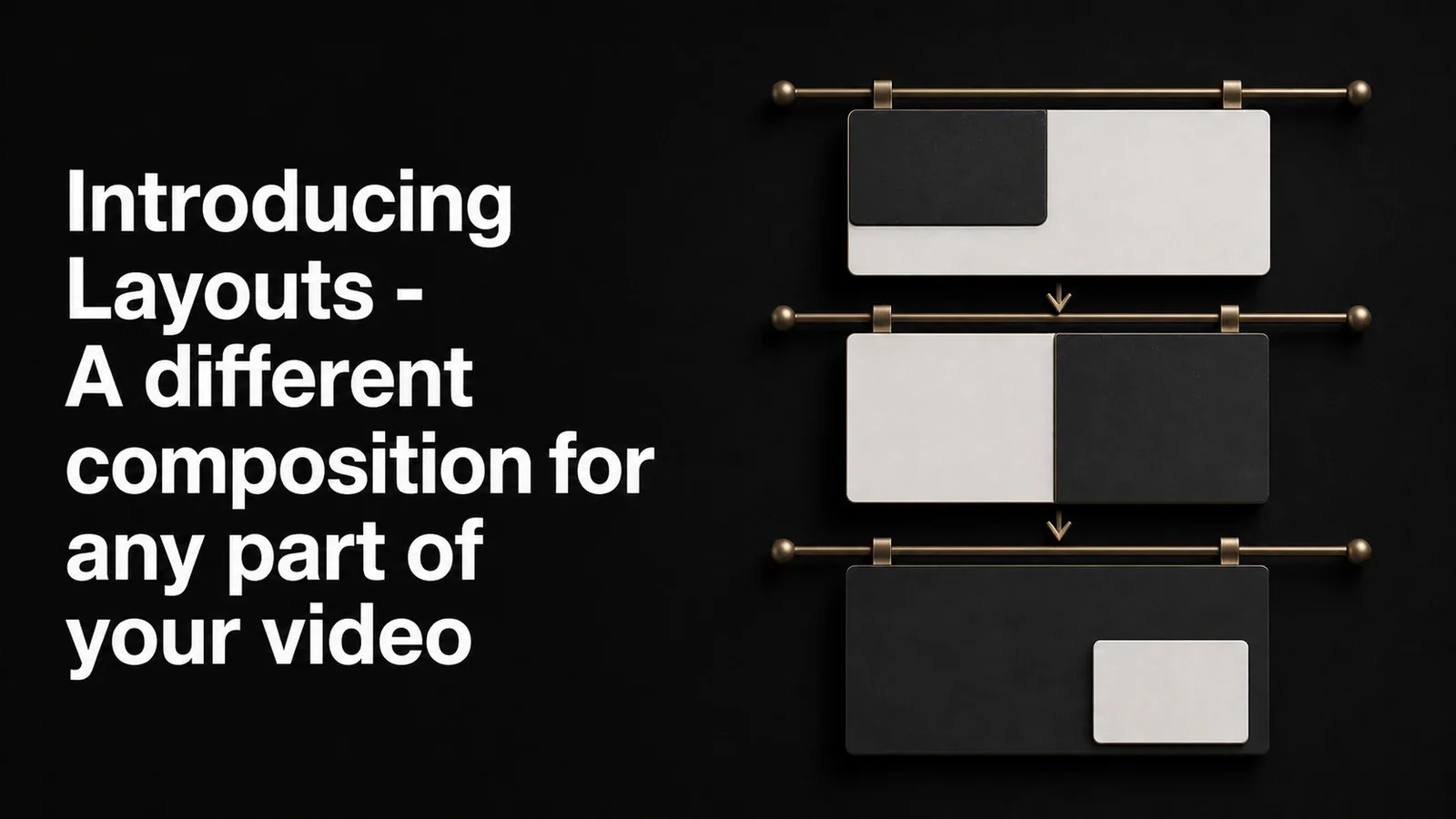
TL;DR - Tight Studio verfügt jetzt über Layouts. Wählen Sie aus, wie Ihre Bildschirmaufnahme und Ihre Kamera die Arbeitsfläche teilen – und ändern Sie das Layout für jeden Teil Ihres Videos. Nur im Gesicht für das Intro, nur auf dem Bildschirm für die Demo, nebeneinander für den Abschluss, alles aus derselben Aufnahme.
Eine Aufnahme, viele Kompositionen
Eine gute Bildschirmaufnahme braucht selten durchgehend denselben Bildausschnitt. Im Intro stehen Sie im Mittelpunkt – Ihr Gesicht, Ihre Stimme und der Aufhänger. In der Demo zählt der Bildschirm, und jeder Pixel soll sichtbar sein. Beim Abschluss gehört beides zusammen: Sie sind wieder vor der Kamera, während das Ergebnis neben Ihnen zu sehen ist.
Bisher haben Sie beim Einrichten der Aufnahme ein Layout ausgewählt und während des gesamten Videos damit gelebt. Layouts ändert das.
Wählen Sie ein Layout und klicken Sie auf eine Schaltfläche
Öffnen Sie das Layout-Bedienfeld und Sie sehen ein Raster mit Layout-Voreinstellungen, gruppiert nach der Art und Weise, wie sie die Kamera behandeln:
- Ecküberlagerung - Kamera als kleines Bild-in-Bild in einer der vier Ecken
- Seite an Seite - Kamera und Bildschirm als zwei gleiche Panels
- Gestapelt - Kamera oben oder unten, wobei der Bildschirm den Rest ausfüllt, abgestimmt auf vertikale 9:16-Arbeitsflächen
- Kamera primär - Kamera füllt die Arbeitsfläche aus, Bildschirmaufnahme ausgeblendet
- Nur Bildschirm - überhaupt keine Kamera
Klicken Sie auf eine Voreinstellung und das gesamte Video wird sofort aktualisiert. Die Kameraposition, -größe, -form und die Art und Weise, wie die beiden Feeds die Arbeitsfläche gemeinsam nutzen, werden für Sie verwaltet. Kein Ziehen, keine Größenänderung.
Unterschiedliche Layouts für verschiedene Teile des Videos
Hier ist der Teil, auf den wir uns am meisten freuen. Im Layout-Bedienfeld gibt es die Schaltfläche „Layout-Segment hinzufügen“. Klicken Sie darauf, ziehen Sie das Segment, um einen beliebigen Bereich Ihres Videos abzudecken, und wählen Sie ein Layout nur für diesen Bereich aus.
Das klassische Beispiel: Ihre Aufnahme beginnt damit, dass Sie in die Kamera sprechen, geht dann in eine Bildschirmdemo über und kommt zum Schluss wieder zu Ihnen zurück. Mit Layouts legen Sie das Intro-Segment fest Nur Kamera, das Demo-Segment zu Nur Bildschirm oder Ecküberlagerungund das Wrap-Segment zu Seite an Seite. Während sich der Abspielkopf durch das Video bewegt, folgt die Komposition.
Sie können beliebig viele Layoutsegmente auf demselben Clip stapeln. Ziehen Sie die Kanten, um das Timing zu optimieren. Wenn Sie ein Segment löschen, wird dieser Bereich auf das Standardlayout des Clips zurückgesetzt.
Übergänge erfolgen automatisch
Wenn das Video von einem Layoutsegment in ein anderes wechselt, animiert Tight Studio den Wechsel für Sie. Kamerapositionen, -größen und -formen werden von einem Layout zum nächsten interpoliert, sodass sich der Schnitt nicht wie ein Schnitt anfühlt. Es fühlt sich an, als würde sich die Kamera mit Absicht bewegen.
Sie konfigurieren den Übergang nicht. Wählen Sie die Layouts aus und schon ist für die Animation zwischen ihnen gesorgt.
Für jedes Seitenverhältnis geeignet
Layouts funktionieren sowohl für 16:9- als auch für 9:16-Arbeitsflächen. Die vertikal gestapelten Voreinstellungen sind speziell auf 9:16 abgestimmt, sodass eine Aufnahme für Kurzvideos Layouts erhält, die tatsächlich die gesamte Arbeitsfläche nutzen, anstatt nur horizontale Kompositionen zu verkleinern.
Wenn Sie bei einem Projekt das Arbeitsflächenformat ändern, passen sich die Layouts an – eine nebeneinander liegende Komposition im 16:9-Format wird zu einer gestapelten Komposition, die im 9:16-Format sinnvoll ist.
Für jeden verfügbar
Layouts sind für alle Pläne verfügbar, auch für Free. Laden Sie Tight Studio herunter und probieren Sie es bei Ihrer nächsten Aufnahme aus.