

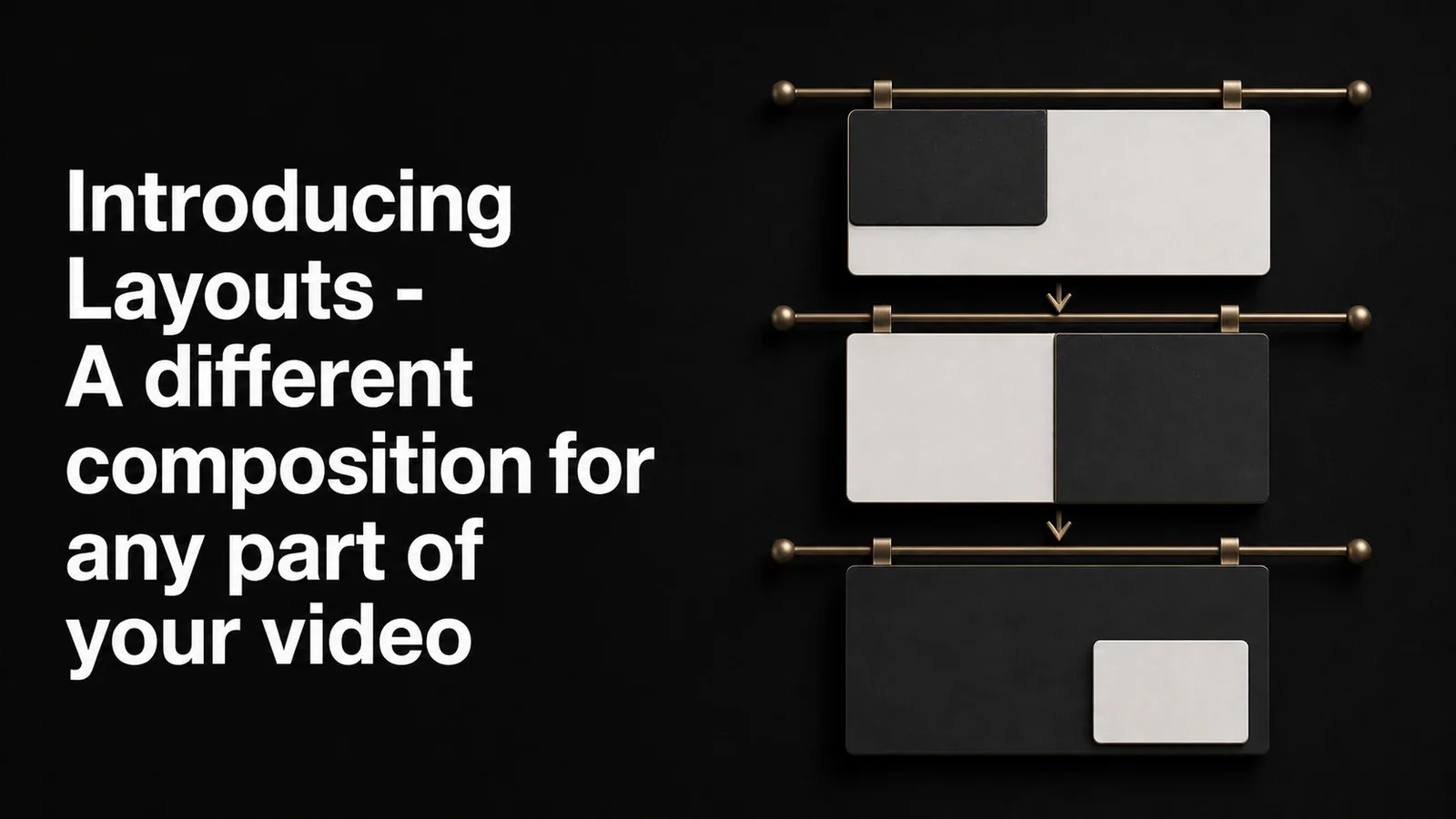
TL ;DR - Tight Studio a maintenant des dispositions. Choisissez comment votre enregistrement d’écran et votre caméra partagent le canevas et changez la disposition de n’importe quelle partie de votre vidéo. Visage uniquement pour l’intro, écran uniquement pour la démo, côte à côte pour l’habillage, le tout à partir du même enregistrement.
Un enregistrement, de nombreuses compositions
Un bon enregistrement d’écran veut rarement le même cadrage tout au long. L’intro parle de vous — votre visage, votre voix, le crochet. La démo concerne l’écran — vous en voulez chaque pixel. Le récapitulatif concerne les deux — vous revenez devant la caméra pendant que le résultat de ce que vous venez de construire se trouve à côté de vous.
Jusqu’à présent, vous avez choisi une mise en page lorsque vous avez configuré l’enregistrement et vous l’avez utilisée pour toute la vidéo. Layouts change cela.
Choisissez une mise en page, cliquez sur un bouton
Ouvrez le panneau Disposition et vous verrez une grille de préréglages de disposition regroupés en fonction de la façon dont ils traitent la caméra :
- Superposition d’Angle - appareil photo comme une petite image dans l’image dans l’un des quatre coins
- Côte à côte - caméra et écran comme deux panneaux égaux
- Empilés - caméra en haut ou en bas avec l’écran remplissant le reste, réglé pour les toiles verticales 9:16
- Caméra Primaire - la caméra remplit la toile, enregistrement d’écran caché
- Écran Uniquement - pas de caméra du tout
Cliquez sur un préréglage et la vidéo entière se met à jour instantanément. La position de la caméra, la taille, la forme et la façon dont les deux flux partagent le canevas sont toutes gérées pour vous. Pas de glissement, pas de redimensionnement.
Différentes mises en page pour différentes parties de la vidéo
Voici la partie qui nous enthousiasme le plus. À l’intérieur du panneau de mise en page, il y a un bouton « Ajouter un segment de mise en page ». Cliquez dessus, faites glisser le segment pour couvrir n’importe quelle plage de votre vidéo et choisissez une mise en page pour cette plage uniquement.
L’exemple classique : votre enregistrement s’ouvre avec vous en train de parler à la caméra, puis passe à une démonstration à l’écran, puis vous revient pour la clôture. Avec les mises en page, vous définissez le segment d’introduction sur Appareil Photo Uniquement, le segment de démonstration à Écran Uniquement ou Superposition d’Angle, et le segment d’enveloppe à Côte à côte. Au fur et à mesure que la tête de lecture se déplace dans la vidéo, la composition suit.
Vous pouvez empiler autant de segments de mise en page que vous le souhaitez sur le même clip. Faites glisser les bords pour affiner la synchronisation. Supprimez un segment et cette plage revient à la disposition par défaut du clip.
Les transitions sont automatiques
Lorsque la vidéo passe d’un segment de mise en page à un autre, Tight Studio anime le changement pour vous. Les positions, tailles et formes de la caméra s’interpolent d’une disposition à l’autre, de sorte que la coupe ne ressemble pas à une coupe. On a l’impression que la caméra bouge avec intention.
Vous ne configurez pas la transition. Choisissez les mises en page et l’animation entre elles est prise en charge.
Conçu pour tous les formats d’image
Les mises en page fonctionnent pour les toiles 16:9 et 9:16. Les préréglages empilés verticalement sont réglés spécifiquement pour 9:16, de sorte qu’une prise d’enregistrement pour une vidéo abrégée obtient des mises en page qui utilisent réellement le canevas complet au lieu de simplement réduire les compositions horizontales.
Si vous changez l’aspect du canevas sur un projet, les mises en page s’adaptent — un côte à côte sur 16:9 devient une composition empilée qui a du sens sur 9:16.
Accessible à tous
Les mises en page sont disponibles sur tous les plans, y compris gratuitement. Télécharger Tight Studio Et essayez-le sur votre prochain enregistrement.