

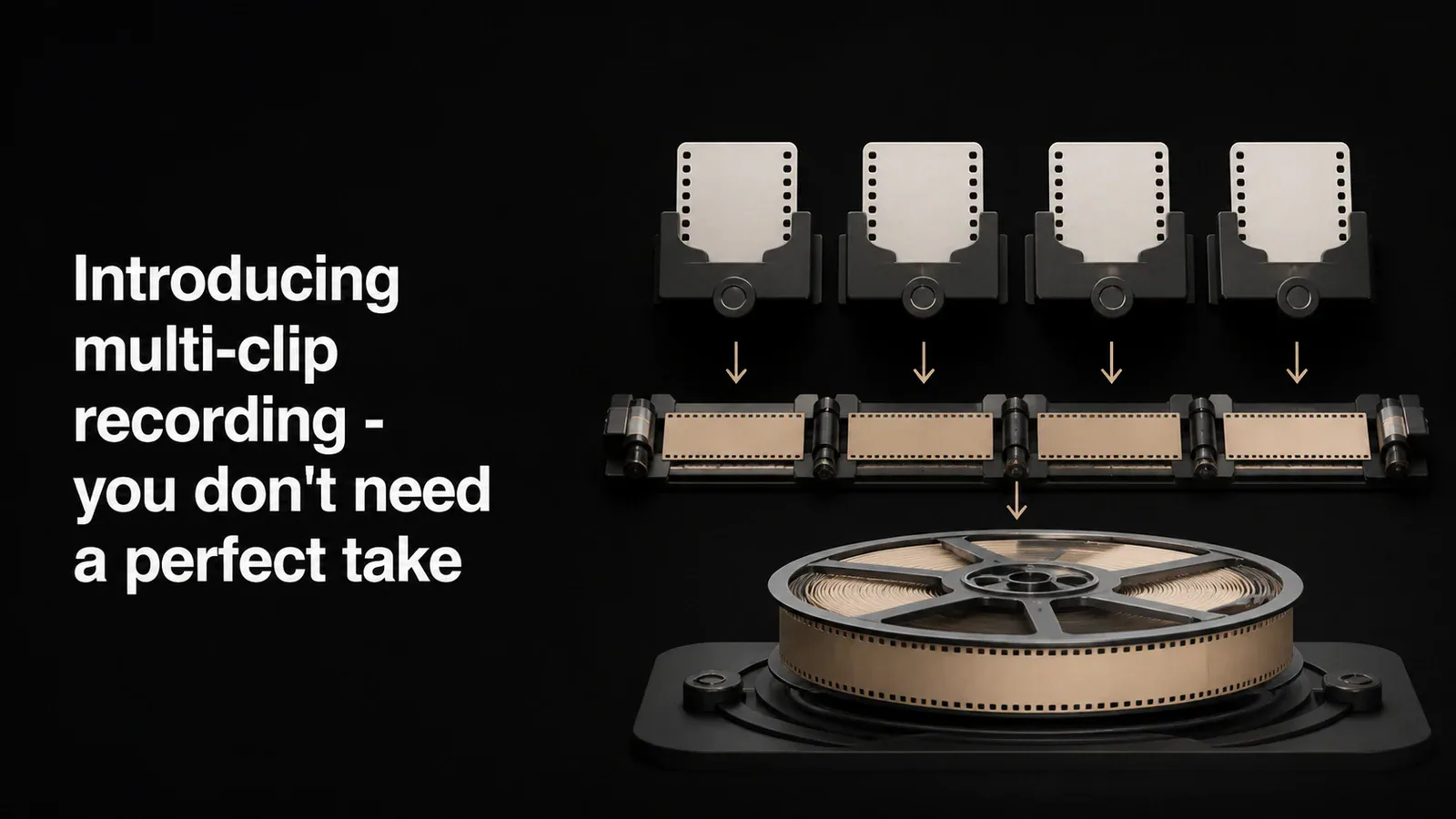
Réponse directe : Tight Studio est un enregistreur d’écran multi-clips pour les Mac Apple Silicon. Enregistrez une prise, choisissez Ajouter un clip → Ajouter un clip d’enregistrement pour la section suivante, réorganisez les cartes de clips et exportez le projet une fois. Tight Studio combine les enregistrements séparés en une vidéo continue tout en gardant chaque prise modifiable.
Le problème avec l’enregistrement d’écran
Chaque outil d’enregistrement d’écran fonctionne de la même manière. Frappez record, faites votre truc, appuyez sur stop. Si vous trébuchez à mi-chemin d’une démo de 5 minutes, vous avez deux choix : recommencer ou vivre avec l’erreur.
Recommencer signifie perdre les bonnes parties. Et si vous enregistrez un tutoriel ou une présentation du produit, vous perdrez plus de temps à réenregistrer que vous n’en avez passé sur la prise d’origine.
On voulait arranger ça.
Comment fonctionne le flux de travail multi-clip de Tight Studio
Avec l’enregistrement multi-clips, vous pouvez diviser un enregistrement en autant de clips que nécessaire. Chaque clip est une prise distincte qui vit dans le même projet. Lorsque vous exportez, tout est combiné en une seule vidéo continue.
Voici à quoi ressemble le flux de travail :
- Enregistrez votre premier clip. Parcourez la première partie de votre démo.
- Arrêtez-vous et passez en revue. Modifiez le clip — ajoutez des effets de zoom, des sous-titres, ajustez le synchronisation.
- Ajoutez un autre clip. Appuyez sur le bouton Ajouter et enregistrez la section suivante.
- Répétez au besoin. Construisez votre vidéo pièce par pièce.
- Exporter une fois. Tout est rendu ensemble sous la forme d’une seule vidéo.
Chaque clip obtient sa propre timeline avec ses propres modifications. Vous pouvez réorganiser les clips en les faisant glisser, les renommer ou en supprimer un sans affecter les autres.
Pourquoi cela est important
Le plus grand changement est psychologique. Lorsque vous savez que vous pouvez enregistrer en plusieurs parties, vous cessez de vous soucier d’être parfait. Vous vous concentrez sur l’obtention d’une section à la fois au lieu d’essayer de clouer une prise continue de 5 minutes.
Cela change la façon dont vous abordez l’enregistrement :
- Tutoriels - Enregistrez chaque étape comme son propre clip. Si vous gâchez l’étape 3, vous ne refaites que l’étape 3.
- Démos produit - Enregistrez la configuration une fois, puis essayez différentes façons d’afficher la fonctionnalité principale sans perdre votre intro.
- Rapports de bogues - Capturez les étapes de reproduction à travers plusieurs tentatives et ne conservez que les clips qui montrent clairement le problème.
Fonctionnement de l’édition sur plusieurs clips
Chaque clip est indépendant. Lorsque vous cliquez sur un clip dans le carrousel, l’éditeur charge la timeline, les effets de zoom, les sous-titres et les paramètres de la caméra de ce clip. Les modifications que vous apportez à un clip n’affectent pas les autres.
Lorsque vous êtes prêt à exporter, Tight Studio rend chaque clip séparément, puis les combine dans l’ordre. Si vous avez ajouté une musique de fond, elle est appliquée sur l’ensemble de la vidéo finale.
Un détail auquel nous avons prêté attention : la résolution d’exportation est basée sur le plus grand clip du projet. Si votre deuxième clip a été enregistré à une résolution plus élevée que le premier, la vidéo finale ne sera pas limitée par la plus petite source.
Disponible dès maintenant
L’enregistrement multi-clip a été introduit dans la version 2.9. Dans l’éditeur Tight Studio actuel, le carrousel des clips apparaît sous l’aperçu vidéo. Choisissez Ajouter un clip → Ajouter un clip d’enregistrement pour capturer une autre prise, Importer des médias comme clip pour ajouter un MP4, MOV, ou image, ou Importer depuis une autre vidéo pour copier des clips d’un projet existant.
Les comptes gratuits incluent cinq ajouts de clip enregistrés dans tous les projets. Plus et Pro incluent l’enregistrement multi-clip illimité. Commencer un nouvel enregistrement séparé reste gratuit et ne consomme pas l’allocation Ajouter un clip.
Questions fréquentes
Qu’est-ce qu’un enregistreur d’écran multi-clip ?
Un enregistreur d’écran multi-clip conserve plusieurs prises enregistrées dans un seul projet éditable et les exporte en une seule vidéo. Tight Studio utilise un carrousel de clips pour la séquence, avec une timeline éditable séparée pour chaque prise.
Est-ce que Tight Studio peut combiner plusieurs enregistrements d’écran ?
Oui. Enregistrez des prises supplémentaires avec Ajouter un clip, importez un MP4 ou un MOV comme clip, ou copiez des clips depuis un autre projet Tight Studio. Réorganisez les cartes de clips et exportez une fois pour les combiner en une seule vidéo continue.
Quel est un bon flux de travail multi-clip pour les tutoriels et les démonstrations de produits ?
Enregistrez une section par clip : introduction, configuration, chaque étape principale et conclusion. Revoyez chaque prise avant d’ajouter la suivante, refaites uniquement la section qui nécessite du travail, arrangez les clips et exportez la séquence complète une fois.
L’enregistrement multi-clip de Tight Studio est-il gratuit ?
Les comptes gratuits incluent cinq ajouts de clip enregistrés dans tous les projets. Plus et Pro suppriment la limite d’Ajouter un clip. Les exports standard n’ajoutent pas de filigrane.