

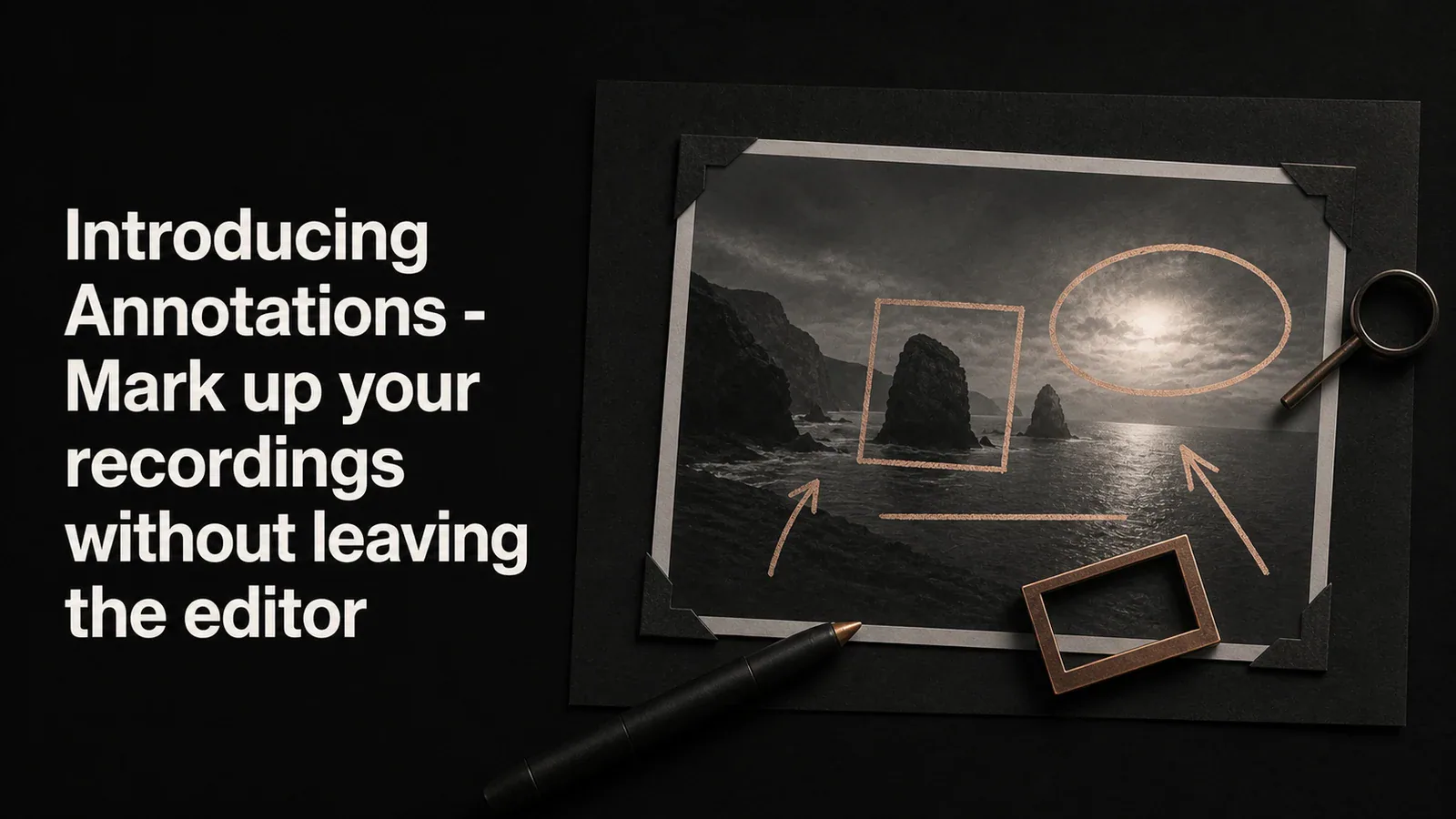
要約- Tight Studioにはシェイプ注釈が追加されました。動画の任意の場所に四角形、楕円、線、矢印を配置し、視聴者が注目すべき箇所を正確に示せます。テキスト、ハイライト、シェイプはすべて1つの注釈パネルと1つのタイムライントラックで管理できます。
ポインティングがズームより重要な場合
多くの画面収録には、「これを見て」という瞬間があります。ズームできます。ハイライトで画面の残りを暗くできます。時には単純にそのものの周りに円を描きたい場合もあります。
これまでは、他のツールに書き出しない限りTight Studioでそれを行うことはできませんでした。今は可能です。
マークアップする6つの方法
「注釈パネル」は、すべての種類のオーバーレイを一箇所にまとめます。
- テキスト- 画面上のラベル、タイトル、コールアウト
- ハイライト- 画面の残りの部分を暗くして、特定の領域をスポットライト表示
- 長方形- 範囲を囲むボックス
- 楕円- 領域の周りに円を描く
- 線- 2つのポイントをつなぐ両頭矢印
- 矢印- 領域を指す片方向の矢印。
タイプを選択し、タイムラインにドロップして、キャンバス上のハンドルをドラッグして配置します。すべての注釈は注釈トラック上のセグメントとなるため、表示されるタイミングを変更するためにスライドさせたり、表示時間を変更するために端をドラッグしたり、複数の注釈を重ねて同時に複数の項目を強調することもできます。
問題なく機能するデフォルト設定
私たちはデフォルトを選んでいるため、ほとんどの場合、エディターパネルに触れる必要はありません。新しい形状はハイライトイエローの塗りなしで表示されるため、背後の画面が見えるままです。長方形には5%の角丸が適用されており、モダンに感じる程度に丸く、漫画のようにならない程度です。線は両端矢印として描画されます。なぜなら、動画上の線はほとんどの場合「これがあれとつながっている」という意味だからです。
色を変更したい場合は、カラーピッカーはワンクリックで使えます。しかし、目的は最初に置いた形がすでに正しく見えることでした。
単純な線ではつまらないときのテクスチャ付き矢印
普通の矢印は図には最適です。ただ、洗練された製品デモの上では少し単調に見えます。
矢印ツールには4つのテクスチャスタイル─スリム、カプセル型、ダイヤモンド型、分割型─が新たに搭載されました。これらはベクター形式なので、どのサイズでもシャープなままです。また、事前にスタイルが適用されているため、ワンクリックで外観を変更できます。サイドハンドルをドラッグして矢印を細くしたり太くしたりできます。プレーン矢印も希望する場合はまだ利用可能です。
一つのパネル、一つのトラック
私たちが何よりも改善したかったのは、パネルを切り替える際の手間になります。字幕は1か所、ハイライトは別の場所、テキストオーバーレイはさらに別の場所にある:これが積み重なります。注釈パネルはこれらすべてを単一のリストにまとめ、注釈トラックではすべてのオーバーレイを同じ行に表示し、種類ごとに色分けされます。
以前にハイライトやテキストオーバーレイを使用したことがある場合、既存のセグメントは新しいパネルに表示されます。ディスク上のファイルは移動していません。ただUIが統一されています。
すべての人が利用可能
注釈は、Freeプランを含むすべてのプランで利用可能です。Tight Studioをダウンロードと次の録画でそれらを試してみます。