

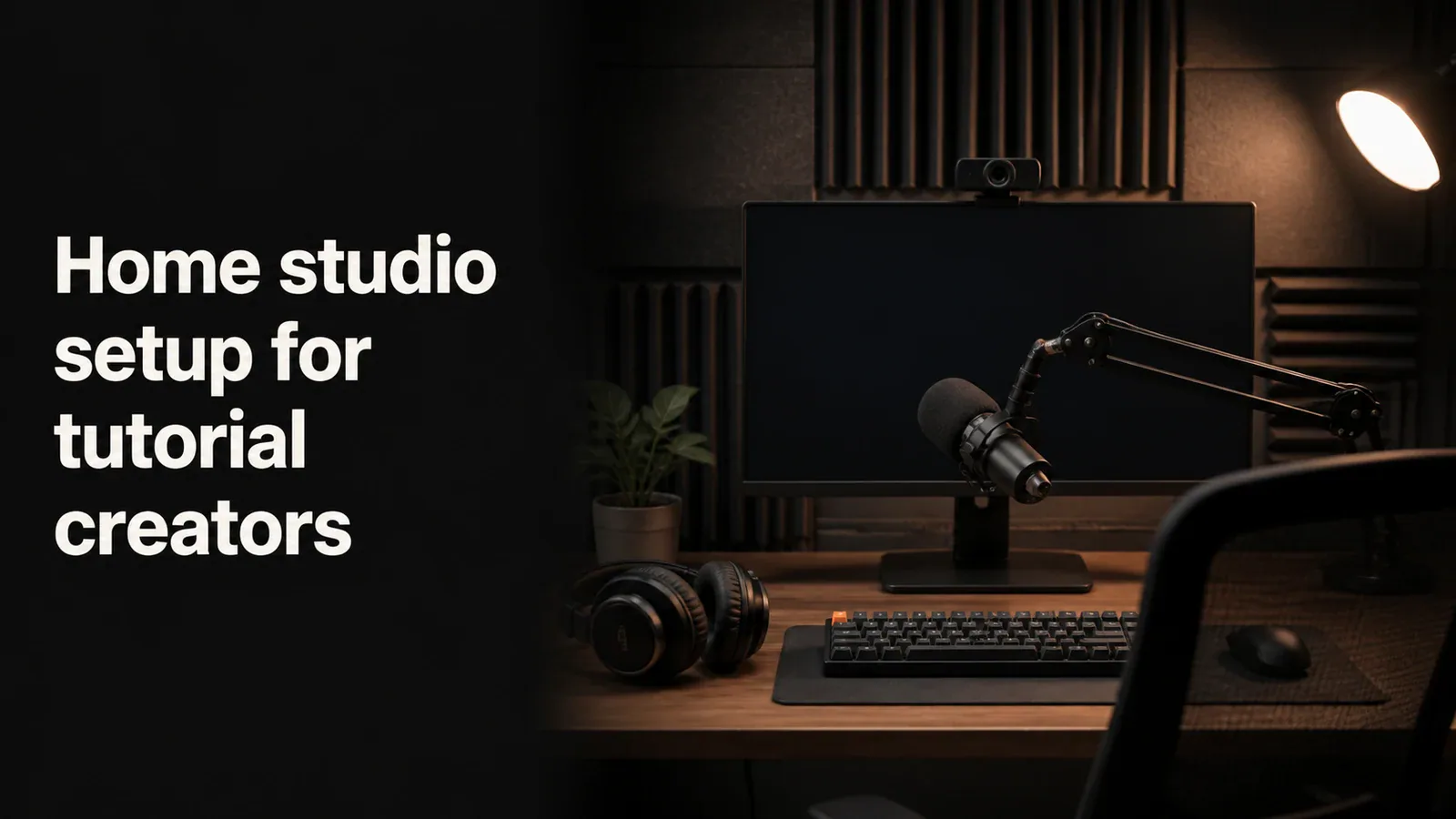
チュートリアル制作者の自宅スタジオは音楽スタジオではありません。すべての壁に吸音パネルを貼ったり、スタジオモニターを三台揃えたり、2000ドルのコンデンサーマイクを用意する必要はありません。必要なのは、静かな部屋、きれいに収録された声、読みやすい画面キャプチャ、そしてそれらを見やすい動画に変換できるソフトウェアです。
このガイドでは、チュートリアル制作者に実際に重要なホームスタジオの設定について説明します。機材、スペース、ソフトウェア、購入順序についてです。ソフトウェアチュートリアル、コース動画、YouTubeノウハウ、製品デモ、画面が主役のその他のコンテンツにも対応しています。
チュートリアル制作者に本当に必要なもの
インターネット上のほとんどの「ホームスタジオセットアップ」ガイドは、ミュージシャンやフルフェイスのYouTubers向けに書かれています。チュートリアル制作者は異なる問題を抱えています。視聴者は顔ではなく画面を見ています。音声の質は映像の質より重要です。カーソルの見やすさはカメラアングルより重要です。編集速度は録画の生のクオリティより重要です。
役立つチュートリアル用ホームスタジオは、優先順位順に4つの部分に分けられます:
- 音声- マイクとその設置されている部屋
- 画面- 録画ソフトと、きれいに録画できる十分な大きさのディスプレイ
- カメラ(オプション)- コーナーオーバーレイやトーキングヘッドのイントロ用にウェブカメラと最小限の照明を使用
- ワークフロー- 白紙の画面から公開された動画までを導くソフトウェアスタック
カメラに映らない場合はステップ3をスキップ。ほとんどのソフトウェアチュートリアルには顔は必要ありません。
マイクは最も重要な購入物です。
視聴者は平凡な画面収録を許してくれますが、音声の悪さは許しません。音がこもっていたり、反響があったり、途切れた声が3秒でも続くと、すぐに離脱します。
チュートリアル制作者向けの3つのマイク階層
階層1:内蔵カメラまたはAirPods(無料)。短い内部動画には、人々が思うよりも優れています。AirPods Proのマイクは、静かな部屋にいれば驚くほどクリアです。内蔵のMacBookマイクはキーボードの音を拾い、Loomスタイルのメッセージには問題ありませんが、2分以上聞くのは疲れます。
階層2:USBコンデンサーマイク、$80-$150。これはチュートリアル制作者の95%にとって理想的な方法です。Samson Q2U、Audio-Technica ATR2100x、またはBlue Yeti Nanoは、音声インターフェイスなしでクリーンで放送品質の音声を提供します。USBに接続して収録するだけで完了です。
階層3:ダイナミックマイク+音声インターフェース、$300-$500。Shure MV7+ またはShure SM7B + Focusrite Scarlett Solo。有料コースを公開する場合、YouTubeチャンネルを主な収入源として構築する場合、または交通やHVACの騒音がある部屋で収録する場合は価値があります。ダイナミックマイクは部屋の音を遮断するため、処理されていないスペースでも許容されます。
スキップすべきこと
- チュートリアル用のラベリアマイク(ラブマイク)。これはオンカメラのトーキングヘッド動画用に設計されており、ナレーション用ではありません。音は薄くなります。
- 200ドル以上のUSBマイク。収穫逓減。150ドルのUSBマイク以上を求める場合は、音声インターフェイスとダイナミックマイクに直接移行してください。
- 「ゲーミングマイク」とラベル付けされたものにRGBライト付き。ライトは有料ですが、マイク自体にはかかりません。
マイクをアップグレードする前に部屋を処理してください
処理された部屋での$100のマイクは、壁がむき出しで響きやすい部屋での$500のマイクよりも良い音がする。チュートリアル制作者向けの処理は簡単です:
- ラグ、カーテン、柔らかい家具のある部屋で記録。カーペット敷きの寝室や自宅オフィスは通常問題ありません。
- キッチン、バスルーム、硬いタイルやコンクリートの床のある部屋は避けてください。
- マイクを口から6〜8インチ離して、破裂音を避けるために少し横にずらして配置します。
- 手をたたいたときにエコーが聞こえる場合は、背後の壁に動く毛布を一枚か二枚掛けてください。30ドルの動く毛布は200ドルの吸音フォームより効果があります。
画面およびコンピューター設定
画面収録は視聴者が実際に見るものです。重要なのは二つあります:録画する解像度と、作業可能な画面のスペースです。
録画解像度
視聴者が見る解像度で録画する。ほとんどのチュートリアルはラップトップや携帯電話で1080pで視聴されます。フルサイズの5K iMacで録画し、編集時に1080pにダウンスケールすると、UIが非常に小さく読みづらくなります
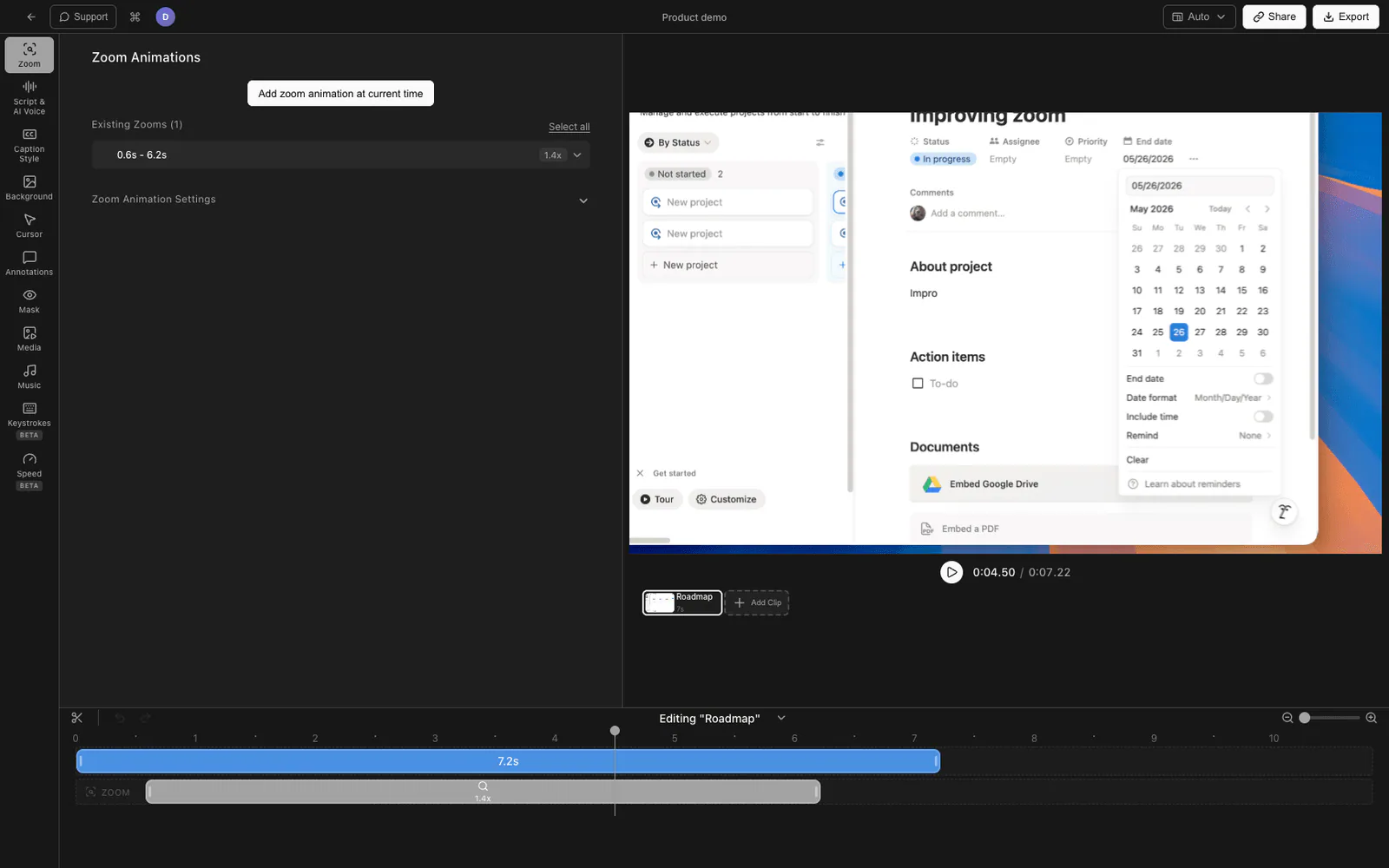
修正方法: 直接1080pで録画する(ほとんどの画面収録ソフトで選択可能)、または画面の1080pに対応する領域を録画する。Tight StudioやScreen Studioのようなツールは、クリック時にスマートズームで解像度を意識したキャプチャを行うため、小さなUI要素も携帯電話でも読みやすくなります。
ディスプレイ
27インチの外部モニターは、マイクの次に最も役立つ単体のアップグレードです。理由:
- デモ中のアプリ、台本またはアウトライン、収録ソフトを並べて置くスペース
- より大きなUIターゲットは、視聴者として追いやすい
- 録画中にウィンドウを頻繁に切り替える必要を減らします
4Kまたは5Kのディスプレイは必要ありません。200~400ドルの範囲の1440p 27インチモニターで十分です。
コンピューター
一般的なパソコンであれば、ほとんどの場合は問題ありません。チュートリアルの収録は、ゲーム配信や動画編集ほどGPUへ大きな負荷をかけません。速度を左右しやすいのは、ディスクへの書き込み速度とメモリ容量です。特に、紹介するアプリと編集ソフトを同時に動かしながら収録する場合は、メモリに余裕があると安心です。
新しい製品を購入する場合、録画と編集を快適に行うにはRAMの16GBが最低限の容量です。複数のエフェクトを持つ動画エディターも使用する場合は32GBが推奨です。
ウェブカメラと照明(カメラに映らない場合はスキップ)
ソフトウェアチュートリアルの約半分はカメラをまったく使っていません。手順に関する内容であれば、画面に声だけでも問題ありません。もしコーナーカメラオーバーレイを使用したい場合は、セットアップは小規模です。
ウェブカメア階層
階層1:内蔵ノートパソコンカメラ(無料)。最新のMacBookで驚くほど良好。カメラが苦手で全顔ではなく小さなコーナーオーバーレイを使いたい場合に使用してください。
階層2:$80-$150 USBウェブカメラ。Logitech Brio、Insta360 Link、またはAnker PowerConf C200。内蔵カメラより鮮明で、低照度時の性能が向上。
階層3:DSLRまたはミラーレスカメラをウェブカメラとして使用、$500以上。コーナーオーバーレイには過剰かもしれない。同じチャンネルのフルフェイスのトーキングヘッドコンテンツも録画する場合は価値がある。
照明はカメラよりも重要です
良い照明の内蔵ノートパソコンカメラは、照明が悪い200ドルのウェブカメラよりも見栄えが良くなります。チュートリアルクリエイターのための照明の基本:
- 昼間の録画では窓に向かって顔を向けます。無料、柔らかくflattering。背後に窓がある場合(シルエット)や横に直接窓がある場合(顔の半分が暗くなる)は避けてください。
- 1つのLEDパネル、40~100ドル。Lume Cube Panel MiniかElgato Key Light Airです。45度の角度で、目の高さより少し上に、顔に向けてください。
- 上部の部屋の照明は避けてください。目の下に影を落とし、誰もが疲れて見えるようにします。
三点照明キットは必要ありません。コーナーカメラのオーバーレイには、窓1つかLEDパネル1枚で十分です。
ソフトウェアスタック
ハードウェアが基礎です。ソフトウェアは、生の入力を完成したチュートリアルに変えるものです。
画面収録ソフト
チュートリアルクリエイターにとって最も重要なソフトウェアの一つ。3つのカテゴリー:
- 内蔵ツール(無料):Macのスクリーンショットツールバー(Cmd + Shift + 5)、Windows上のXbox Game Bar。素早くキャプチャでき、編集は不要です。
- 軽量非同期ツール(Loom、Vidyard)- 共有可能なリンク付きの高速ワンテイクメッセージ用に設計。編集は制限あり。
- 専用チュートリアルツール(Tight Studio、Screen Studio、Camtasia、ScreenPal)- ズーム、カーソル効果、字幕、マルチテイク録画付きの内蔵エディタ。
公開用のチュートリアルでは、専用ツールを使うと時間を最も節約できます。クリック箇所のズーム、カーソルの滑らかさの調整、無音部分のカットなど、時間のかかる編集を自動化するため、4分のチュートリアルを40分ではなく4分ほどで編集できます。
エディター
ほとんどのチュートリアル制作者には、別の動画編集ソフトは必要ありません。Tight Studio、Screen Studio、Camtasiaはすべて、チュートリアルのワークフロー用に設計された内蔵エディターが含まれています。重いカラーグレーディング、複雑なマルチトラック音声、またはチュートリアルのセグメントをモーショングラフィックス付きの長いコースに繋ぎ合わせる場合のみ、DaVinci Resolve、Final Cut Pro、またはPremiereが必要です。
ホスティング
完成したチュートリアルはどこにありますか?
- YouTube非公開- 無料の共有リンク、後で恒久的に公開するのも簡単
- YouTube公開- SEOとディスカバリーに最適
- LoomまたはVidyard- 1人の視聴者と非同期で行う単発チュートリアルに最適です。
- ご自身のサイト / ドキュメント- 製品のウォークスルー、オンボーディング、およびサポートコンテンツ向け
予算別の3つのホームスタジオセットアップ
最小限のセットアップ($0-$50)
- 内蔵ラップトップマイクまたはAirPods
- 内蔵ラップトップカメラ(カメラに映る場合)
- ドアを閉めた静かな寝室
- Macスクリーンショットツールバー またはTight Studio無料プランでの録画
公開を開始するには十分です。音声が明らかに弱点になりますが、始めたばかりのときは機材よりもコンテンツの質が重要です。
スターターセットアップ($300-$500)
- Samson Q2UまたはBlue Yeti Nanoマイク($80-$150)
- Logitech Brioまたは内蔵ウェブカメラ($0-$150)
- 1つのLume Cube Panel Miniまたはウィンドウライト(0~70ドル)
- 27インチ1440p外部モニター($200-$300)
- 録画および編集にTight Studio、Screen Studio、またはCamtasia
これは、スタジオが制約にならなくなるカテゴリです。音声は放送品質です。画面キャプチャは鮮明です。照明はコーナーオーバーレイとして十分に魅力的です。
プロセットアップ($1,500-$2,500)
- Shure MV7+ またはSM7B + Focusrite Scarlett Solo($400-$600)
- ウェブカメラとしてのDSLRかミラーレスカメラ(500ドル~1,000ドル)
- 二つのElgato Key Lightsまたは同等品($300)
- 27インチ4Kモニター($400-$600)
- 音響処理済みの専用ルーム(パネルとブランケットで100~300ドル)
- Tight Studio、Screen Studio、またはCamtasiaに加えて、DaVinci Resolveのようなバックアップエディター
フルタイムのクリエイターが有料コースを運営する場合、YouTubeチャンネル、またはチュートリアルを主な成果物とする開発者リレーションズの役割のセットアップ。
チュートリアル作成ホームスタジオの階層の比較
| 階層 | 予算 | 音声 | 動画 | 向いている用途 |
|---|---|---|---|---|
| ミニマム | $0-$50 | 内蔵 / AirPods | 内蔵ウェブカメラ | はじめに、社内向けチュートリアル |
| スターター | $300-$500 | USBコンデンサー | ウェブカメラ + 1ライト | サイドプロジェクト、YouTubeの成長 |
| Pro | $1,500-$2,500 | ダイナミック + インターフェース | DSLR + キーライト | フルタイムクリエイター、有料コース |
一般的なホームスタジオのミス
チュートリアルクリエイターが初めてのホームスタジオで繰り返し登場するパターンのいくつかです。
マイクの前にカメラを購入すること。マイクの方が重要です。常に。
吸音フォームの購入。フォームはスタジオのように見えますが、音声に影響する周波数にはほとんど効果がありません。裸の壁にラグ、カーテン、毛布1枚を置くほうが効果的です。
4Kでの収録およびダウンスケーリング。ディスクスペースと処理時間を浪費します。公開する解像度で録画してください。
カーソルをスキップします。小さく追跡しにくいカーソルは、チュートリアルが編集工程なしで録画されたことを示す最大のサインです。カーソルを拡大してアニメーション化できる画面収録ソフトを使用するか、録画前にOSカーソルのサイズを変更してください。
アウトラインなしで録画する。箇条書きのアウトラインは、1時間の編集を節約します。当社の資料をご覧ください。チュートリアル動画ガイドで計画手順をご覧ください。
何かを公開する前に機材を購入すること。最初の10本のチュートリアルを作ることで、自分が本当に必要な機材について、どんなガイドよりも多くのことを学べます。手元にあるもので始め、公開し、その後最も気になる部品をアップグレードしましょう。
よくある質問
チュートリアルのためにホームスタジオを整えるには何が必要ですか?
最低限必要なもの:静かな部屋、マイク(内蔵またはUSB)、画面収録ソフト、そしてデモしたいアプリを実行できるコンピュータ。オプション:カメラに映る場合はウェブカメラとライト1つ。マイクが最も重要な購入品です。基本的な画面収録にきれいな音声を重ねた方が、音声が悪い高精度な画面収録よりも常に優れています。
チュートリアル動画に最適なマイクは何ですか?
ほとんどのチュートリアルクリエイターにとって、$80-$150の範囲のUSBコンデンサーマイクが最適です。Samson Q2U、Audio-Technica ATR2100x、Blue Yeti Nanoはすべて音声インターフェースなしで放送品質の音声を生成します。もし部屋に騒音の問題がある場合(交通、HVAC)、Shure MV7+ のようなダイナミックマイクにアップグレードすると、部屋の音をより良く抑制できます。
ソフトウェアチュートリアルにはウェブカメラが必要ですか?
いいえ。公開されているソフトウェアチュートリアルの半分程度は、画面上での音声のみです。ウェブカメラのコーナーオーバーレイは、エンゲージメントや信頼性向上に役立つことがありますが、必須ではありません。ウェブカメラを使用する場合、良い窓の光がある内蔵ラップトップカメラは、悪い天井照明下の安価なUSBウェブカメラよりも通常見栄えが良いです。
チュートリアル用のホームスタジオはいくらかかりますか?
内蔵機器だけの最小構成は0ドルです。USBマイク、27インチモニター、基本的な照明を備えたスターター構成は300〜500ドルです。ダイナミックマイク、音声インターフェース、DSLRウェブカメラ、専用ルームを備えたプロ構成は1,500〜2,500ドルです。ほとんどのクリエイターはスターター層に入り、何年もそこで留まります。
チュートリアルクリエイター向けホームスタジオに必要なソフトウェアは何ですか?
多くの用途では、画面収録ソフトが1つあれば十分です。Tight Studio、Screen Studio、Camtasia、ScreenPal、Loomは、一般的な収録ニーズに対応しています。社内向けの簡単なチュートリアルなら、Macのスクリーンショットツールバー(Cmd + Shift + 5)やWindowsのXbox Game Barも無料で使えます。DaVinci ResolveやFinal Cut Proのような専用編集ソフトが必要になるのは、本格的な編集を行う場合です。
自宅スタジオを収録に十分静かにするにはどうすればいいですか?
家の中で最も静かな部屋を選んでください—通常はカーペット敷きの寝室やカーテンと柔らかい家具のあるホームオフィスです。ドアを閉めます。撮影中は可能であればHVACファンをオフにしてください。通知は消音にします。手をたたいたときに明らかなこだまが聞こえる場合は、裸の壁の後ろに1枚か2枚の動く毛布を掛けてください。これは吸音フォームパネルよりも効果的で安価です。
チュートリアル動画にはどんな照明が必要ですか?
カメラに映らない場合は、光源は不要です。映る場合は、光源は一つで十分です。日中の窓(顔に向けて、背後ではなく)は無料で、十分に機能します。Lume Cube Panel MiniやElgato Key Light Airのような$40-$100のLEDパネルを、45度の角度で目の高さより少し上に配置すると、その他すべてをカバーできます。フルフェイスのトーキングヘッドコンテンツを録画する場合を除き、三点照明キットは省略してください。
4Kでチュートリアルを録画できますか?
可能ですが、おそらくやるべきではありません。ほとんどのチュートリアルはスマートフォンやノートパソコンで1080pの解像度で視聴されます。4Kで録画してダウンスケールすると、最終出力でUIの要素が小さくなり、ディスクスペースを無駄にし、編集も遅くなります。1080pで録画するか、小さなUI要素を読みやすく保つスマートズーム機能(Tight Studio、Screen Studio)付きの画面収録ソフトを使用してください。