

macOSは、カーソルをいくつかの方法で変更できます:大きくしたり、アウトラインや塗りの色を変更したり、カーソルを揺らして見つけやすくしたりできます。設定は「システム設定」の「アクセシビリティ」にありますが、どこを見ればよいかわからないと見逃しやすいです。
このガイドでは、Macでカーソルを変更するためのすべての内蔵方法、macOSでカスタマイズ可能な範囲の制限、そして画面を録画しているときにアニメーションカーソル効果を追加する方法を順を追って説明します。
Macのカーソルサイズを変更
Retinaディスプレイのカーソルは、特にプレゼンテーションや画面収録の際に見えにくい場合があります。macOSでは、デフォルトサイズの約4倍まで拡大できます。
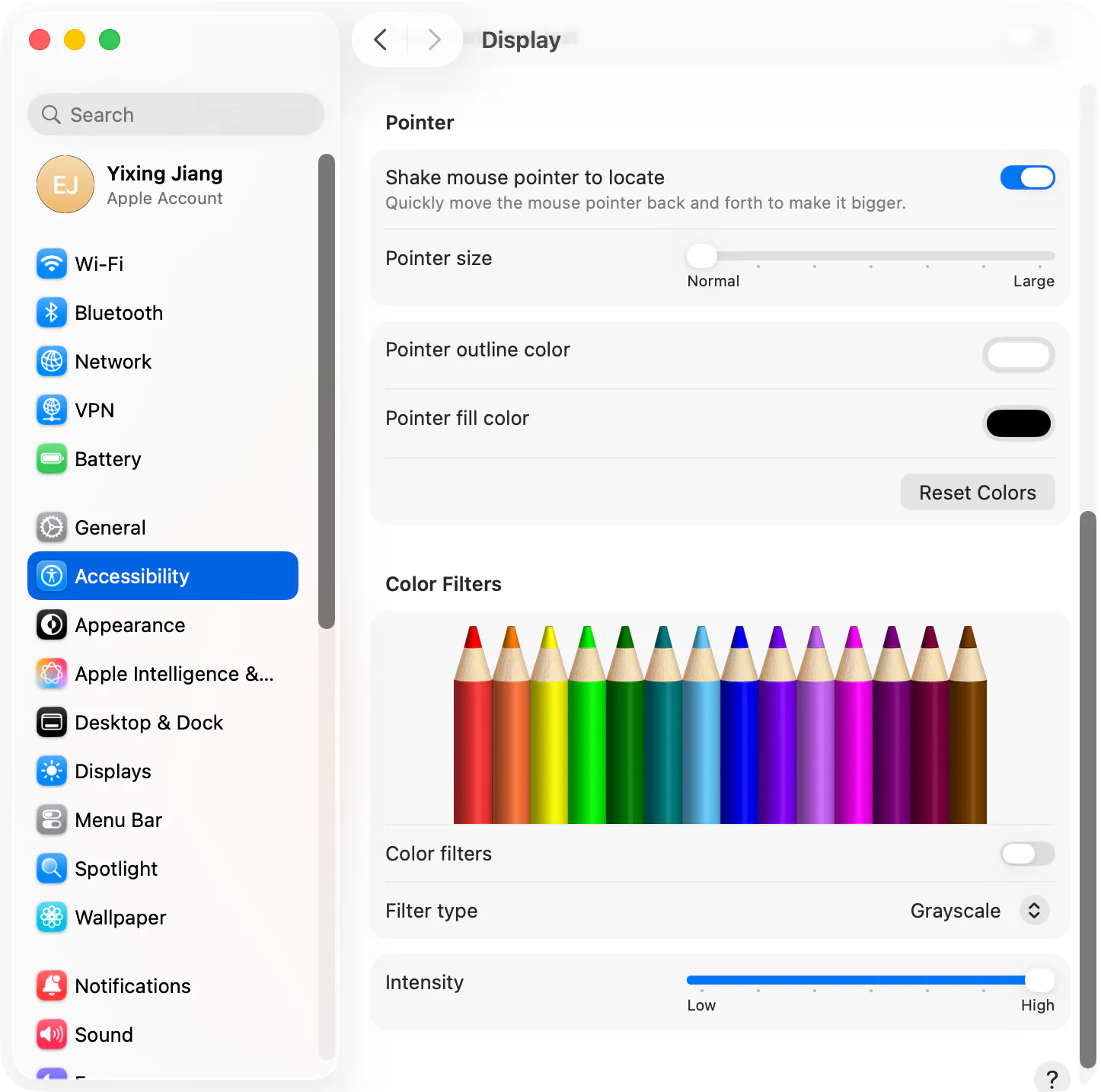
- 開くシステム設定(Appleメニュー > システム設定)
- クリックアクセシビリティ。 テキストパネル内の
- 選択するディスプレイVisionの下で
- へスクロールポインターセクション
- ドラッグしますポインターのサイズノーマルからラージへのスライダー
変更はすぐに有効になります。カーソルは新しいサイズのままで、すべてのアプリで保持され、再起動後も持続します。
ヒント:一時的に(デモや録画用に)カーソルを大きくしたい場合は、後で通常サイズに戻してください。恒久的に大きなカーソルは日常使用では違和感を感じることがあります。
Macのカーソルの色を変更
macOSは、カーソルの2つの色を独立して変更できます:アウトライン(カーソルの周囲の境界線)と塗り(内部)です。
- に移動表示>アクセシビリティのシステム設定>
- へスクロールポインターセクション
- カラースウォッチの横をクリックしますポインターのアウトライン色枠線を変更するために
- カラースウォッチの横をクリックしますポインターの塗りつぶし色内側を変更するために
- 使用方法リセットデフォルトの黒いアウトラインと白い塗りつぶしに戻す
macOSのカラーピッカーから、カスタムの16進値を含む任意の色を選択できます。明るい塗りつぶし色(黄色、赤、ネオングリーン)は、画面収録中やプレゼンテーション中にカーソルを見つけやすくします。
変更できないこと:macOSは、システム設定を通じてカーソルの形状を変更したり、カスタムカーソル画像を使用したりすることを許可しません。デフォルトの矢印を拡大縮小し、色を変更するだけに制限されます。
マウスポインターを振って見つける
大きなディスプレイでカーソルを見失いがちな場合、macOSにはマウスを振るかトラックパッドを素早くスワイプするとカーソルが一時的に拡大される機能があります。
- に移動表示>アクセシビリティのシステム設定>
- へスクロールポインターセクション
- 切り替えマウスポインターを振って見つける上に
マウスを左右に振る(またはトラックパッドで前後にスワイプ)と、カーソルが一時的に見やすい大きさになり、その後元のサイズに戻ります。
特定のアプリでカーソルを変更
いくつかのmacOS設定は、システム全体ではなく特定のアプリ内のカーソルに影響します。
- ミッションコントロールとステージマネージャーシステムのポインターのサイズと色を使用する
- Finderシステムポインターの設定を尊重する
- ブラウザ(Safari、Chrome、Firefox)- 通常のポインティングにはシステムカーソルを使用、ただしウェブサイトはCSSを介して要素ごとにカーソルを上書き可能。
macOSにはアプリごとのカーソル設定はありません。アクセシビリティで設定した内容はすべての場所に適用されます。
サードパーティツールを使用してカスタムカーソル画像を使用してください。
macOSは公式にはカスタムカーソル画像をサポートしていませんが、無料のオープンソースツールというものがありますマウスケープは、カスタムカーソルセット(「ケープ」と呼ばれる)をインストールできるようにします。MousecapeはmacOS CatalinaからSonomaまでで動作しますが、非公開のAPIに依存しているため、新しいmacOSバージョンでは互換性が一貫しない場合があります。
- ダウンロードマウスケープそのからGitHubリリースページ
- Mousecapeを開き、求められたらアクセシビリティ権限を付与します。
- ダウンロードしたものをドラッグします。
.capeファイルをライブラリウィンドウにドラッグします。 - ケープを右クリックして選択応募
r/MacOSやDeviantArtのようなコミュニティでは、何百もの無料マウスケープのダウンロード(Windowsスタイル、アニメ、レトロ、テーマ別)が提供されています。代償として、MousecapeはAppleによる公式サポートがなく、システムアップデートで動作しなくなる可能性があり、再起動後に再適用が必要になることがあります。
Tight Studioで画面収録中のカーソルを変更
画面収録のためにカーソルを目立たせることが目的であれば、システムカーソルを変更する必要はまったくありません。Tight Studio録画の上にアニメーションカーソルをレンダリングし、クリックのハイライト、スムーズな動き、効果音を追加します。
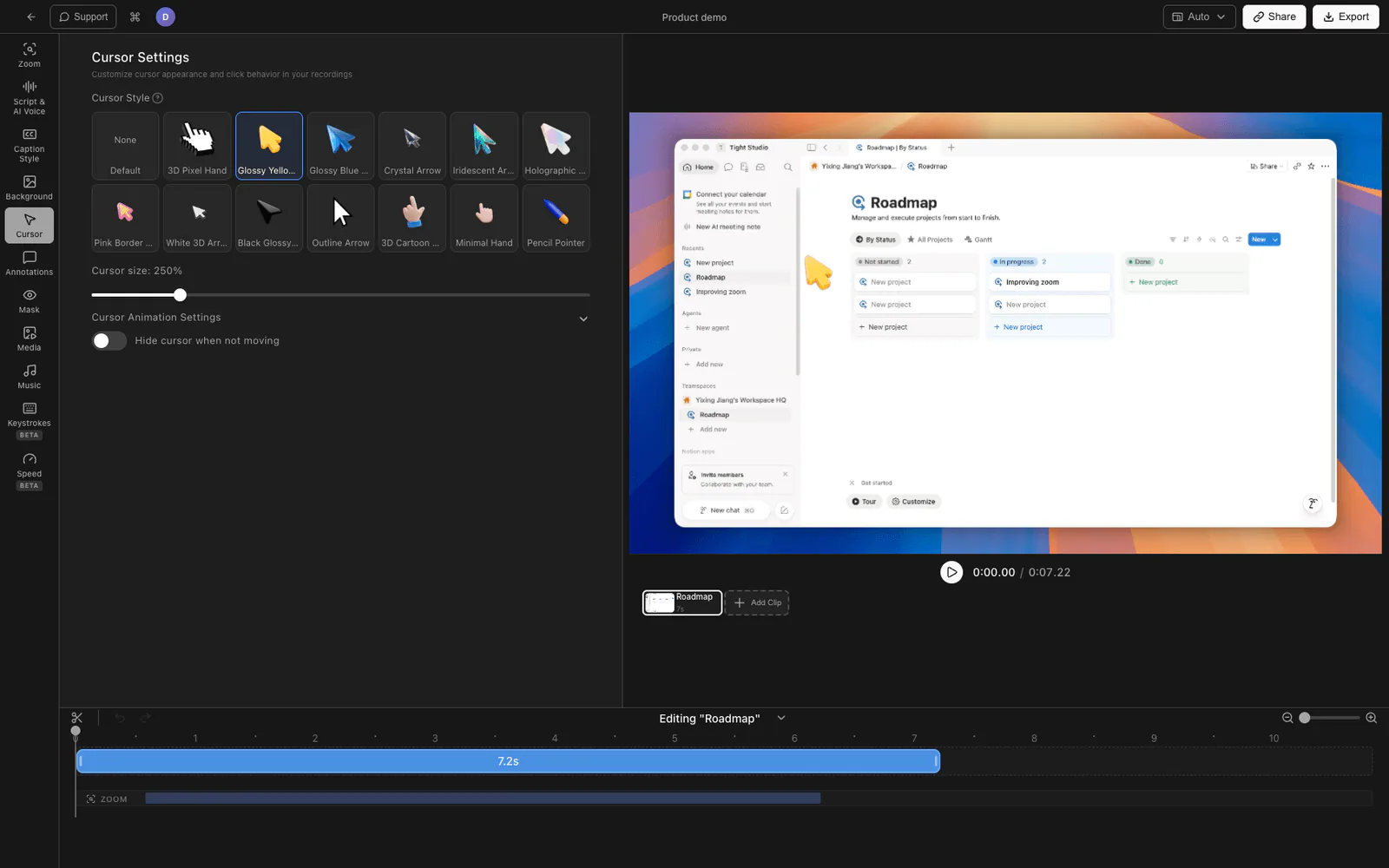
- Tight Studioをダウンロード通常通り画面を録画します。
- 録画は内蔵エディターで開きます
- カーソルアニメーションはデフォルトで有効:クリックリングと動きのスムージングがある洗練されたカーソルが表示されます
- カーソル設定パネルでカーソルサイズ、クリックリングの色、クリック音を調整します
- 完成した録画を書き出す
カーソルは書き出し時にレンダリングされるため、標準のシステムカーソルで録画でき(システム全体で拡大や色変更を行う必要はありません)、それでもクリアでアニメーション付きのカーソルを含む録画をリリースできます。
システムカーソル以上にTight Studioが追加すること
- ハイライトをクリック- クリックの周りに微妙なリングやパルスが現れ、視聴者が正確にどこをタップしたか確認できる。
- 効果音をクリックします。- 任意のクリック音により、操作がより意図的に感じられます。
- 滑らかなカーソルの動き- カーソルの動きは補間され、より滑らかな感覚に。
- ズームアニメーション- スマートズームはモーションブラーでクリックに追従するので、カーソルとそれが引き起こすアクションが常にフレーム内に収まります。
Macカーソルを変更する方法の比較
| 方法 | サイズ変更 | 色を変える | カスタム画像 | エフェクトをクリック | システム全体で持続 |
|---|---|---|---|---|---|
| アクセシビリティ設定 | はい | はい | いいえ | いいえ | はい |
| 見つけるために振る | 一時的 | いいえ | いいえ | いいえ | はい |
| マウスケープ(サードパーティ) | はい | はい | はい | いいえ | はい(再起動まで) |
| Tight Studio(画面収録のみ) | はい | はい | 制限あり | はい | いいえ(録画のみ) |
よくある質問
Macでカーソルを大きくするにはどうすればいいですか?
システム設定 > アクセシビリティ > ディスプレイを開き、ポインターセクションまでスクロールして、ポインターサイズスライダーを大きい方向にドラッグします。カーソルはすぐに拡大し、元に戻すまでそのサイズのまま維持されます。
Macでカーソルの色を変更するにはどうすればよいですか?
システム設定>アクセシビリティ>表示>ポインターに行ってください。ポインターのアウトライン色とポインターの塗りつぶし色の隣にあるスウォッチをクリックすると、カスタムカラーを選択できます。この変更はシステム全体に適用され、再起動しても持続します。
Macでカスタムカーソルを使用できますか?
macOSはカスタムカーソル画像を公式にはサポートしていません。無料ツールのMousecapeを使えばカスタムカーソルセットをインストールできますが、これは非公開APIに依存しており、macOSのアップデートで動作しなくなることがあります。内蔵のカスタマイズでは、デフォルトのカーソルのサイズ変更や色変更に制限されます。
Macのカーソルをリセットするにはどうすればいいですか?
システム設定>アクセシビリティ>表示>ポインターに行き、色見本の隣にあるリセットボタンをクリックします。ポインターサイズスライダーをNormalに戻します。カーソルはデフォルトの黒い輪郭線、白い塗りつぶし、標準サイズに戻ります。
Macでカーソルが見えないのはなぜですか?
マウスを振るか、トラックパッドで素早くスワイプしてみてください。「ポインタを見つけるためにマウスを振る」がアクセシビリティ設定で有効になっている場合、カーソルが一時的に拡大して見つけやすくなります。振っても効果がない場合は、影響のあるアプリを再起動するか、ログアウトして再度ログインしてください。特定のアプリ(特に外部ディスプレイや画面共有を使用している場合)は、稀にカーソルが消えることがあります。
画面収録用のカーソルのみを変更するにはどうすればよいですか?
システムのカーソル変更はどこでも適用されるので、通常の使用にも影響します。画面収録内だけにカーソルをカスタマイズするには、例えばTight Studioは書き出し時に録画の上にアニメーションカーソルをレンダリングします。標準のカーソルで録画し、仕上げられたカーソルが最終動画に表示されます。
ZoomまたはGoogle Meetの通話中にカーソルを変更できますか?
いいえ。動画通話では、システムカーソルを使用して画面を共有し、通話ごとにカスタマイズすることはできません。通話でより目立つカーソルにしたい場合は、参加する前にアクセシビリティ設定でシステムカーソルのサイズと色を変更してください。