

メール添付はすぐに上限に達します。Gmailは25 MB以上を拒否します。Outlookは20 MBで止まります。1080pでの2分間の画面収録は簡単にこれを超えるため、「メッセージを配信できませんでした」というのが動画共有の共通体験です。
修正方法は、代わりにリンクを送ることです。動画をどこかにアップロードし、URLをコピーして、メールやチャットに貼り付けます。受信者はブラウザでストリーミングできます—ダウンロード不要、ZIPファイル不要、「この添付ファイルは大きすぎます」という問題なし。
このガイドでは、動画ファイルを共有可能なリンクに変換する主な方法について説明し、それぞれの方法の利点と欠点も紹介します。
なぜ動画のメール添付が失敗するのですか?
ファイルサイズの制限についての簡単な現実確認:
- Gmail: 25 MB添付ファイル上限。25 MBを超えるファイルは自動的にGoogle Driveリンクに変換され、両者がGoogleアカウントを持っていれば機能します。
- Outlook (Microsoft 365): デフォルトで20 MB添付ファイル上限、設定によっては最大150 MBまで。OneDriveリンクが代替手段です。
- iCloudメール: 20 MB添付ファイル上限。AppleのMail Drop機能はそれを超えるものをiCloudにアップロードし、30日間有効なリンクを送信します。
- ほとんどの企業メールサーバー: 10-25 MB上限、受信メールの場合は時々低くなることがあります。
一般的な1080pの画面収録は、動きやエンコーダ設定によりますが、1分あたり約10〜30 MBです。したがって、短いデモでも制限を超えてしまい、5分のウォークスルーを添付ファイルにするのは絶望的です。
共有可能リンクは、ファイルをクラウドストレージに移動し、URLのみを送信することでこれを解決します。受信者はクリックできるリンクを受け取り、ストリーミングまたはオンデマンドでダウンロードでき、受信箱は整理されたままです。
方法1: Googleドライブの共有リンク
Googleドライブは最も汎用性のあるオプションです:無料で、Gmailと統合され、どのデバイスでも使用可能です。
- 開くdrive.google.comとサインインします
- クリック新規 > ファイルアップロードと動画を選択します
- アップロードが完了するまで待ちます(進行状況は右下に表示されます)
- アップロードした動画を右クリックして選択共有
- 未満一般アクセス、変更制限されています〜リンクを知っている人なら誰でも
- クリックリンクをコピーそれをメールやチャットに貼り付けます。
得られるもの:GmailおよびGoogle Photosと共有される無料の15 GBストレージクォータ。ファイルはブラウザ上でGoogleの内蔵動画プレーヤーを介してストリーミングされます。リンクを持っている人はアクセス制限しない限り視聴可能です。欠点は、視聴者がクリーンなプレーヤーではなくGoogle Driveのインターフェースを見ることになり、公開リンクでもサインインを求められる場合があることです。
方法2: Dropboxの共有リンク
DropboxはDriveと似ていますが、ビューアが少しすっきりしています。
- 開くDropboxデスクトップアプリまたはdropbox.com
- 動画をDropboxフォルダにドラッグするか、クリックします。アップロードウェブサイト上で)
- ファイルの同期が完了するのを待ちます
- ファイルを右クリックして選択Dropboxリンクをコピー、またはクリック共有ウェブ上のボタン
- メッセージにリンクを貼り付ける
Dropboxの無料Basicプランには2 GBのストレージが含まれており、動画ですぐにいっぱいになります。Plusプランは2 TBで月額11.99ドルからです。有料プランではリンクを期限付きやパスワード保護に設定できます。
方法3:単発の大容量転送にはWeTransferを使用する
WeTransferはアカウントなしで大きなファイルを送信するために作られています。
- に移動wetransfer.com
- クリックファイルを送信する(サインアップのプロンプトはスキップできます)
- 動画をページにドラッグするか、クリックしてアップロードしてください。
- オプション: 受信者のメールアドレスを入力するか、または使用リンクを取得するURLを生成するオプション
- クリック転送とアップロードが完了するのを待ちます
- WeTransferは受信者にリンクをメールで送るか、URLを手動で共有できるようにします
Freeプランでは、1回の転送で最大2 GBを送信できます。ファイルは7日で期限切れとなります。これは一度きりの送信には問題ありませんが、永久リンクを希望する場合には適していません。支払いプラン(WeTransfer Pro、月額12ドル)は、ファイルの有効期限を延長し、上限を20 GBに引き上げ、パスワード保護を追加します。
方法4:YouTube非公開アップロード
YouTubeは動画を無料でホストでき、ストレージ制限もなく、洗練されたプレイヤーを提供します。ポイントは非公開アップロードは検索や自分のチャンネルには表示されませんが、リンクを知っている人は誰でも視聴できます。
- サインインしてください。youtube.comを選択してクリックし、作成ボタン(カメラアイコン、右上)
- クリック動画をアップロードとファイルを選択します
- タイトルを入力し、内部動画の場合は残りをスキップ
- では可視性ステップ、選択非公開(非プライベート、非パブリック)
- 処理後、クリックします共有を選択してリンクをコピーし、
得られるもの:無制限のストレージ、世界中での高速ストリーミング、有効期限なし。欠点:リンクを知っている誰でも視聴可能(無料のYouTubeにはパスワード保護なし)、URLは
youtube.com常にプロフェッショナルに見えるとは限らないリンクで、リンクが機能するまでHD動画の処理に5~30分かかることがあります。
これは、長期間保持したいけれど公開してインデックス化したくないチュートリアルスタイルの動画に最適なオプションです。
方法5:iCloudメールドロップ(Appleメール)
Macを使ってApple Mailから送信する場合、Mail Dropが大きな添付ファイルを自動的に処理します。
- 新しいメッセージを作成メールmacOSまたはiOS上で
- 動画を通常通り添付してください(ドラッグするか、またはクリップアイコンをクリック)
- ファイルが20 MBを超える場合、Mailで送信するオプションが表示されます。Mail Drop
- クリックMail Dropを使用してください。
- メールを送信する:受信者は添付ファイルの代わりにダウンロードリンクを見る
Mail Dropのリンクは30日間有効で、どのメールクライアントでも機能します。注意点: これはApple Mailからのみトリガーされます。同じファイルをGmailや他のクライアントから送信した場合、Mail Dropは作動しません。
方法6:画面収録ソフトからワンクリックで共有
録画してクラウドストレージにアップロードし、リンクをコピーするのは3つの別々のステップです。最新の画面収録ソフトはこれを1クリックにまとめており、停止ボタンを押すとすぐに共有可能なURLが得られます。
これはLoomが非同期の仕事のコミュニケーションのために普及させたワークフローで、同じパターンは今ではほとんどの完成度の高い画面収録ソフトで利用可能です。
Tight Studioの共有リンク
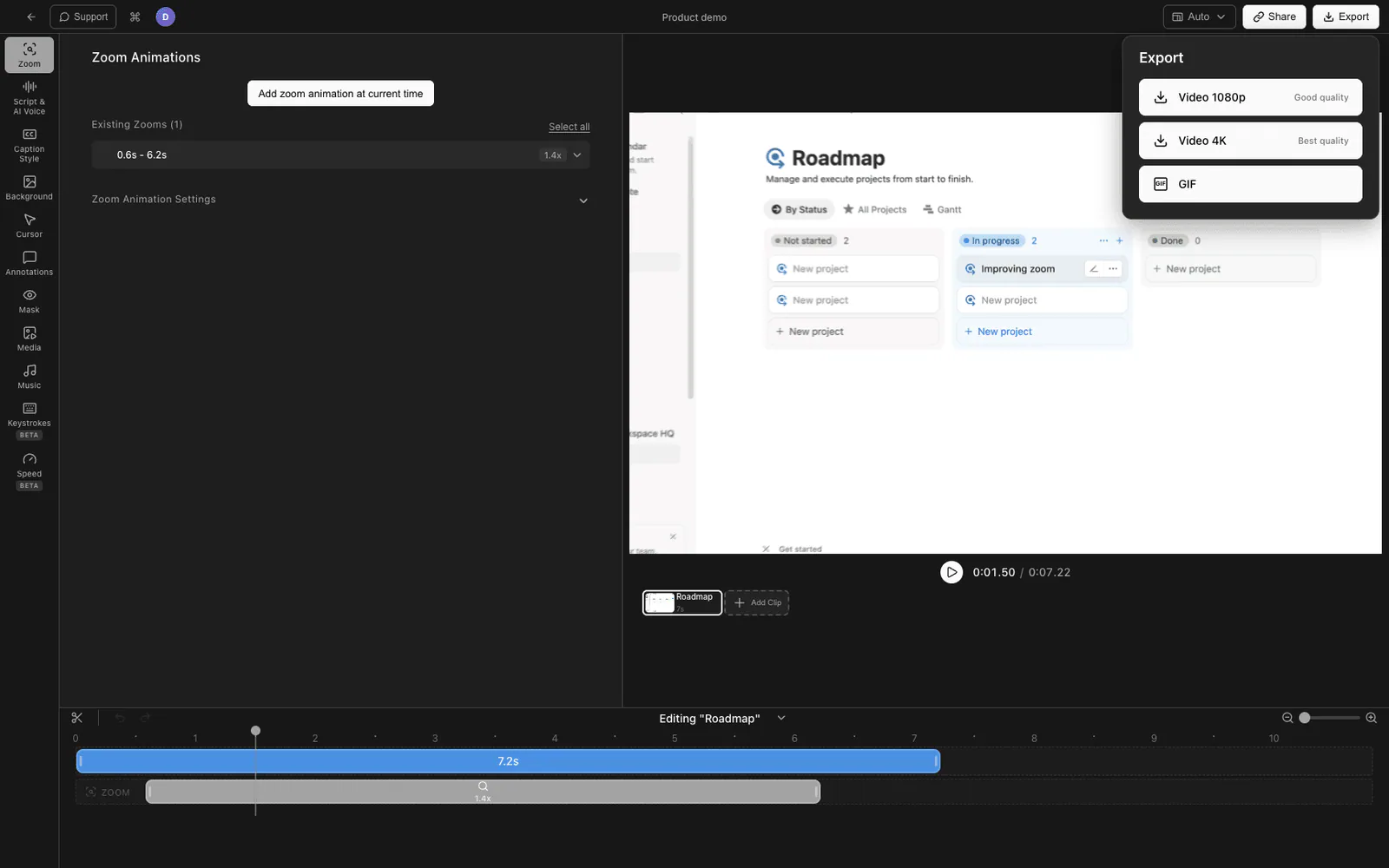
Tight Studio録画や編集画面から直接共有可能なリンクを生成、別途アップロードの手順は不要。
- 画面を録画(オプションでウェブカメラやマイクも)
- 録画が終了すると、内蔵エディターで動画が開きます
- クリック共有。 2026年5月時点で含まれる
- 動画はTight StudioのCDNにアップロードされ、リンクがクリップボードにコピーされます。
- リンクをメール、Slackメッセージ、またはチャットに貼り付ける
受信者はブラウザでリンクを開き、クリーンなプレーヤーで視聴します-サインアップ不要、Google Driveのインターフェースなし、ダウンロードのプロンプトなし。動画はTight Studioによってエンコードされホスティングされているため、リンクは互換性の問題なくどのデバイスでも再生可能です。
これは、「素早く何かを録画して同僚に送る」という目的の場合に最速の方法です:アップロードしてリンクをコピーする手間を完全に省けます。
リンク以上にTight Studioが追加すること
共有する前に録画自体を見栄えよくしたい場合は:
- ズームアニメーション- スマートズームは、モーションブラーとスムーズパンニングでクリックに自動的に追従します
- カーソルアニメーション- クリックのハイライトと効果音付きのアニメーションカーソル
- AIナレーション- 複数の声で、テキストからプロフェッショナルなナレーションを生成します
- マルチテイク録画- セクションを個別に録画して組み合わせてください。1つのミスで全体の撮影が台無しになることはありません。
- テキスト注釈- カスタマイズ可能なフォント、サイズ、色でテキストオーバーレイを追加
- イントロとアウトロのスライド- 開始と終了にブランド付きスライドを追加
- 音楽- ボリューム調整可能なロイヤリティフリーの背景音楽ライブラリ
洗練された録音とワンクリック共有リンクの組み合わせにより、Tight Studioは非同期作業用動画や制作されたように見せる必要のあるチュートリアルのどちらにも適しています。
共有可能な動画リンク方法の比較
| 方法 | Freeプラン | 最大ファイルサイズ | 有効期限 | 向いている用途 |
|---|---|---|---|---|
| Googleドライブ | 15 GB合計 | 5 TBファイルごとに | 決して | 受信者がGoogleアカウントを持っている場合の一般共有 |
| Dropbox | 合計で2 GB | 計画と同じ | 決して | 既存のDropboxファイルへのクイックリンク |
| WeTransfer | 送信ごとに2 GB | 2 GB | 7日 | アカウントなしでの単発の転送 |
| YouTube非公開 | 無制限 | 256 GB / 12時間 | 決して | 長編チュートリアル、永久リンク |
| iCloudメールドロップ | 5 GB合計 | 5 GB | 30日 | Apple Mailから送信するMacユーザー |
| Tight Studio共有 | 最大5つの無料リンク | プランごと | 7日間(無料)、有効期限なし(PlusおよびPro) | 画面動画を記録して送信する |
動画リンクを共有するためのヒント
共有動画を見やすくし、送信しやすくするいくつかのこと。
ファイルサイズを適切に保ちます。1080pでの5分間の画面収録は、500 MBではなく50〜100 MBであるべきです。ファイルが大きい場合は、Handbrakeや画面収録ソフトの書き出し設定で再エンコードしてください。小さいファイルはアップロードが速く、遅い接続でも再生がより安定します。
可能であればサムネイルまたはプレビューを追加します。単純なリンクはスパムのように見えます。ほとんどのサービスはSlack、Notion、またはメールに貼り付けると自動的にプレビューを生成します。もしプレビューが生成されない場合は、メッセージ本文に動画内容を記載し、受信者が何をクリックするのか分かるようにしてください。
送信前にリンクをテストしてください。リンクをプライベートブラウザウィンドウで開くか、まず自分自身に送信してください。これにより、上司がアクセスを求めてメールを送る前に「誤って制限付きで共有した」というミスを防ぐことができます。
機密コンテンツの有効期限を設定動画に内部データ、顧客情報、または公開インターネット上に永遠に残すべきでない内容が含まれている場合は、リンクの有効期限をサポートするサービス(WeTransfer、Dropbox有料版、Mail Drop)を使用するか、受信者が視聴したことを確認した後にファイルを削除してください。
よくある質問
メールで送れないほど大きい動画を送るにはどうすればよいですか?
動画をクラウドサービスにアップロードし、添付ファイルではなくリンクを送信する。最速オプションはGoogle Drive(無料15 GB)、WeTransfer(送信ごとに最大2 GBまで無料)、またはYouTube非公開アップロード。画面収録の場合は、Tight Studioのようなツールが録画後すぐに共有リンクを生成するため、手動アップロードのステップを完全にスキップできる。
動画リンクを共有可能にするにはどうすればよいですか?
クラウドサービスにアップロードした後、共有設定を「制限付き」または「非公開」から「リンクを知っている全員」に変更します。Google Driveでは、ファイルを右クリックして選択してください共有、その後、アクセス設定を行います一般アクセス。Dropboxでクリックします共有を選択してリンクをコピーします。YouTubeでは、動画を設定し、非公開アップロード中。リンクを送った相手はアカウントなしで閲覧可能です。
携帯から動画リンクを共有する最も簡単な方法は何ですか?
iPhoneでは、動画をFilesアプリまたは写真に保存し、その後共有シートを使ってiCloud Drive、Google Drive、またはDropboxにアップロードし、リンクをコピーします。Androidでは、共有シートはGoogle Driveや写真と同じ方法で動作します。画面収録の場合、モバイル向けで自動アップロードされる録画アプリの方が手動の共有フローより速いです。
誰にも公開せずに動画リンクを送信できますか?
はい。検索には表示されないがリンクを知っている人は視聴できるYouTubeの非公開アップロード、または “リンクを知っている人は誰でも” のアクセス設定があるGoogle Drive(Googleによって索引されない)、あるいはパスワード保護をサポートする有料サービス(Dropbox Pro、WeTransfer Pro)を使用してください。本当にプライベートな共有を行う場合は、公開リンクを使うのではなく、Driveの権限システムを通じて特定のメールアドレスにアクセスを制限してください。
共有可能な動画リンクはどのくらいの期間有効か。
サービスによります。Google Drive、Dropbox、そしてYouTubeのリンクは、ファイルを削除しない限り無期限に有効です。WeTransferの無料リンクは7日間で期限切れになります。iCloud Mail Dropのリンクは30日で期限切れになります。永続的なリンクが必要な場合は、ワンオフの転送サービスは避け、長期アカウントを持つクラウドストレージを使用してください。
Gmailの添付ファイルが何度も失敗するのはなぜですか?
Gmailは25 MBを超える添付ファイルを拒否します。より大きなファイルを添付しようとすると、Gmailは代わりにGoogle Driveにアップロードしてリンクを送信するよう提案します。そのプロンプトが表示されない場合、ファイルは25 MB未満ですが、Gmailが送信のためにラップした後に制限を超えている可能性があります。手動でDriveにアップロードしてリンクを共有してみてください。
画面収録を共有する最適な方法は何ですか?
単発の非同期メッセージには、共有リンク機能を内蔵した画面収録ソフトを使用してください。Tight StudioまたはLoom:記録、共有をクリック、リンクを貼り付けます。長期間利用可能にしたいチュートリアルの場合は、YouTubeに非公開としてアップロードします。内部専用で完全な管理を行いたい場合は、Google DriveまたはDropboxにアップロードし、特定のメールアドレスにのみアクセスを制限します。