

よい動画台本があると、話が脱線せず、自然な流れで動画を進められます。映画の脚本のように細かく書く必要はありません。YouTubeチュートリアル、製品デモ、解説動画、研修、SNS動画なら、話す内容、見せる画面、その順番をまとめた短い文書で十分です。
このガイドでは、動画に合う形式の選び方から、内容の組み立て方、口に出して自然に聞こえる文章の書き方、収録時の台本の使い方まで、動画台本の作成手順をひととおり解説します。記事の後半には、コピーして使える無料テンプレートも用意しています。
動画台本を書くメリット
30秒ほどの自撮り動画なら即興でも作れます。それより長い動画では、台本が次の3つの面で時間の節約につながります。
- テイクの回数を減らします。ほとんどのやり直しは、技術的な問題ではなく、話者が話の筋道を見失ったことが原因で起こります。台本はそれを防ぎます。
- 編集が速くなります。台本はショットリストも兼ねるため、必要な映像が収録前にわかります。「念のため」と1時間撮り続けることなく、必要なテイクがそろった時点で収録を終えられます。
- 要点が伝わります。台本のない動画は話がそれやすく、その迷いは視聴者にも伝わります。一般に、台本のある3分動画のほうが、即興で話す6分動画より最後まで見てもらいやすくなります。
例外は、話し手の個性そのものが魅力になる日常Vlogやトーキングヘッド動画です。それ以外のチュートリアル、デモ、広告、研修、解説動画には、台本を用意しましょう。
動画に合う台本形式を選ぶ
異なる動画には異なる台本形式が必要です。執筆を開始する前に一つを選んでください。
- 1列のナレーション台本:話す内容を1列に並べ、角括弧や斜体で短い映像指示を挟む形式です。トーキングヘッド動画、YouTubeチュートリアル、ナレーション動画、AIナレーションに向いています。一般に「動画台本」と呼ばれるのはこの形式です。
- 2列のAV台本:左に映像、右に音声を配置する形式です。広告や解説動画など、映像とナレーションを細かく合わせる動画に向いています。
- ストーリーボード/ショットリスト:各ショットに番号を付け、動き、カメラアングル、セリフを記す形式です。映像作品、短編映画、複数の場所で撮影する広告に向いています。
- アウトラインだけの台本:話す要点を箇条書きにし、文章までは書かない形式です。ポッドキャスト、Vlog、ライブ配信など、自然な話し方を残したいコンテンツに向いています。
迷ったら、まずは1列のナレーション台本を選びましょう。用途を選ばず、テレプロンプターで読みやすく、AIナレーションツールにもそのまま貼り付けられます。
7ステップで動画台本を書く方法
同じワークフローは、60秒の製品デモや10分のチュートリアルにも適用できます。各ステップの深さは動画の長さに合わせて調整してください。
1. 目標を一文で定義する
書き始める前に、「この動画を見終えたとき、視聴者は____できる」という一文を完成させます。
例:
- 「この動画を見終えたとき、視聴者はStripe Webhookの設定方法を理解している」
- 「この動画を見終えたとき、視聴者は製品の無料トライアルを始めたいと思っている」
- 「この動画を見終えたとき、視聴者はフィッシングを見分ける3つの兆候を説明できる」
この文を一行で書けない場合、テーマは広すぎます。二つの動画に分けてください。
2. 視聴者とプラットフォームを知る
初心者向けとエンジニア向けでは、台本の言葉選びが変わります。30秒のTikTokと10分のYouTubeチュートリアルでも、構成やテンポは異なります。
下書きの冒頭に、次の3項目を書いておきます。
- 視聴者:誰が見るのか、すでに何を知っているのか
- 掲載先:YouTube、ランディングページへの埋め込み、社内Slack、LinkedInなど
- 長さ:目標の再生時間(分:秒)
ほとんどの人はカメラの前で1分間に約150語読みます。したがって、60秒=約150語、3分=約450語です。これを参考に台本の分量を決めて書いてください。
3. 冒頭のつかみを書く(最初の5〜10秒)
最初の一文で、その先の30秒も見たいと思わせる必要があります。YouTube、SNS、埋め込み動画では、最初の10秒で視聴者が最も離れやすくなります。冒頭が弱いと、要点に入る前に視聴者の半分を失いかねません。
効果的な4つのフックパターン:
- 得られる結果を伝える。「90秒で、コードを1行も書かずにSSOを設定する方法を紹介します」
- 視聴者の疑問をそのまま問いかける。「画面収録に音が入らないのはなぜ?解決方法を紹介します」
- 完成形を先に見せる。最初に完成品や結果を見せ、その後で手順を説明します。
- 意外な主張から始める。「動画台本の書き方として広まっている情報には、1つ大きな誤りがあります」
「皆さんこんにちは、今日は…について話します」という始め方は避けてください。重要な情報が埋もれます。
4. 本編の構成を作る
文章を書く前に、取り上げる3〜5個の要点を順番に並べます。各項目に割く時間は、おおむね同じになるようにします。
3分間のチュートリアルの場合、アウトラインは次のようになるかもしれません。
- 問題(20秒)
- 無料の内蔵機能と、その限界(40秒)
- おすすめの方法を手順に沿って紹介(90秒)
- 視聴者が選べるように比較(20秒)
- CTA(10秒)
ポイントに1分以上かかる場合は、サブポイントに分割してください。ポイントが薄い場合は削除してください。まずアウトラインを作成し、次に文章を書きます。
5. 書き言葉ではなく、話し言葉で書く
これはほとんどのライターにとって最も難しい部分です。話すときの自然なリズムは、書くときの自然なリズムとは異なります。
基本のポイント:
- 英語の台本では短縮形を使う。「You will」より「You’ll」のほうが自然に聞こえます。ただし、AIナレーションが短縮形をうまく読めない場合は、両方を試してください。
- 文は短くし、1文につき1つの内容に絞る。読点で分けられる文は、2つに分けます。
- すべての行を声に出して読む。言いにくい箇所は書き直します。発音しにくい言葉や情報を詰め込んだ長文は、収録すると不自然に聞こえます。
- なくても意味が変わらない言葉を削る。「基本的に」「要するに」「ご覧のとおり」「少し触れておきたいのですが」といった前置きは省きます。
- 一人の視聴者に向けて話す。不特定多数ではなく、画面の向こうにいる一人へ語りかける文章にします。
同僚に台本を読み聞かせるのも有効です。読み上げられているように感じるなら書き直し、自然に話しかけられているように聞こえたら完成です。
6. 映像指示を追加する
1列の台本では、段落の間に、画面に映す内容を角括弧で短く記します。2列の台本では、映像欄がその役割を担います。
例:
[画面:tight.studioのホームページ]
Macで音声付きの画面収録を試したことがあれば、この問題に直面したことがあるはずです。
[画面:macOSのスクリーンショットツールバーで、マイクのメニューを開く]
内蔵のスクリーンショットツールバーではマイク音声を収録できますが、システム音声は収録できません。
映像指示を細かく書き尽くす必要はありません。多くの動画では、1段落につき1つあれば十分です。これは視聴者ではなく、制作者や編集担当者のためのメモです。
7. 明確なCTAで締めくくる
促す行動は1つに絞ります。チャンネル登録、フォロー、サイト訪問、テンプレートのダウンロードを一度に求めると、どれも実行されにくくなります。
良いCTA:
- 「説明欄にリンクされた無料テンプレートをダウンロードしてください。」
- 「tight.studioで無料トライアルを始めましょう。」
- 「これを自分のワークフローで試して、どこを変えたか教えてください。」
不適切なCTA:
- 「この動画が気に入ったら、いいねボタンを押して、チャンネル登録して、ベルをクリックして、友達と共有して、私のPatreonをチェックして、説明欄を読んでください。」
無料動画台本テンプレート
下のブロックを文書へコピーし、角括弧内を書き換えて使ってください。およそ10分までの動画に対応できます。
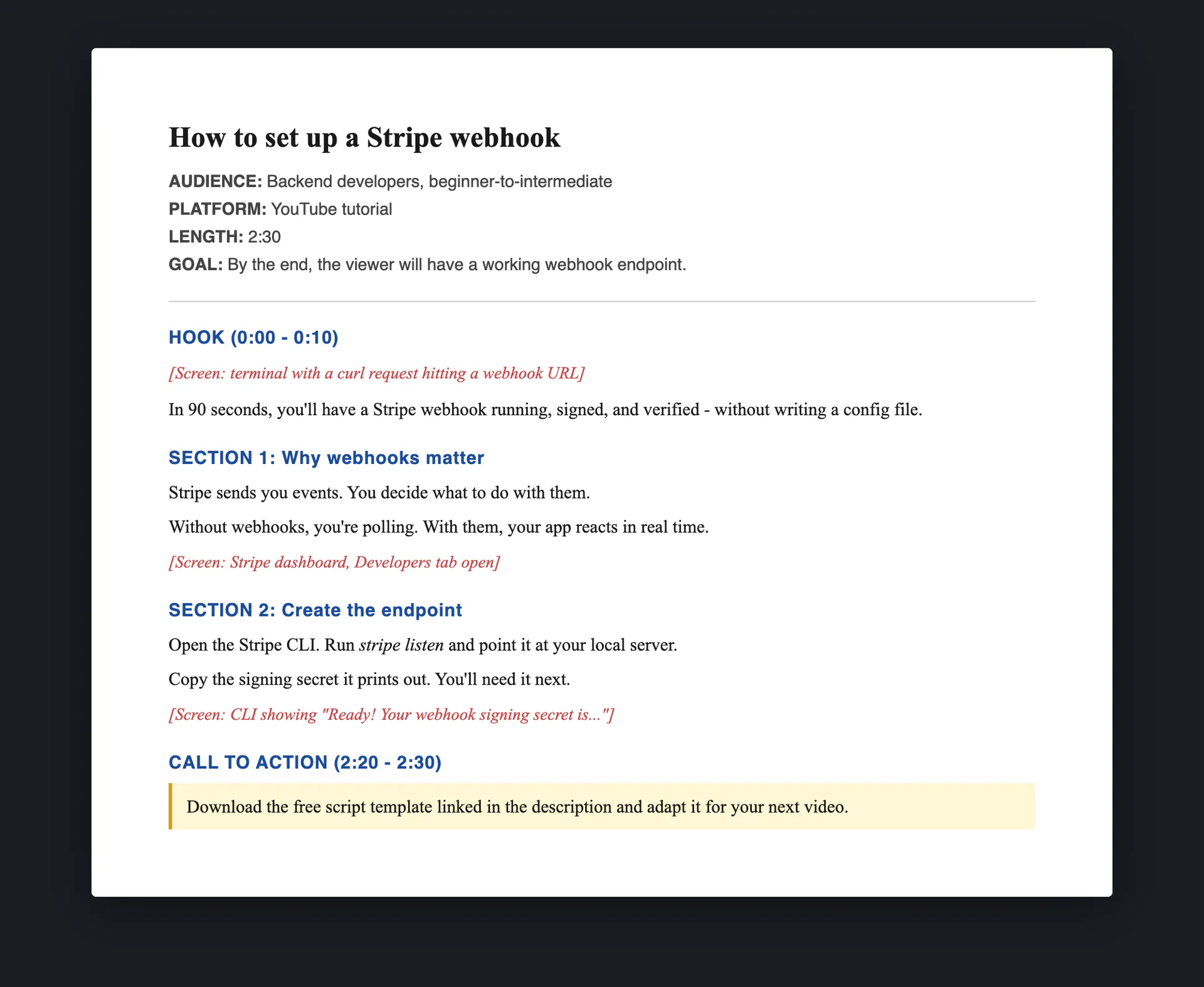
タイトル:[仮タイトル]
対象視聴者:[誰向けか、視聴者がすでに知っていること]
掲載先:[YouTube、ランディングページ、SNS、社内向けなど]
長さ:[目標時間(例:2分30秒)]
ゴール:動画を見終えた時点で、視聴者が[達成する具体的な成果]。

---

つかみ(0:00〜0:10)
[メリットを示す、視聴者の疑問を投げかける、または完成結果から始める。1〜2文。]

[画面/ショット:つかみの間に表示する映像]

---

セクション1:[ポイント1の見出し]
[短い文で話す台本。口語で、1行に1つの内容。]
[話す台本の続き。]

[画面/ショット:映像指示]

---

セクション2:[ポイント2の見出し]
[話す台本。]

[画面/ショット:映像指示]

---

セクション3:[ポイント3の見出し]
[話す台本。]

[画面/ショット:映像指示]

---

次の行動を促す(最後の10秒)
[求める行動は1つに絞り、行動すると得られるものを伝える。]

[画面/ショット:終了カード、ロゴ、または製品]
広告や、映像と音声を細かく合わせる解説動画には、同じテンプレートを2列のAV形式で使います。
| 映像 | 音声 |
|---|---|
| [ショット内容]から開始 | [視聴者を引き込むセリフ。] |
| [ショット内容]へ切り替え | [話すセリフ。] |
| [機能]の画面収録 | [機能を説明するセリフ。] |
| タグライン付きのロゴ | [次の行動を促す言葉。] |
良い台本と悪い台本を分けるヒント
収録で伝わる台本に仕上げるための、実践的なポイントです。
本編を先に書き、冒頭のつかみは最後に作ります。本編で何を伝えるかが固まってからのほうが、冒頭で何を予告すべきか判断できます。後で書き直す冒頭に、最初から長い時間をかける必要はありません。
動画の目的に関係しない部分は削ります。話がそれると離脱につながります。面白い内容でも本題から外れるなら、別の動画用に取っておきましょう。
収録前に、台本全体を声に出して通しで読み、時間を測ります。長ければ削りましょう。初稿は、必要な長さより30〜50%ほど長くなることがよくあります。
視聴者が普段使わない専門用語は避けます。「SDR」「PLG」「VPC」は社内のSaaS担当者向けなら通じても、一般向けの動画では伝わりません。迷ったら、用語が最初に登場した時点で意味を説明します。
「3つの理由」「5つの手順」「2つの方法」のように、要点を数字でまとめます。全体の長さと現在地が伝わり、視聴者にとって進行状況の目安になります。
冒頭で最後まで見るメリットを予告し、終盤で必ず応えます。「最後に無料テンプレートを紹介します」と伝えれば、続きを見る理由になります。予告した内容は忘れずに提供してください。
録画時に台本を使う方法
台本は、棒読みにならず自然に話せてこそ役立ちます。
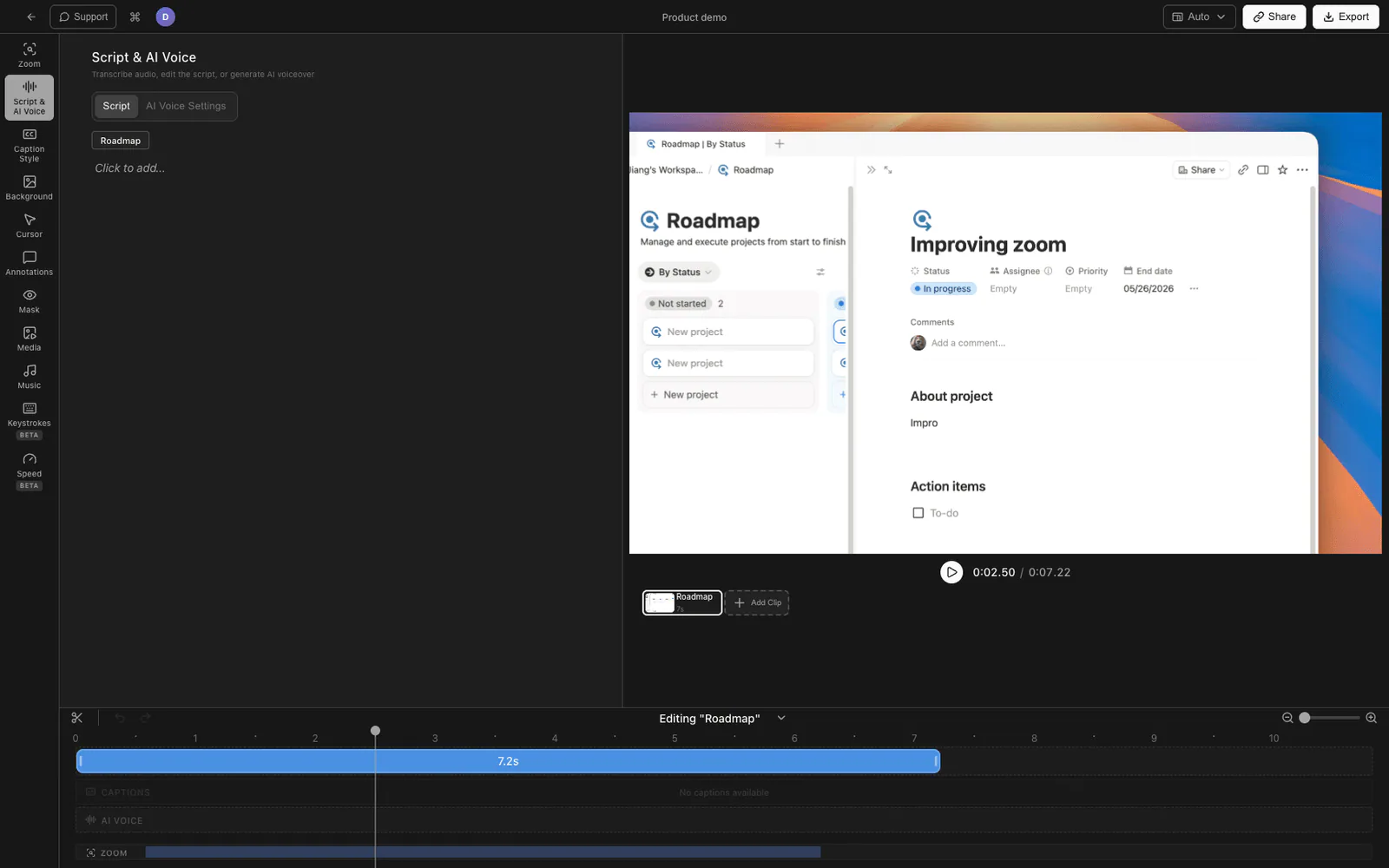
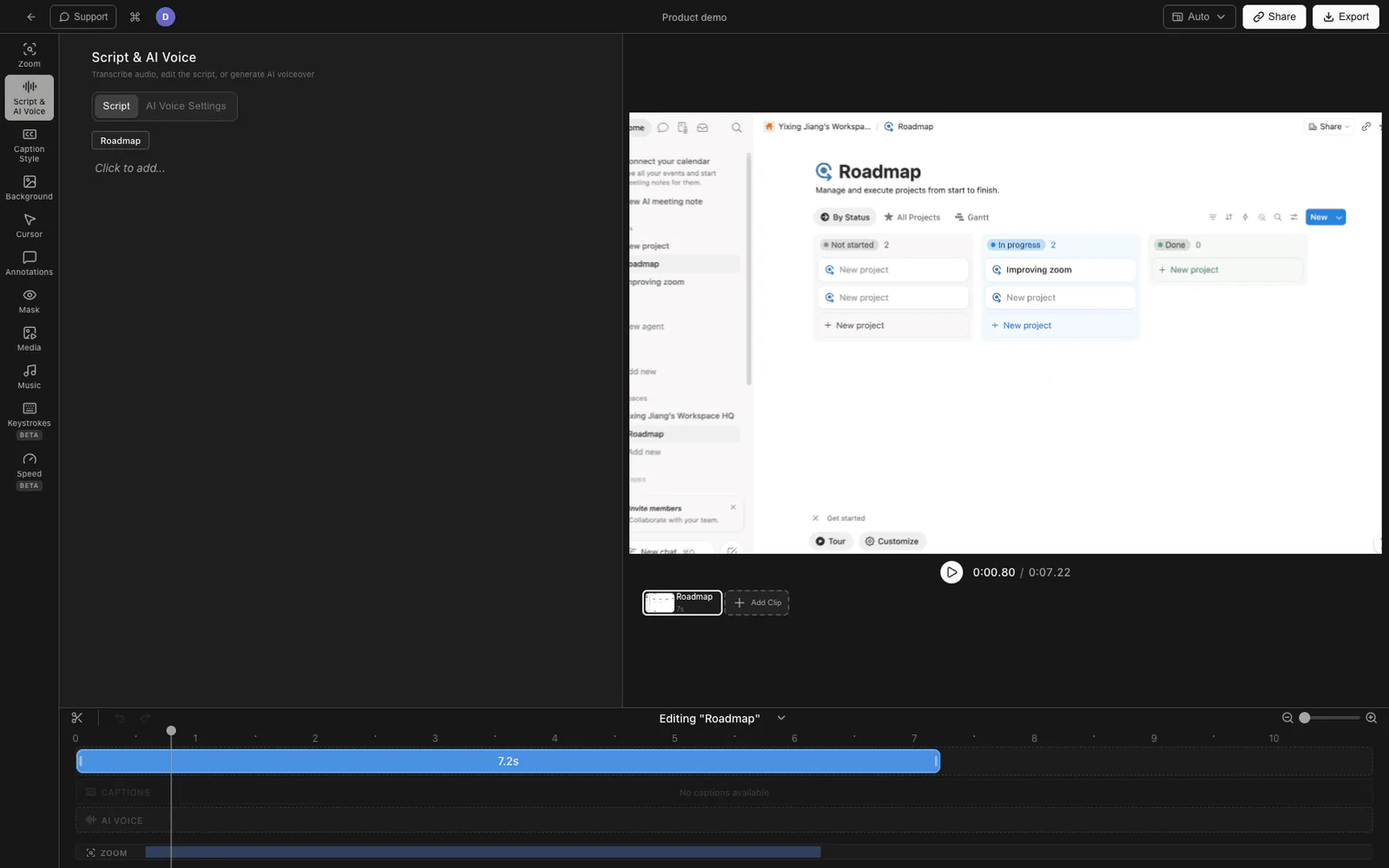
- カメラや画面上のテレプロンプター:自然な目線を保ちやすい方法です。Tight Studioを含む多くの収録ツールには、収録中にスクロールできるテレプロンプターが内蔵されています。単体の無料ツールなら、iPadのPromptSmartやMacのTeleprompterアプリがあります。
- 2台目のモニターに箇条書きを表示:台本を5〜10個の要点にまとめ、収録中に確認します。自然に話しやすい一方、内容を十分に理解しておく必要があります。
- 台本全体からAIナレーションを生成:台本をAIナレーションツールに貼り付け、声を選んで音声を生成し、画面収録に重ねます。自分で声を収録する工程を省けるため、映像を中心に見せるコンテンツに向いています。
- 内容を覚えて即興で話す:台本を3回読み、台本を見ずに収録します。30秒ほどの動画には使えますが、90秒を超えると内容が崩れやすくなります。
画面チュートリアルや製品デモなら、画面収録、テレプロンプター、AIナレーションの組み合わせが、台本から完成動画までの最短ルートです。Tight Studioには、自分の声で収録するためのテレプロンプターと、入力した台本から音声を作るAIナレーションの両方があります。動画ごとに使い分けられ、別のアプリへ移る必要もありません。
動画台本形式の比較
| 形式 | 向いている用途 | 長さ | ビジュアルを含む |
|---|---|---|---|
| 1列のナレーション台本 | チュートリアル、トーキングヘッド、YouTube、AIナレーション | 制限なし | 本文中の角括弧による指示 |
| 2列のAV台本 | 広告、解説動画、演出を細かく決める動画 | 短〜中尺 | 映像専用の列 |
| ストーリーボード/ショットリスト | 映像作品、短編映画、複数ショットの広告 | 制限なし | ショットごとの指示 |
| アウトラインのみ | Vlog、ポッドキャスト、ライブ配信 | 制限なし | 最小限、またはなし |
よくある質問
動画の台本を書くにはどうすればよいですか?
まず、この動画から視聴者が何を得られるかを1文で決めます。次に、取り上げる3〜5個の要点を順番に並べ、話し言葉の短い文で書きます。冒頭には続きを見たくなるつかみを置き、最後のCTAは1つに絞ります。全文を声に出して読み、言いにくい部分は削ってください。初稿は30〜50%ほど長くなりがちなので、思い切って短くします。
動画台本テンプレートとは何ですか?
動画台本テンプレートは、動画ごとに内容を埋めて使えるひな型です。一般的には、タイトル、対象視聴者、掲載先、長さ、目的を記す冒頭部分、つかみ、映像指示を含む3〜5個の本編セクション、最後のCTAで構成します。このガイドのテンプレートは自由にコピーできます。
動画台本の長さはどのくらいにすべきですか?
英語の台本なら、完成動画1分あたり約150語が目安です。60秒なら約150語、3分なら約450語、10分なら約1,500語です。話す速さに合わせるため、収録前に声に出して読み、時間を測って調整してください。
YouTubeの動画には台本が必要ですか?
チュートリアル、解説、教育コンテンツには台本を用意するのがおすすめです。同じ分野なら、台本のあるYouTube動画のほうが、台本なしの動画より最後まで見てもらいやすい傾向があります。Vlog、リアクション、話し手の個性を生かす動画では、全文台本より箇条書きのアウトラインが向いています。60秒未満のショート動画なら、冒頭のつかみだけ台本にし、残りを即興で話す方法も使えます。
動画台本の最適なフォーマットは何ですか?
多くの動画では、1列のナレーション台本が最も書きやすく、テレプロンプターでも読みやすい形式です。広告など、映像と音声を細かく同期させる場合は2列のAV台本を使います。複数のカメラアングルを使う映像作品には、ショットリストやストーリーボードが向いています。
動画台本を自然に聞こえるようにするにはどうすればいいですか?
文を短くし、1行につき1つの内容に絞ります。すべて声に出して読み、言いにくい箇所は書き直してください。「基本的に」「要するに」「ご覧のとおり」といった不要な前置きも削ります。不特定多数ではなく、一人の視聴者へ話しかけるように書くのがコツです。同僚に読み聞かせ、自然な会話のように聞こえれば、台本はうまく機能しています。
AIは、私のために動画台本を書けますか?
はい。ChatGPT、Claude、Geminiは、指示が明確なら実用的な初稿を作れます。たとえば「[対象視聴者]向けに、[テーマ]について[長さ]の動画台本を書いてください。親しみやすい語り口で、最初の一文で興味を引き、[要点]を扱ってください。最後のCTAは1つに絞り、1行1文で整えてください」と頼みます。初稿の30〜50%は書き直す前提で使いましょう。AIは構成を作るのは得意ですが、特定の話し手らしさを出すのは苦手です。
動画台本を書くにはどのソフトウェアを使用すべきですか?
テキストエディタなら何でも使えます。Google DocsやNotionは、コメントと共同編集に対応しているため、チームでの作業に便利です。テレプロンプターで使う台本には、プレーンテキストか、装飾の少ない文書が向いています。Final DraftやCeltxのような専用ツールは映画脚本向けで、短い動画には機能が多すぎます。
画面収録や製品デモの台本を書くにはどうすればよいですか?
台本を書く前に、実演する手順を整理します。各手順の横に、話す内容を1〜2文ずつ書いてください。映像指示は「設定ボタンへズーム」「ダッシュボードへ切り替え」のように簡潔で構いません。収録時は、普段より少しゆっくり画面を操作すると、ナレーションと合わせやすく、視聴者も追いやすくなります。Tight Studioなどのツールなら、テレプロンプターに台本を表示しながら画面を収録し、クリック箇所へ自動ズームできます。台本ですべてのボタン名を読み上げる必要はありません。