イーサン・ジャン著

Tight StudioとCleanShot Xを比較

CleanShot Xは、軽量録画を備えた高速スクリーンショットおよびキャプチャユーティリティです。Tight Studioは、自動ズーム、洗練されたモーション、字幕、ナレーション、オーバーレイ、複数クリップが必要な動画向けの画面収録および編集ツールです。

Tight Studioを無料でダウンロード

Appleシリコン搭載Mac:無料で開始

クイック判定

配信する必要のあるものに基づいて選択してください

Tight Studioを選択してください

納品物が自動ズーム、カーソル調整、字幕、ナレーション、背景、注釈、または複数クリップを必要とする完成動画である場合。

CleanShot Xを選択してください。

スクリーンショット、スクロールキャプチャ、OCR、クイックマークアップ、直接のGIF録画、そして高速ファイルやリンクが編集工程よりも重要になる場合。

最大の違い:CleanShot Xは29ドル買い切りのMac向けキャプチャツールで、簡易的な動画編集機能も備えています。Tight Studioは無料で始められ、画面収録から本格的な動画編集まで一貫して対応します。収録と共有には共通点がありますが、収録後の編集機能は大きく異なります。

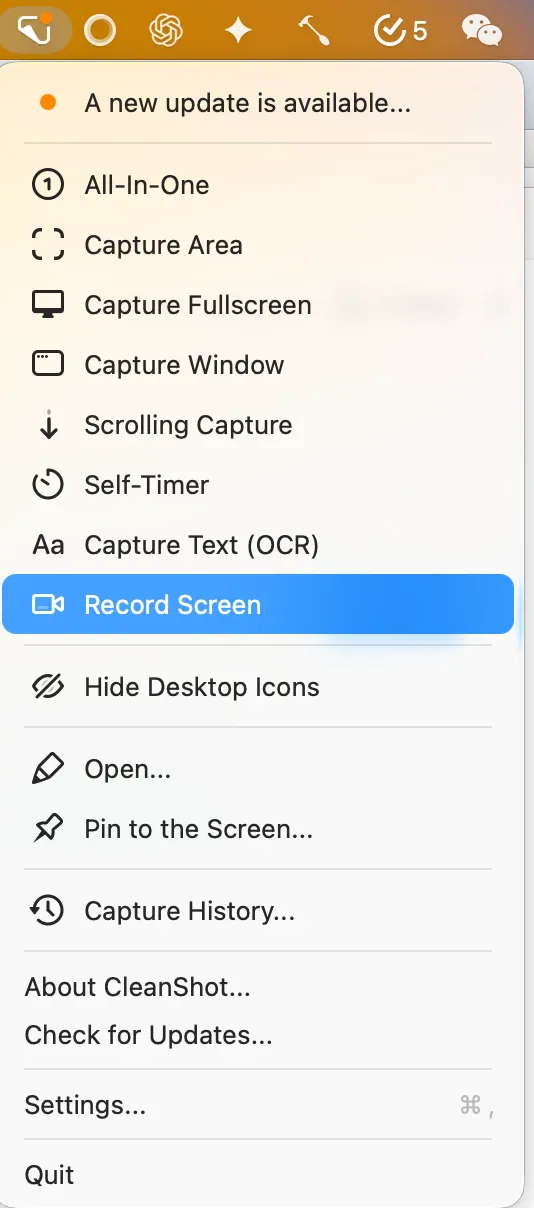
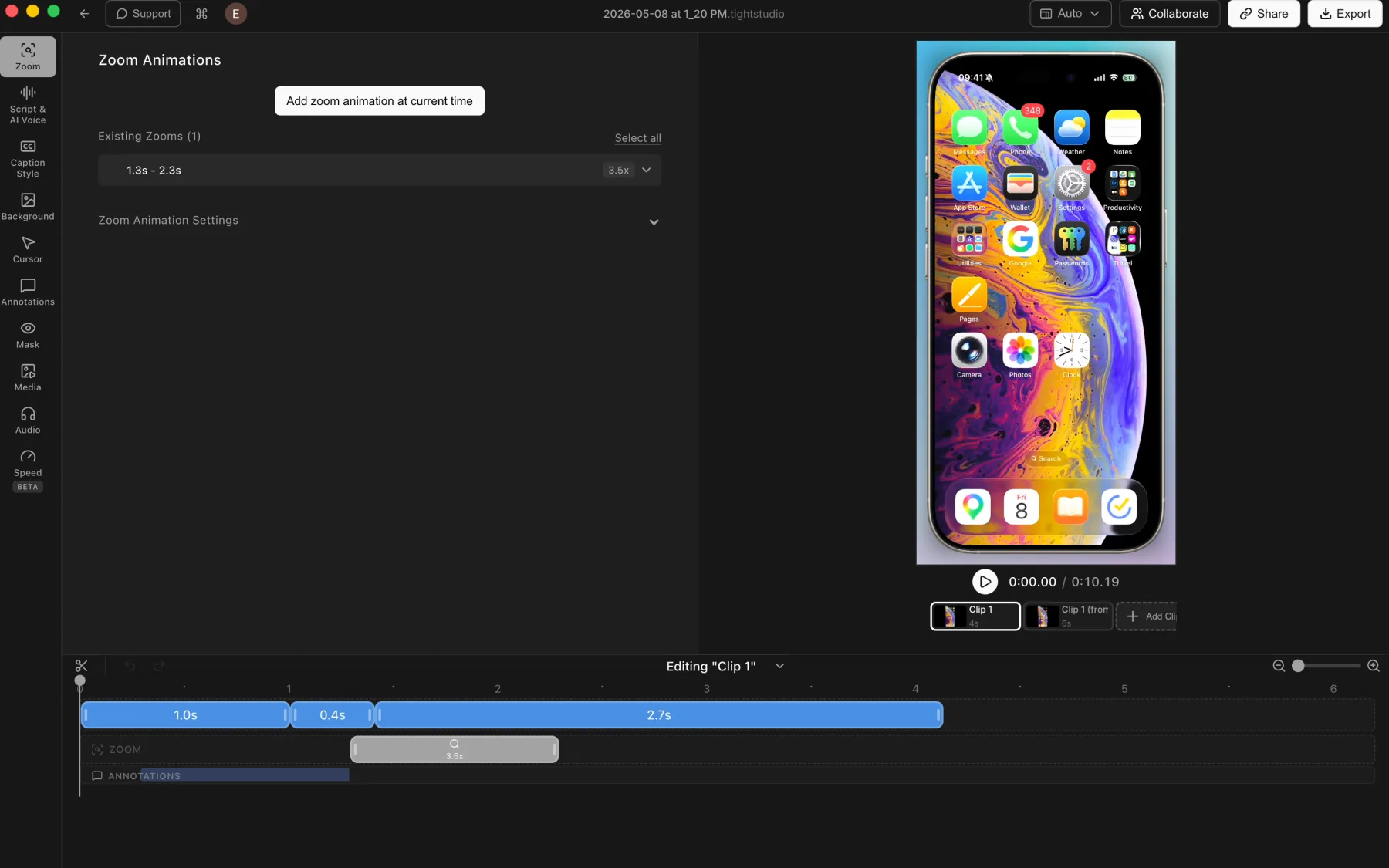
これは一次情報による比較です。イーサンは、2026年8月20日に、未公開のMac画面収録ガイド向けにCleanShot Xのレコード画面フローをテストし、その公式の機能および価格ページを確認しました。Tight Studioのスクリーンショットとエディターでの発見は、Screen Studio比較に使用した同じハンドオンレビューからのものです。

範囲注記:CleanShot Xには優れたスクリーンショットエディターがあります。このページで機能が利用できないと記載されている場合、録画された動画に関して言及しており、特に明示されない限りコピーは例外です。

画面収録ワークフローと自動ズーム

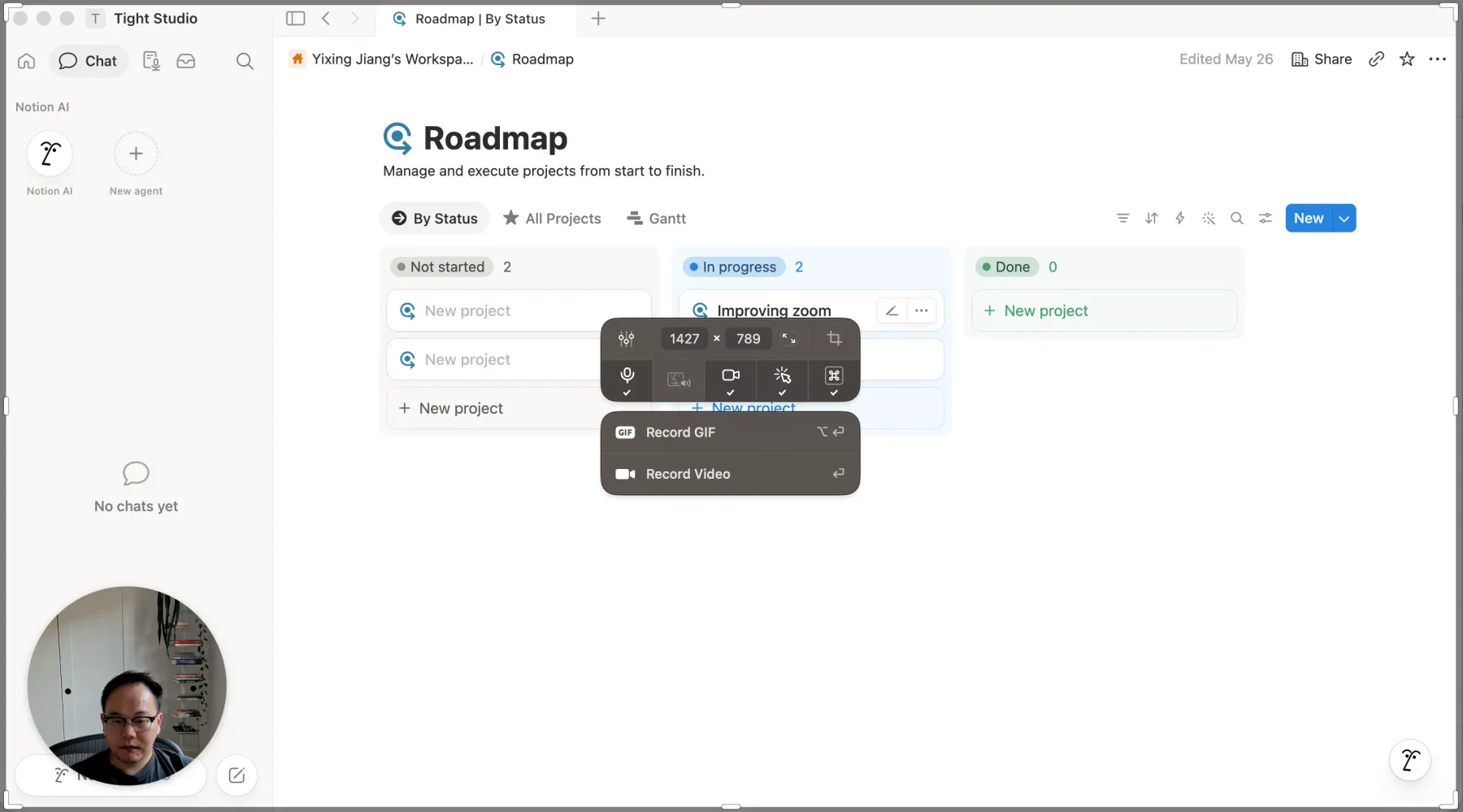
どちらのアプリもMacの画面、マイク、コンピュータ音声、カメラを録画します。違いはキャプチャ後に現れます:Tight Studioは編集可能な制作プロジェクトを開きますが、CleanShot Xは共有が簡単なフラット化された録画を準備します。

解決する問題

生の全画面収録は、重要なインターフェースの詳細が小さすぎて追いにくくなることがあります。自動ズームと編集可能なタイムラインにより、クリエイターは録画後に注意を向ける場所を変更でき、キャプチャ中にすべての動きを完璧に演出しようとする必要がありません。

私たちの見解

完成した動画にはTight Studioが勝ります。CleanShot Xは迅速にMP4やGIFを行うには速いですが、自動ズーム、手動ズームのキーフレーム、または編集可能なスクリーン制作タイムラインは提供されません。

Tight Studio

長所

  • 録画後にズームを生成するため、元のキャプチャは編集可能なままです。
  • 手動ズームはタイムライン上で直接追加および調整可能
  • カバーのズームレベル、自動センタリング、アニメーションスタイルと持続時間、モーションブラー、カメラサイズを制御します。

欠点

  • 自動ズームは、書き出し前にまだ簡単な確認が必要です。
  • 好きなモーションスタイルを見つけるには、少し調整が必要な場合があります。

CleanShot X

長所

  • ウィンドウ、フルスクリーン、またはカスタム領域を直接MP4またはGIFに録画します。
  • マイクとコンピューターの音声をキャプチャし、オプションでウェブカメラ、クリック、キーストロークのオーバーレイも追加可能です。
  • キャプチャの流れを高速で、内蔵macOSスクリーンショット体験に近い状態に保ちます。

欠点

  • 収録後に自動ズームを生成せず、手動ズームキーフレームをサポートしません。
  • 編集可能なスクリーンプロダクションタイムラインではなく、フラット化された収録を保存する。
  • アニメーションフレームを必要とする完成済み動画は、別のエディタに移す必要があります。

動画背景とブランドのカスタマイズ

動画の背景は、キャプチャされたウィンドウの周りに余白を加え、分離を改善し、録画が商品のビジュアルや会社のアイデンティティに合うようにします。

解決する問題

生のスクリーンキャプチャはフレーム全体を埋め、視覚的に平坦に感じられることがあります。特にアプリのウィンドウと動画キャンバスの色が似ている場合は顕著です。背景はコントラスト、パディング、一貫したブランド処理を追加し、録画を別の場所で作り直すことなく改善できます。

私たちの見解

Tight Studioは動画で勝っています。CleanShot Xはスクリーンショット用の優れた背景ツールを持っていますが、それらの背景、余白、およびアスペクト比のコントロールは、動画エディターには含まれていません。

Tight Studio

長所

  • プリセットのmacOS壁紙とグラデーション背景を含み、迅速なスタイリングが可能です。
  • 単色とカスタムブランド画像は、主要なブランド動画のワークフローをカバーします。
  • ランダム選択およびパディングコントロールにより、フレームをすぐに変更することが容易になります。

欠点

  • 一部の詳細なコントロールは、メインパネルではなく高度な設定内にあります。
  • カスタム背景を選択すると、書き出し前にもう一つの視覚的な判断が追加されます。

CleanShot X

スクリーンショットの背景のみ

CleanShot Xはスクリーンショットに背景、パディング、配置、カスタムアスペクト比を追加できます。その動画エディターはキャンバス背景や録画後のスクリーンレコーディング周囲のパディングを追加しません。

CleanShotの機能を見る

長所

  • そのスクリーンショット背景ツールには、プリセット、カスタム背景、パディング、配置、アスペクト比のコントロールが含まれます。
  • ウィンドウのスクリーンショットは、デスクトップの背景、カスタム画像、または単色を使用できます。

欠点

  • スクリーンショットの背景コントロールは録画動画に引き継がれません。
  • パディングやブランドイメージを備えたフレーム付き動画には、別の編集ソフトが必要です。

カーソルアニメーション、クリック効果、キーストローク

カーソル処理は注意を誘導し、インタラクションを確認します。キャプチャ段階のマーカーは短時間の録画に便利で、録画後のアニメーションはクリエイターに最終的な動作をより細かくコントロールさせます。

解決する問題

デフォルトのシステムポインターは、動画スケールで見失いやすいです。クリックマーカーやキーストロークはキャプチャ時に役立ちますが、震えたり急いだカーソルの動きは、録画後にエディターが操作データを保持して初めて修正可能です。

私たちの見解

Tight Studioは、録画後のカーソルの仕上げで勝ります。CleanShot Xには便利なキャプチャ段階のクリックおよびキーストロークオーバーレイがありますが、それらはファイルに固定されており、後でカーソルのパスを滑らかにしたり、スタイルを変更したりすることはできません。

Tight Studio

長所

  • は、さまざまなプリセットカーソルデザインと調整可能なカーソルサイズのライブラリを提供します。
  • ユーザーがブランドまたは製品特有のポインタ用に、自分のカーソル画像をアップロードできるようにします。
  • カーソルが動いていないときに非表示にして、視覚的な混乱を減らすことができる。

欠点

  • 内蔵のクリック効果やクリック音は提供していません。

CleanShot X

キャプチャステージの効果のみをキャプチャします

CleanShot Xは録画中にカーソルの表示/非表示を切り替えたり、クリックやキーストロークをキャプチャしたりできます。これらの効果は出力に反映されますが、編集可能なタイムラインデータにはなりません。

CleanShotの録画機能を見る

長所

  • クリックマーカーは色、サイズ、アウトラインまたは塗りつぶしのスタイル、そしてオプションのアニメーションをサポートします。
  • キーストロークのオーバーレイは、すべてのキーまたはコマンドキーのみを表示できます。
  • キャプチャ前にカーソルを表示または非表示にできます。

欠点

  • 録画後にカーソルのパスを滑らかにしたり再アニメーション化したりしません。
  • 収録後のカーソルスタイル、サイズ変更、アイドル時非表示、カスタムカーソルのアップロードは提供していません。
  • キャプチャステージの効果は、録画後に再タイミングや再スタイル変更はできません。

カメラレイアウトと仮想背景

カメラのフレーミングは重要なコンテンツを隠さずにプレゼンターを表示し、レイアウトの変更はそれぞれの瞬間に適切な視覚的強調を与えます。

解決する問題

固定カメラのオーバーレイは、インターフェースを遮ったり、長時間の録画中に繰り返し感が出ることがあります。タイムラインベースのレイアウト変更により、プレゼンターは横に退く、注目を集める、または画面にもっとスペースが必要なときに消えることができます。

私たちの見解

Tight Studioは編集の柔軟性で勝ります。CleanShotは録画時のコアウェブカメラオーバーレイ(位置、サイズ、形状、フルスクリーンモード)をカバーしますが、Tight Studioは後からレイアウトを変更したり、カスタムカメラ背景を追加したりできます。

Tight Studio

長所

  • タイムライン全体でカメラの位置、形状、サイズ、ミラーリング、レイアウト変更をサポートします。
  • 並列表示、コーナーオーバーレイ、カメラ優先、カメラ非表示のレイアウトスタイルを提供します。
  • カメラの背景をプリセットでカスタマイズしたり、自分のブランドイメージをアップロードしたりできます。

欠点

  • 幅広いコントロールセットは、キャプチャ専用のウェブカムオーバーレイよりもスキャンに時間がかかります。

CleanShot X

1つのキャプチャステージカメラレイアウト

CleanShot Xは、位置、大きさ、形状、全画面コントロールを備えたウェブカメラオーバーレイを録画します。選択したプレゼンテーションはタイムラインで後編集するのではなく、録画に直接取り込まれます。

CleanShotのカメラコントロールを見る

長所

  • 別のウェブカメラアプリを必要とせずに画面と一緒にカメラを記録します。
  • 撮影前または撮影中にカメラの位置、サイズ、形状、フルスクリーンモードをユーザーが選択できます。

欠点

  • 録画後にタイムラインに基づくカメラレイアウト変更を提供しません。
  • サイドバイサイドの画面とカメラテンプレートやカスタム仮想カメラ背景は提供していません。
  • キャプチャ中のカメラの移動やサイズ変更は、最終録画に反映されます。

書き起こしと字幕のスタイリング

音声の文字起こしは手作業の入力を省略でき、明確な字幕編集や柔軟なスタイリングによって完成した動画をより見やすく、更新しやすくします。

解決する問題

製品名、技術用語、文の区切りはしばしば修正が必要です。字幕ワークフローは、収録とテキストを同期させ、別のアプリを通さずに動画を読みやすくする必要があります。

私たちの見解

Tight Studioが圧倒的に勝利しています。音声の書き起こし、編集可能な台本の公開、同期字幕のスタイル化が可能です。CleanShot Xはデバイス上でOCRを搭載し、可視テキストのコピーが可能ですが、音声書き起こしや動画字幕のワークフローはありません。

Tight Studio

長所

  • ElevenLabsのクラウド文字起こしを使用します。Tight Studioのプライバシーポリシーによると、音声は処理後に削除され、Tight Studioのサーバーには保存されません。
  • タイムライン上の同期された字幕セグメントの横に読みやすい台本テキストとして転写編集を表示します。
  • 字幕のスタイルプリセットと詳細なカスタムスタイリングコントロールが含まれています。

欠点

  • 音声は、明示された非保持ポリシーがあっても、クラウド処理のためにMacから離れる必要があります。
  • 文字起こしにはインターネット接続が必要です。

CleanShot X

動画の文字起こしや字幕はありません

CleanShot Xには、画像や画面領域からテキストをコピーするためのデバイス上のOCRが含まれていますが、OCRは音声の文字起こしではなく、録画用の字幕を作成するものではありません。

CleanShotの機能を見る

長所

  • デバイス上のOCRは、画面から選択できないテキストを素早くコピーします。
  • OCRのテキストは、CleanShot Xに従ってMacに保持されます。

欠点

  • 収録された音声を文字起こししません。
  • 動画字幕を生成、編集、またはスタイル設定しません。
  • 字幕付き動画には、別の文字起こしおよび編集ツールが必要です。

コンピューターの音声、マイクコントロール、および音楽

Macとマイクで録画すると、ソース素材がキャプチャされます。音楽とタイムラインコントロールは、それらのソースを意図的なミックスに変えます。

解決する問題

収録には、異なる瞬間やレベルでコンピューターの音声、ナレーション、音楽が必要な場合があります。基本的な音量調整で簡単なファイルを用意できますが、制作編集には別々のトラックとタイミングが必要です。

私たちの見解

判定が分かれました。両方ともマイクとコンピューター音声を収録します。CleanShot Xは音量、ミュート、ステレオからモノへの変換の迅速な調整に十分です。Tight Studioは内蔵音楽、カスタム音声のアップロード、タイミング設定された音楽セグメントを追加します。

Tight Studio

長所

  • 内蔵の音楽が含まれており、ユーザーが自分の音声ファイルをアップロード可能です。
  • 高度な音楽セグメントは、動画全体にわたって再生するのではなく、選択した時間範囲に配置してトリミングできます。
  • は、マイクミュートと直接マイク音量調整をサポートします。

欠点

  • 自動マイクノイズ低減や音量正規化を提供していません。
  • カスタム音楽のタイミングには、簡易的な背景音楽モードではなく、高度な音楽セグメントワークフローが必要です。

CleanShot X

音声をキャプチャし、基本的な調整を行います。

CleanShot Xはマイクおよびコンピュータ音声を収録します。その動画エディターでは音量の調整やミュート、ステレオ音声をモノラルに変換できますが、音楽ライブラリやタイムライン音声トラックは提供しません。

CleanShotの音声機能を見る

長所

  • マイクとコンピューターの音声の両方を記録します。
  • キャプチャ後の音量調整、ミュート、ステレオからモノへの変換をサポートします。
  • 共通のユーティリティコントロールをシンプルに保ちます。

欠点

  • 内蔵の背景音楽やカスタム音楽トラックは含まれていません。
  • マイク、コンピューター音声、音楽を編集可能なタイムライン上に配置することはできません。
  • 音声はCleanShot X内のセクションでタイミング変更やミックスはできません。

プライバシーマスクと注釈

マスクは共有すべきでない情報を隠します。テキスト、図形、およびハイライトは、各フレームの重要な部分にラベルを付けることで、チュートリアルを分かりやすくします。

解決する問題

録画によって名前、メール、アクセストークン、または顧客データが公開される可能性があり、密集したインターフェースでは重要なコントロールを見つけにくくなります。タイミング付きビジュアルレイヤーは、再録画せずに両方の問題を解決します。

私たちの見解

勝者はフォーマットによります。CleanShot Xはスクリーンショットの注釈付けや編集に優れています。動画ではTight Studioが勝ちます。なぜなら、マスク、テキスト、矢印、形状、ハイライトを録画タイムライン上に配置してタイミングを設定できるからです。

Tight Studio

長所

  • 詳細を隠すか注意を向けるためのプライバシーマスクおよびハイライトマスクをサポートします。
  • プライバシーマスクは、タイミングの設定、サイズ変更、複数のブラー強さやカスタム置換画像で調整可能です。
  • タイムライン制御付きで、スタイル付きテキスト、ハイライト、矢印、長方形、楕円、線を追加します。

欠点

  • より広範な注釈ツールセットは、学習して調整するためのより多くのコントロールを追加します。
  • マスクと注釈は依然として手動での配置とタイミングが必要です。

CleanShot X

優れたスクリーンショットのマークアップ、タイムド動画マークアップなし

CleanShot Xには、テキスト、矢印、図形、ぼかし、ピクセル化、スポットライト、カウンター、描画ツールを備えた高度なスクリーンショット注釈エディターがあります。これらの編集可能な注釈は、タイムライン上の動画フレームではなくスクリーンショットに適用されます。

CleanShotの注釈ツールを見る

長所

  • スクリーンショット用の幅広く洗練された注釈ツールキットを提供する。
  • 静止画の機微な部分をぼかしたり、安全にピクセル化できること。
  • 編集可能なCleanShotプロジェクトファイルは、後での変更のためにスクリーンショットの注釈を保持します。

欠点

  • 動画にタイミング付きテキスト、図形、矢印、ハイライト、またはプライバシーマスクを追加しません。
  • 録画内の機密情報は、キャプチャする前に隠すか、他の場所で編集する必要があります。
  • スクリーンショットへの注釈は、動画再生に合わせてアニメーション化したり同期させたりすることはできません。

AIナレーションとボイスクローン

編集済みの台本を完成したナレーションに変換し、誤りの修正、デモの更新、再収録なしの公開が容易になります。 AI

解決する問題

優れた画面収録でも、発音ミス、バックグラウンドノイズ、ペースの不均一さ、または古いセリフによって阻害されることがあります。従来の修正方法は、再度録画してタイミングを合わせることを意味します。

私たちの見解

Tight Studioが圧倒的に勝利します。AIナレーションは、音声クローン、既存の音声、台本生成ナレーションを備えた内蔵ワークフローです。CleanShot Xはマイクを収録しますが、ナレーションを生成したり置き換えたりすることはありません。

Tight Studio

長所

  • 編集された台本を別のテイクを収録せずに生成されたナレーションに変換します。
  • ユーザーが自分の声をクローンしたり、検索可能な既成の声のライブラリを選択・プレビューできます。
  • 生成されたナレーションをタイムラインベースの編集用に専用のAIナレーショントラックに保ちます。

欠点

  • 生成された音声は、意図した配信に合わせるために、プレビューや台本の調整がまだ必要な場合があります。
  • AIナレーション生成は、無料編集ワークフローの一部ではなく、プロ機能です。

CleanShot X

CleanShot Xの一部ではありません

CleanShot Xはマイク音声を収録しますが、テキストをナレーションに変換したり、声をクローンしたり、動画エディター内で置き換え用の音声を生成したりはしません。

CleanShotの機能を見る

長所

  • シンプルなマイクワークフローにより、迅速なキャプチャにAIのセットアップを加える必要がありません。

欠点

  • 台本からナレーションを生成しません。
  • ボイスクローンや音声ライブラリを提供しません。
  • 発話の一行を修正するには、別の収録または外部音声ツールが必要です。

マルチクリップ編集およびメディアインポート

録画、インポートされた動画、および静止画像を1つのプロジェクトで結合すると、別の編集ソフトへの引き渡しをなくせます。

解決する問題

ウォークスルーに再撮影、サポートクリップ、または製品画像が必要な場合、シングルレコーディングエディターはクリエイターに書き出し、他の場所で組み立て、再書き出しさせます。

私たちの見解

Tight Studioが圧倒的に勝利します。複数の収録、インポートされた動画クリップ、写真を1つのプロジェクトで組み合わせます。CleanShot Xは1つの収録をトリミングし、出力設定を調整しますが、動画タイムラインを組み立てることはできません。

Tight Studio

長所

  • 複数の画面収録を1つのプロジェクトに結合し、新しい撮影や他の動画からインポートしたクリップも含みます。
  • メディアライブラリに写真や動画をインポートし、それらを時間指定されたビジュアルレイヤーとしてタイムラインに配置します。
  • アセンブリ、ビジュアル編集、および最終書き出しを1つのアプリで維持し、余分な引き渡しや動画エンコードを避けます。

欠点

  • 大きなマルチクリッププロジェクトは、シンプルなワンテイク収録よりもタイムラインの整理が必要です。

CleanShot X

動画タイムラインやクリップ編集はありません

CleanShot Xは、1本の録画済み動画をトリミングし、書き出しおよび音声設定を調整します。複数の録画を結合したり、インポートした画像、動画、音声をタイムラインに配置したりすることはありません。

CleanShotの動画編集機能を見る

長所

  • 単一のクイックキャプチャをトリミングするのは直接的で分かりやすい。
  • 品質、解像度、再生、音声設定は一般的な共有準備をカバーします。

欠点

  • 複数の録画を1つのプロジェクト内で組み合わせません。
  • 静止画像、Bロール、または追加の動画クリップを録画にインポートしません。
  • トリミング以上の編集は別の動画編集ソフトが必要です。

iPhoneとiPadの録画

直接デバイスキャプチャにより、アプリデモ、チュートリアル、サポート動画、製品紹介のためにクリーンなモバイル画面を保持します。

解決する問題

ウェブカメラでモバイルアプリを表示すると、反射、手の動き、不均一な焦点が生じます。ネイティブデバイスでのキャプチャは、テキストやタッチ操作インターフェイスを鮮明に保ち、その後同じ録画後のワークフローに映像を取り込みます。

私たちの見解

Tight Studioが勝ちです。接続されたiPhoneまたはiPadを直接編集可能なプロジェクトに録画します。CleanShot XはMacのスクリーン、ウィンドウ、およびエリアのキャプチャに焦点を当てており、直接接続されたデバイスの録画はリストされていません。

Tight Studio

長所

  • 接続されたiPhoneまたはiPadをTight Studioエディターに直接キャプチャします。
  • 手動ズーム、背景、字幕、マスク、注釈を含む通常の録画後ツールを適用
  • 複数のモバイルデバイスでの撮影を1つのプロジェクト内のクリップとして結合します。

欠点

  • 録画前にデバイスを接続して信頼する必要があります。
  • タッチジェスチャーはデスクトップスタイルのカーソルメタデータを提供しないため、ズームの位置は手動で調整する必要があります。

CleanShot X

直接iPhoneまたはiPadのキャプチャはありません。

CleanShot Xは、Macウィンドウ、全画面、またはカスタム範囲を記録するドキュメントです。現在の機能セットには、接続されたiPhoneまたはiPadのアプリへの取り込みは含まれていません。

CleanShotの録画機能を見る

長所

  • 他のMacアプリが先にデバイスを表示している場合、ミラーリングされたデバイスウィンドウを録画できます。

欠点

  • 接続されたiPhoneまたはiPadを直接キャプチャしません。
  • モバイル録画は、CleanShot Xで編集や共有を行う前に別のキャプチャ方法が必要です。
  • デバイスフレームやモバイル専用の編集コントロールを追加しません。

カメラのみの録画

専用のカメラモードは、イントロ、更新、レッスン、カメラ直接説明用のクリーンなトーキングヘッド映像を作成します。

解決する問題

すべての動画が画面から始まるわけではありません。クリエイターは、ソフトウェアを見せる前にトピックを紹介したり、コンテキストを説明したりする必要があることが多く、その後、プレゼンターの映像と画面収録を組み合わせます。

私たちの見解

Tight Studioが勝ちます。画面なしで選択したカメラとマイクを記録でき、そのテイクを他のクリップと組み合わせることができます。CleanShot Xはキャプチャステージのカメラオーバーレイを全画面にできますが、カメラのみの別プロジェクトワークフローは提供していません。

Tight Studio

長所

  • スクリーンキャプチャを必要とせずにカメラとマイクを記録します。
  • 個人的な自己紹介、プレゼンター主導のアップデート、コースのセグメント、トーキングヘッド動画に適している。
  • カメラのみのテイクを、画面およびモバイル録画用の同じエディター内に保持します。

欠点

  • カメラのみの録画は、プロジェクトに別のクリップが追加されない限り、画面の内容を含みません。

CleanShot X

フルスクリーンカメラはまだ画面収録オーバーレイです

CleanShot Xは録画中にカメラのオーバーレイを全画面で表示できますが、動画タイムライン付きのカメラ専用プロジェクトタイプは提供していません。

CleanShotのカメラ機能を見る

長所

  • フルスクリーンカメラモードはスクリーンキャプチャ中にプレゼンターをフォーカスできます
  • カメラの位置、サイズ、および形状は、キャプチャ中も簡単に制御できます。

欠点

  • 専用のカメラ録画プロジェクトを作成しません。
  • 別々のトーキングヘッドテイクをスクリーンクリップと1つのエディターで組み合わせません。

書き出し、GIF、共有リンク、および料金アクセス

ローカルファイルは出版ワークフローに使用され、ブラウザリンクはレビューや引き渡しを迅速にします。理想的な書き出しフローは、キャプチャを事前に編集する必要があるかどうかによります。

解決する問題

クイックキャプチャは、コピーや共有が簡単であるべきです。完成した動画は、書き出し前に十分な編集制御が必要であり、クリエイターがファイルを別のアプリに移動する必要がないようにします。

私たちの見解

判断が分かれました。CleanShot Xは、直接のMP4またはGIFキャプチャや高速クラウドリンクに優れ、$29の一度きりのライセンスです。Tight Studioは、ファイルを最初により深く編集する必要がある場合に勝り、無料プランには標準の透かしなし書き出しが含まれています。

Tight Studio

長所

  • Freeプランには、透かしやクレジットカード不要の標準動画書き出しが含まれます。
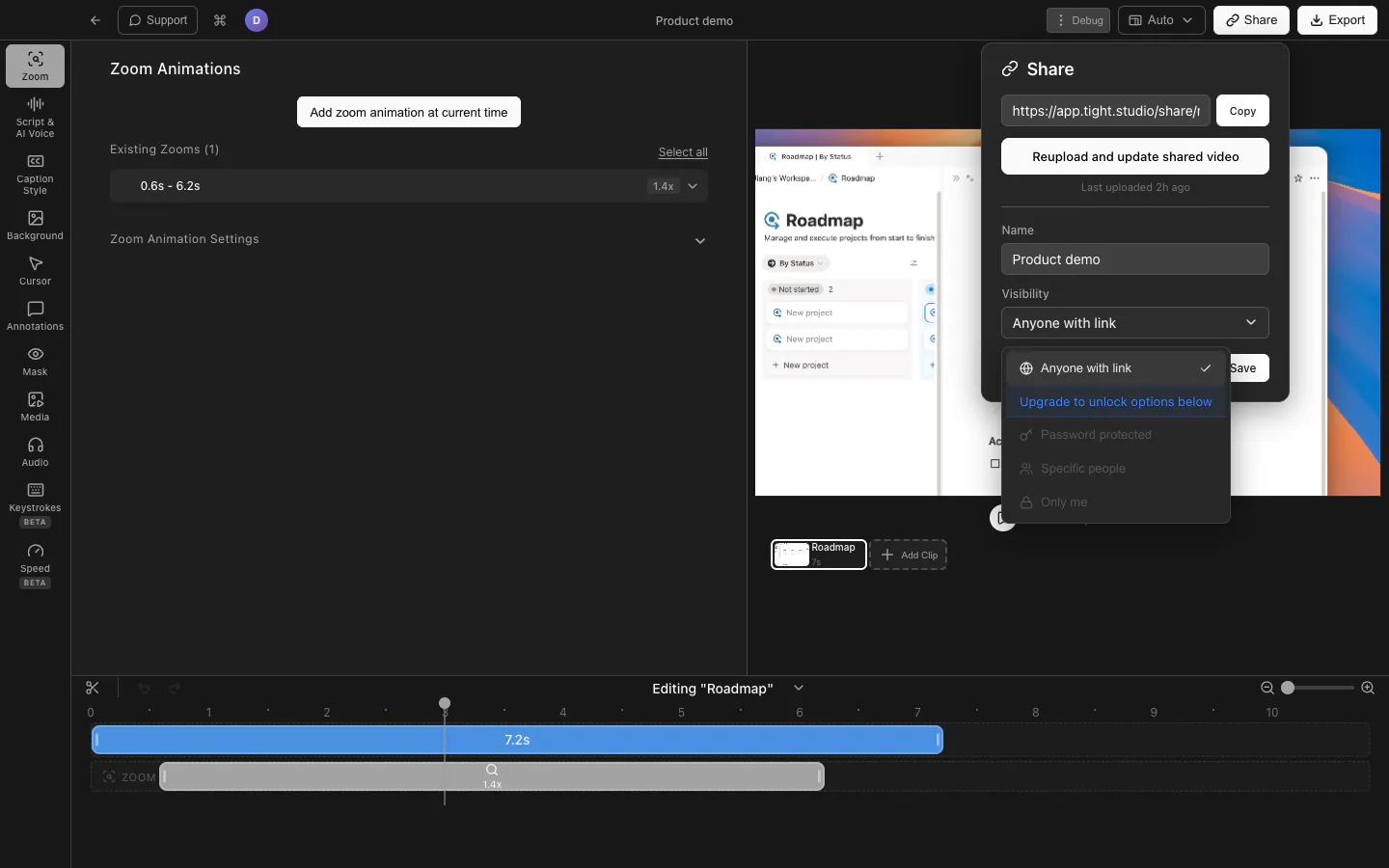
  • 無料アカウントでは、最大5つの共有リンクを作成でき、それぞれ7日間利用可能です。
  • Plusは、無制限で有効期限のない共有リンクを追加します。有料アクセス制御には、パスワード保護や特定の閲覧者の設定が含まれます。

欠点

  • 無料で共有可能なリンクは7日後に期限切れになり、5つまでに制限されます。
  • パスワード保護、メール制限、およびプライベートリンクには有料プランが必要です。
  • 試用AIナレーション生成を含む書き出しには透かしが含まれます。

CleanShot X

強力なクイック書き出しとクラウドハンドオフ

CleanShot XはMP4またはGIFを録画し、基本的な画質や解像度の調整が可能で、キャプチャをCleanShotクラウドにアップロードして即時リンクを取得できます。$29のライセンスには1 GBのクラウドストレージが含まれます。

CleanShotの価格を見る

長所

  • 品質、FPS、および解像度のコントロールで直接MP4またはGIFに記録します。
  • スクリーンショットや動画をCleanShotクラウドにアップロードして、迅速に共有できます。
  • 買い切りのアプリライセンスには、1年間のアップデートと1 GBのクラウドストレージが含まれます。

欠点

  • 無料アプリのプランや公式の体験版はなく、購入には30日間の返金保証があります。
  • 無制限クラウドストレージおよび高度なクラウドコントロールにはCloud Proが必要です。
  • 動画はキャプチャおよびトリミングした状態で共有され、Tight Studioの詳細な編集工程ワークフローは適用されません。

スクリーンショットユーティリティと動画制作ワークフローの比較

CleanShot Xは、スクリーンショット、注釈、スクロールキャプチャ、OCR、そして短時間の録画に最も適しています。Tight Studioは、ズーム、字幕、ナレーション、音楽、オーバーレイ、複数テイクが必要な動画向けの専用録画および編集ツールです。

CleanShot Xをいつ選ぶべきか?

スクリーンショットが主な出力です

CleanShot XはOCRおよびスクリーンショット注釈で、エリア、ウィンドウ、スクロールキャプチャに対応しています。

直接GIF収録が必要です

CleanShot Xは直接GIFに録画できます。Tight StudioもGIF出力をサポートしていますが、キャプチャ後に編集済みプロジェクトをGIFに書き出します。

軽量の動画コントロールだけが必要です

CleanShot Xは、トリム、画質、解像度、再生、音量、ミュート、ステレオ/モノラルコントロールにより、動画作業を意図的に軽量に保ちます。

Tight Studioを選ぶべきタイミングはいつですか?

動画が主要な成果物です

Tight Studioは、混合スクリーンショットユーティリティというよりも、製品デモ、チュートリアル、およびプレゼンテーション向けに作られています。

キャプチャ後の本格編集が必要です

ズーム効果、字幕、アニメーションオーバーレイ、音楽、およびAIナレーションを同じアプリで使用してください。

セクションごとに録画します

マルチクリップ録画により、取り直しや組み合わせたウォークスルーが通常の作業フローの一部になります。

表は基本を繰り返す必要はありません。

両方の製品は、すでに洗練されたMac画面収録ソフトの基本をカバーしています。以下の比較は、実際に選択に影響を与える可能性のある違いに焦点を当てています。

  • Macマイクとコンピュータ音声での画面収録
  • 画面と一緒にウェブカメラをキャプチャ
  • MP4およびGIF出力
  • 共有前の基本的なトリミング
  • 品質および解像度制御
  • 各製品のクラウドサービスを通じたブラウザ共有リンク

決定を変える違い

両方のアプリは、Macの画面を録画して共有できます。この表は、キャプチャ後の操作とCleanShot Xだけが提供するスクリーンショットツールに焦点を当てています。

機能 Tight Studio CleanShot X
主なワークフロー
動画制作 録画、編集、そして完成した動画を組み立てます。
ユーティリティをキャプチャします。 スクリーンショット、OCR、GIF、クイック録画
自動および手動ズーム
はい 録画後に編集可能
いいえ 動画ズームエディタはありません
録画後のカーソルアニメーション
はい 編集可能なカーソルパスとスタイル
いいえ キャプチャステージのクリックとキーストロークのみをキャプチャします
動画背景とパディング
はい 壁紙、グラデーション、色、ブランド画像
いいえ 背景ツールはスクリーンショット用です
スタイリングされた動画字幕
はい 転写、編集、およびスタイルプリセット
いいえ OCRは画面上のテキストをコピーするためのものです
タイミング付き動画注釈およびマスク
はい テキスト、図形、ハイライト、およびプライバシーマスク
いいえ 注釈ツールはスクリーンショット用です
AIナレーションとボイスクローン
はい Proで利用可能
いいえ 含まれていません
マルチクリッププロジェクトとメディアのインポート
はい クリップ、写真、動画を記録またはインポートする
いいえ 単一収録トリムのみ
マイクとコンピュータの音声
はい 編集可能な収録トラック
はい キャプチャおよび基本的なボリュームコントロール。
カメラオーバーレイ
はい 編集可能なタイムラインレイアウトと仮想背景
はい キャプチャ時の位置、サイズ、形状、フルスクリーン
GIF出力
はい 編集済みプロジェクトをGIFとして書き出す
はい GIFに直接録画してください。
スクリーンショットキャプチャ、OCR、マークアップ
いいえ 動画に特化
はい コアCleanShot Xワークフロー
開始価格
$0 透かしなしの無料標準書き出し
$29 買い切りのアプリライセンス

実際の違いは何ですか?

最も長い機能リストではなく、完了させる必要がある作業に基づいて選択してください。

ワークフロー

CleanShot Xは、高速キャプチャおよびユーティリティタスクに最適化されています。Tight Studioは、録画からより完全な編集および書き出しプロセスまで対応しています。

完成した動画の品質

CleanShot Xは、トリミング、画質・解像度設定、音声コントロール、カメラオーバーレイを提供します。Tight Studioは、自動ズーム、カーソルアニメーション、スタイル付き字幕、ナレーション、音楽、およびよりプロダクションされた結果のためのオーバーレイを追加します。

プライバシーと保存

両方とも、それぞれのクラウドオプションを通じて共有可能な動画リンクをサポートしています。既存の比較では、両者の間により広範なローカル処理やプライバシーの違いがあるとは主張されていません。

価格と所有コスト

CleanShot Xは29ドルの買い切りで、クラウドサービスとアップデート更新は有料オプションです。Tight Studioには無料プランがあり、有料プランは年払いで月額9ドルから利用できます。

現在の計画と実用的な制限

月額$0標準書き出しには透かしがありません。Freeプランでは、Add Clipの試用2回、最大5つの7日間共有リンク、100試用AIクレジットが含まれます。試用AIナレーション書き出しには透かしが入ります。

CleanShot Xは、アプリの買い切りで $29から始まり、1年間のアップデートと1 GBのクラウドストレージが含まれます。Tight Studioは標準動画の書き出しは無料で始まり、Plusでは無制限のマルチクリップ録画と共有が追加されます。

Tight Studio

Free $0 標準書き出しに透かしなし。2件のクリップ試用、最大5つの共有リンク(7日間の有効期限)、および100試用AIクレジット
Plus 月額$9 年額請求、または月額 $19。無制限のマルチクリップ録画および無期限の共有リンク
Pro 月24ドル 年額請求、または月額 $49。1,000 AIクレジット/月に加え、チームワークスペースおよび共同編集

CleanShot X

アプリ + クラウドベーシック $29 買い切りで1年間のアップデートと1 GBのクラウドストレージ付き
クラウドプロ 月額$8 ユーザーごと、年額請求、または月額 $10。アプリ + 無制限クラウドストレージ
アップデート更新 年間19ドル オプション: 初年度終了後も、インストール済みアプリは更新なしで使用可能

両方使うことはできますか?

はい、両者の役割は補完的です。CleanShot Xはスクリーンショット、OCR、クイック注釈、GIFへの直接キャプチャを扱い、Tight Studioは編集された画面動画とGIFの書き出しを扱います。製品間の統合は必要ありません。

現行の公開製品情報と照合済み

これはTight Studioチームによって作成およびレビューされた第一次比較です。私たちは公式の製品ドキュメント、価格ページ、現在のTight Studioの価格および機能ページを使用して2026年8月20日にレビューしました。機能の利用可能性はプラン、プラットフォーム、またはワークフローによって異なる場合があるため、表では単純な「はい/いいえ」では誤解を招く場合に備え、注釈と「部分的」を使用しています。

製品および比較情報のソース

  • CleanShot Xの機能
  • CleanShot Xの価格

Tight Studioのソース

  • 価格とプランの制限
  • チームワークスペース
  • iPhoneとiPadの録画
  • プライバシーと第三者による処理

世界中のクリエイターに愛用されています

Tight Studioを利用している皆さまの声をご覧ください。

4.8/5

「Tight Studioは、シンプルさと訴求力を両立しています。操作はとても簡単なのに、わずか数分で作った動画が、新機能へ新しいユーザーを呼び込むのにいつも役立っています。」

シンヨン・リー
シンヨン・リー Klarityのグロースリード

「最近、プレゼンの準備や同僚とのデモ共有にTight Studioを使っていますが、大幅な時間短縮になりました。動画編集の経験がなくても、すべての流れがとてもスムーズです。ほとんど手間をかけず、収録から共有できるきれいな製品デモまで数分で仕上げられます。」

アイビー・チェン
アイビー・チェン Yahooのデータサイエンティスト

「すばらしいツールです。収録した動画を手軽に編集し、同僚への共有やプレゼン、ソフトウェアの操作ガイドに使っています。セットアップも簡単で、自動ズームが特にお気に入りです。開発チームのリリースの速さにも驚きます。」

シヴァム・ミスラ
シヴァム・ミスラ クアンタのソフトウェアエンジニア

Tight StudioそれともCleanShot X?

幅広いスクリーンショット中心のキャプチャユーティリティにはCleanShot Xを選択してください。意図的な編集やプレゼンテーションの仕上げが必要な画面収録にはTight Studioを選択してください。両方の形式を定期的に作成する場合は、両方を使うのが合理的です。

よくある質問

Tight StudioはCleanShot Xの良い代替ですか?

はい、動画が主要出力である場合可能です。Tight Studioは自動ズーム、カーソルアニメーション、スタイル付き字幕、AIナレーション、動画注釈、背景、およびマルチクリップ編集を追加します。スクリーンショット、スクロールキャプチャ、OCR、または高速スクリーンショットマークアップが主に必要な場合にはCleanShot Xの代替にはなりません。

Tight Studioは無料ですか?

無料版には透かしなしの標準書き出し、アカウント単位でのAdd Clip試用2回、最大5つの共有リンク(7日間有効)、および100試用AIクレジットが含まれます。試用中のAI Voice書き出しには透かしが付きます。

CleanShot Xには動画タイムラインがありますか?

いいえ。CleanShot Xには、トリミング、再生、画質、解像度、音量、ミュート、ステレオからモノへの変換のための軽量動画エディターがあります。ズーム、字幕、オーバーレイ、音楽、マスク、複数クリップのための制作タイムラインは提供されません。

CleanShot Xには自動ズームや字幕がありますか?

いいえ。CleanShot Xは、録画中にクリックマーカーとキーストロークをキャプチャできますが、自動ズームを生成したり、キャプチャ後にカーソルの経路をアニメーション化したりすることはできません。OCR機能は画面からテキストをコピーするもので、音声を文字起こししたり、動画字幕を作成したりするものではありません。

両方のアプリがコンピューターの音声とウェブカメラを録画できること?

はい。両方とも、スクリーンと同時にマイク音声、コンピュータ音声、カメラを録画できます。CleanShot Xは、キャプチャ段階で選択した内容を出力に焼き込みますが、Tight Studioはカメラのレイアウトや録画内容を、より深い編集ワークフロー内に保持します。

Tight StudioはGIF用にCleanShotのXを置き換えることができますか?

Tight Studioは、編集済みプロジェクトをGIFとして書き出すことができます。CleanShot Xは、制作編集なしで直接GIFに録画したい場合はより速く動作します。キャプチャ時に速度を重視するか、録画後の制御を重視するかで選んでください。

Tight StudioとCleanShot Xの両方を使うべきですか?

両方を使用するのは合理的です。CleanShot Xはスクリーンショット、OCR、簡単な注釈、直接GIFへのキャプチャを処理でき、一方Tight Studioは意図的な編集とプレゼンテーションの仕上げが必要な動画を扱います。統合は不要で、各アプリは異なる出力をカバーします。

画面キャプチャを完成した動画に変えたいですか?

自動ズーム、洗練されたカーソル動作、字幕、オーバーレイ、複数テイクのプロジェクトのためにTight Studioを無料で試す。

無料でダウンロード

Appleシリコン搭載Mac:無料で始められ、クレジットカードは不要