イーサン・ジャン著

Tight StudioとScreen Charmを比較

Screen CharmはScreen Studio型の基本機能の小さなサブセットをうまく実行します。特に自動ズームとカーソルの動きに優れていますが、全体的な機能セットは非常に制限されています。Tight Studioは字幕を追加し、AIは音声、カメラのみのキャプチャ、オーバーレイ、インポートメディア、複数クリップ、そして堅牢な録画制御を追加します。

Tight Studioを無料でダウンロード

Appleシリコン搭載Mac:無料で開始

クイック判定

Screen Charmは、小規模なコア機能セットをうまく処理しますが、そこまでです

Tight Studioを選択してください

録画復元、カメラ専用映像、複数回のテイク、インポートメディア、字幕、オーバーレイ、動的レイアウト、AIナレーションを一つのプロジェクト内で必要とする場合。

Screen Charmを選択してください。

録画がクリーンな単一テイクで、キャプチャ周りの視覚的な仕上げだけが必要で、MacBook Proフレームが欲しく、字幕、AIナレーション、オーバーレイ、メディアインポートが不要な場合。

私たちの全体的な見解:Screen Charmは、Screen Studioスタイルのコア機能の限られたサブセットをうまく実行します。自動ズーム、カーソル移動、MacBookフレーム、クリック効果、マイク強化は優れていますが、それ以外の機能はほとんど提供されず、特定のワークフローに集中しています。Tight Studioは、字幕、AIナレーション、カメラ専用録画、オーバーレイ、インポートメディア、追加クリップ、ダイナミックレイアウト、完成した作品の無料書き出しなど、より幅広い作成ツールセットを備えています。

これはファーストパーティの比較です。イーサンは2026年8月21日に、メモリ16GB搭載でmacOS 26.3を実行しているM1 MacBook Airを使用して、Tight Studio 3.1.5とScreen Charm 1.9.5をテストしました。両方のアプリは同じNotionウォークスルーを記録しました。

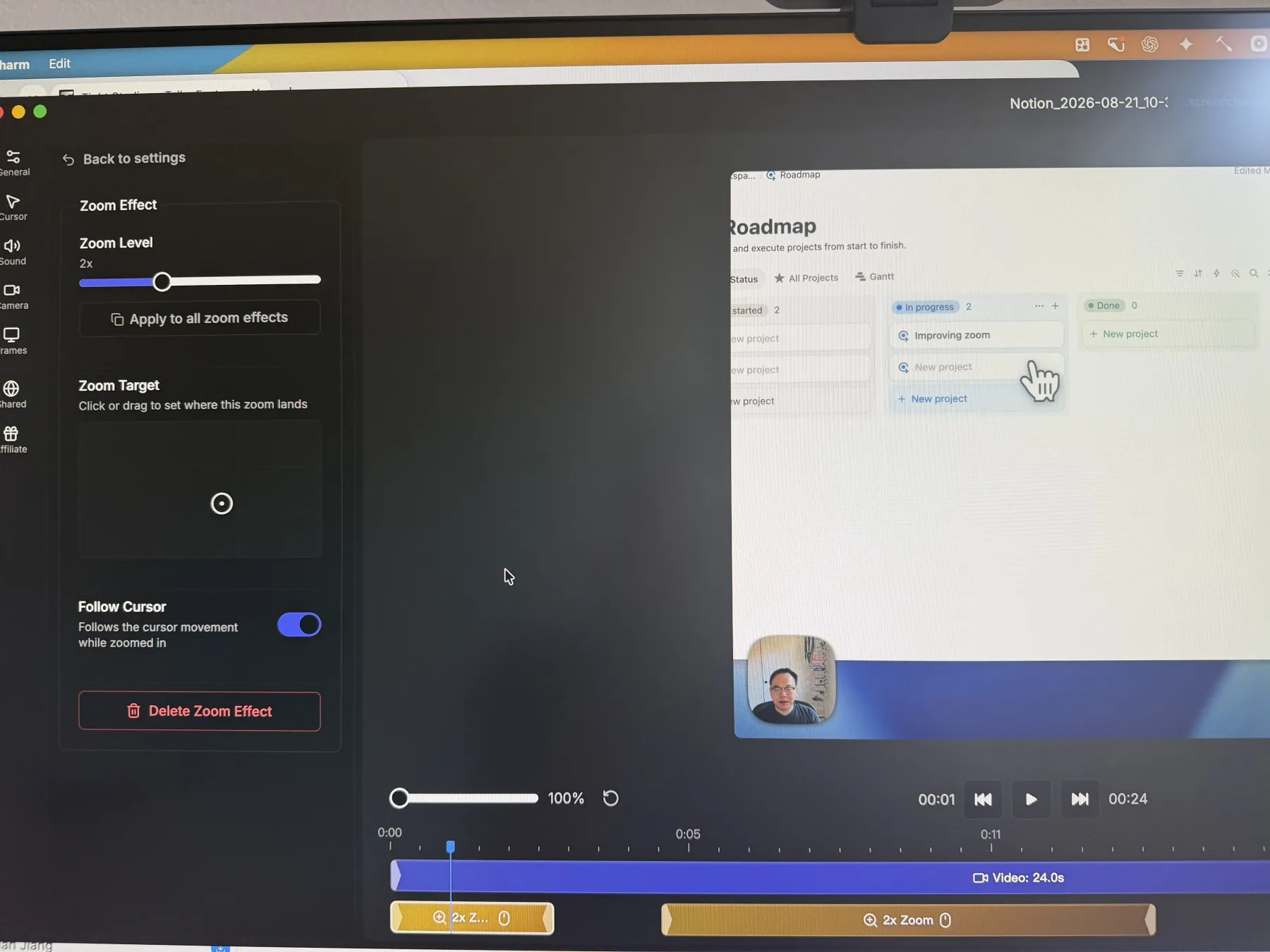
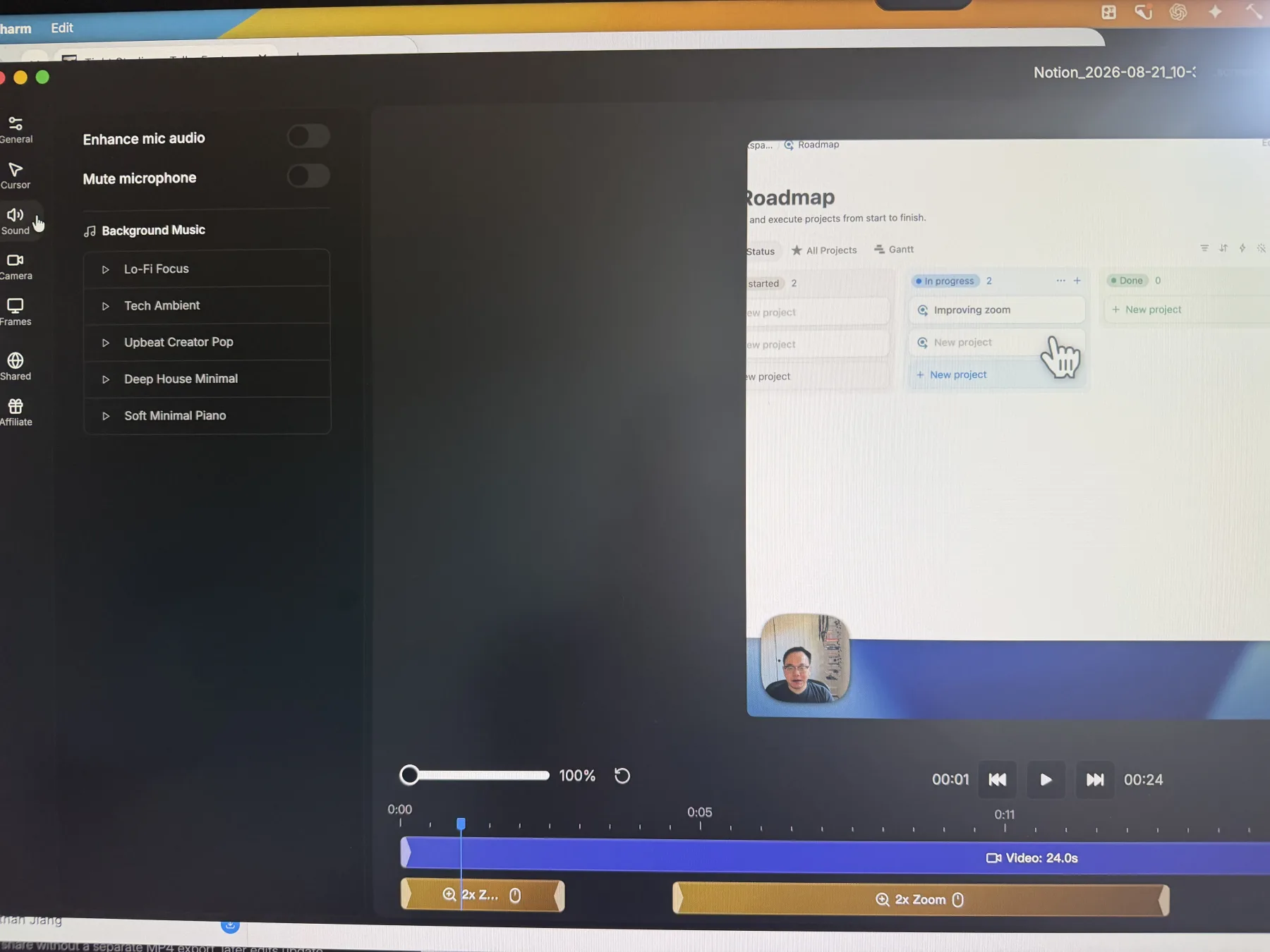
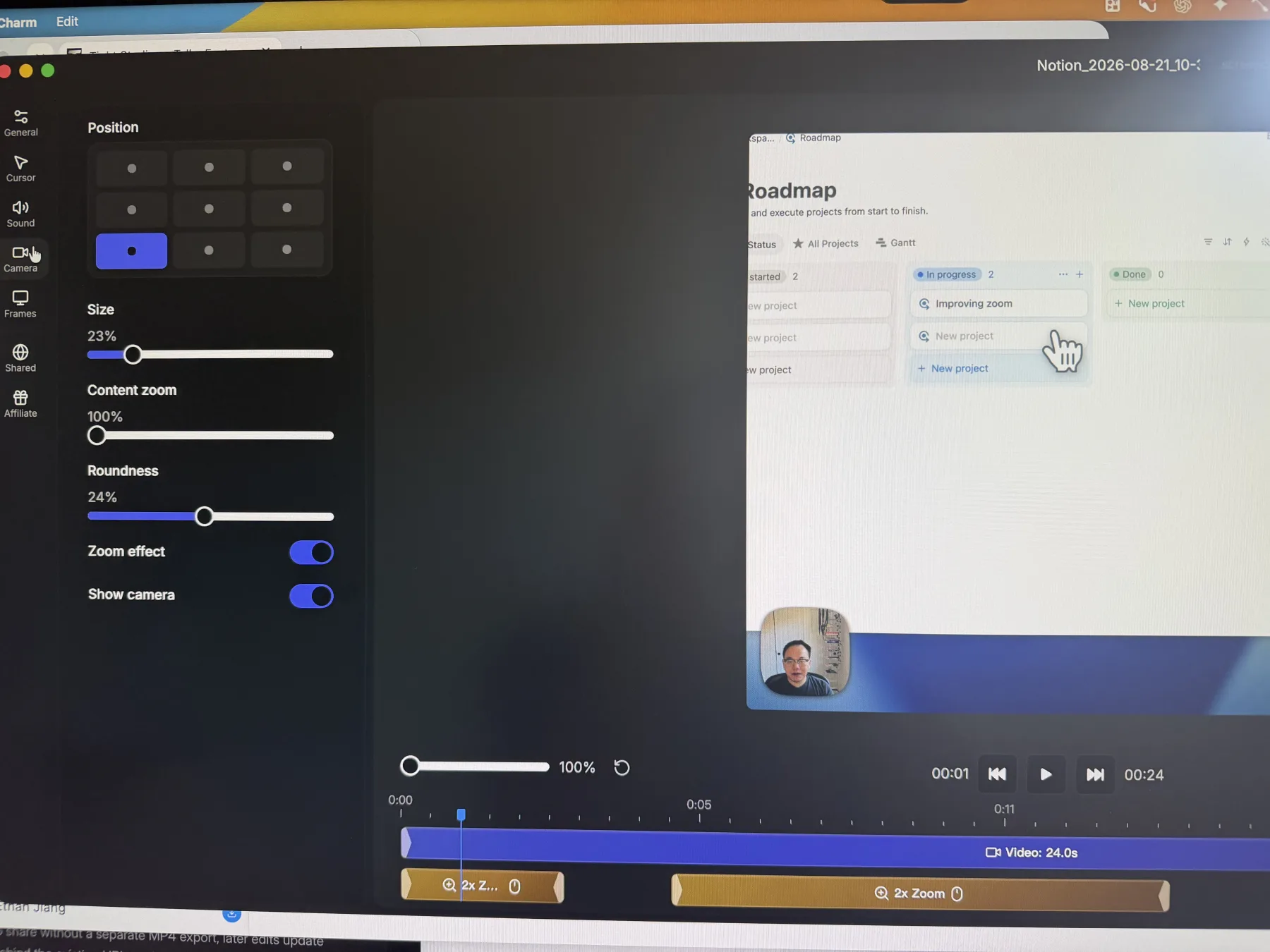
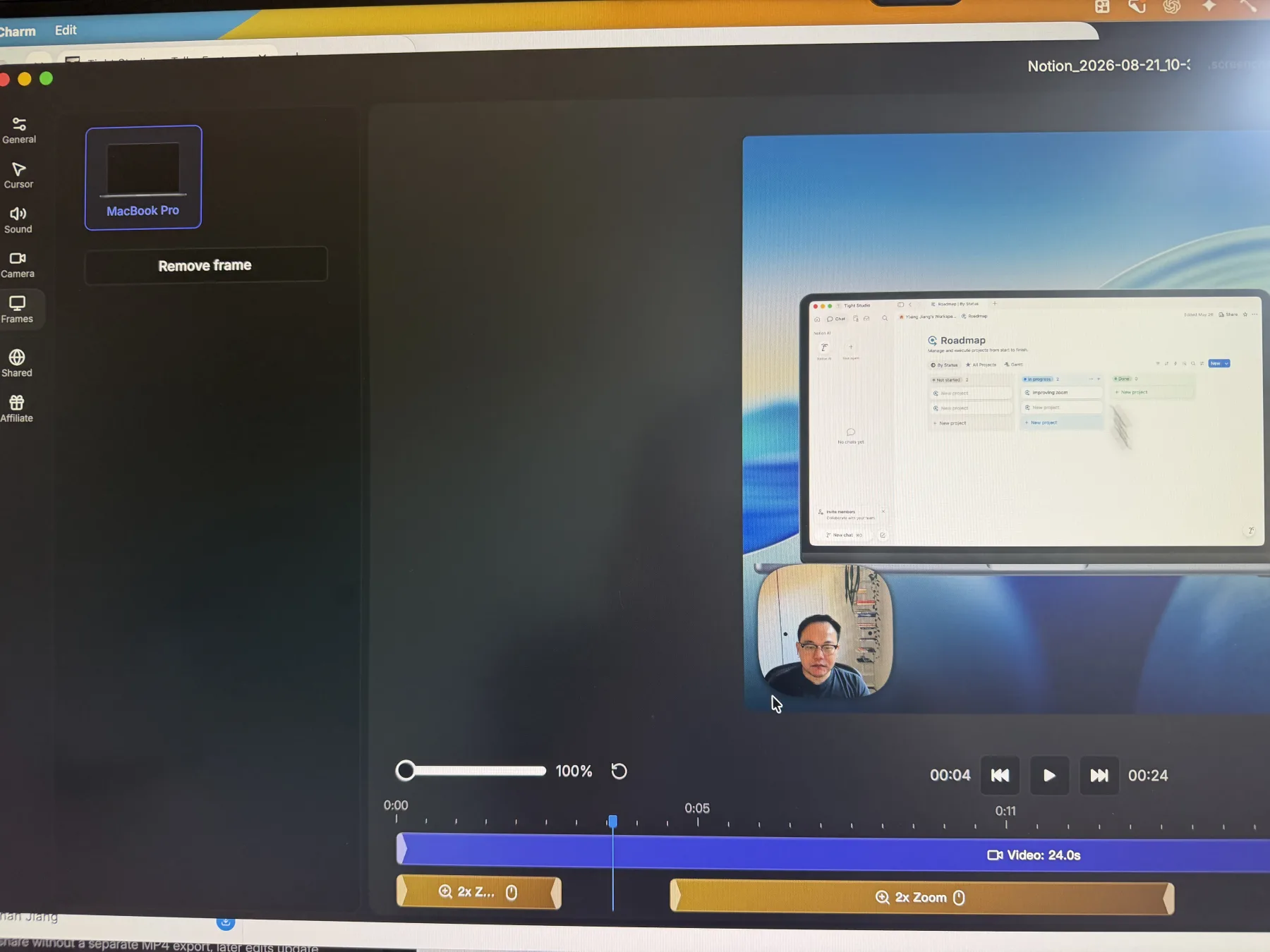
スクリーンショットノート:Screen Charmは編集ツールのスクリーンショットをブロックするため、iPhoneでインターフェースを撮影しました。鮮明さ、色、フレーミングの違いはキャプチャ方法によるもので、製品や出力の品質を反映するものではありません。

収録コントロールとリカバリー

一時停止、再開、破棄の操作により、中断やミスから回復でき、ひとつの悪い瞬間が全体のやり直しにつながることを避けられます。

解決する問題

長時間の録画はめったに完璧に行きません。通知が表示されたり、誤ったウィンドウが開いたり、文をもう一度試す必要があったりします。キャプチャ中に操作できない場合、唯一信頼できる選択肢は、全てのテイクを終了するか放棄して、録画からやり直すことです。

私たちの見解

Tight Studioが圧勝します。Screen Charmの収録機能はシンプルですが、テストしたビルドには一時停止、再開、再起動、破棄の操作がありませんでした。Tight Studioはこの4つすべてに対応しており、複数の収録テイクを1つのプロジェクトに追加することも可能です。

Tight Studio

長所

  • コントロールパネルまたはキーボードショートカットから、アクティブな録画を一時停止および再開します。
  • 現在のテイクを再開するか、悪いキャプチャを保存せずに破棄します。
  • 1回の連続録画を強制するのではなく、同じプロジェクトにより多くの録画テイクを追加します。

欠点

  • 追加のリカバリーおよびマルチテイクコントロールにより、基本的な開始と停止の録画よりもやや込み入ったワークフローが作成されます。
  • 無料アカウントには、Add Clipの試用が2回含まれています。無制限のマルチテイク録画にはPlusまたはProが必要です。

Screen Charm

基本的な収録コントロール

Screen Charm 1.9.5は画面、ウィンドウ、または選択した領域を、カメラ、マイク、システム音声をオプションで使用して録画します。私たちのテストでは、アクティブな録画中に一時停止、再開、再起動、または破棄の操作は表示されませんでした。

Screen Charmの機能を見る

長所

  • 開始から終了までの録画フローをシンプルに保ち、簡単に確認できるようにします。
  • 画面、カメラ、マイク、システム音声を一緒にキャプチャします。
  • 録画を1回のきれいなテイクで完了できる場合に適している

欠点

  • テストされたビルドでは、録画中の一時停止や再開を提供していません。
  • テストビルドでの収録中に再起動や破棄の操作は提供していません。
  • はTight Studioの同一プロジェクトマルチテイク収録ワークフローを提供しません。

カメラのみの録画

カメラのみのキャプチャは、デスクトップ画面を必要とせずにプレゼンターとマイクを記録しながら、その映像を他のクリップと組み合わせる準備を維持します。

解決する問題

常に画面ソースが必要な画面収録ソフトでは、単独のプレゼンターセグメントを作成できません。別の場所でその映像を録画すると、別のキャプチャツールとインポート手順が追加されます。

私たちの見解

Tight Studioが勝ちです。専用のカメラのみのソースを提供し、撮影を同じ編集ワークフロー内に保持します。Screen Charmはスクリーンキャプチャの横でウェブカメラを録画できますが、バージョン1.9.5ではカメラとマイクのみの録画モードは見つかりませんでした。

Tight Studio

長所

  • スクリーンキャプチャを必要とせずにカメラとマイクを記録します。
  • カメラのみのテイクを、画面およびモバイル録画用の同じエディター内に保持します。
  • カメラのみの映像を他の録画またはインポートしたクリップと1つのプロジェクトに統合します。

欠点

  • カメラのみのテイクは、プロジェクトに別のクリップが追加されない限り、画面の内容を含みません。

Screen Charm

いいえカメラのみ録画モード

Screen Charm 1.9.5は画面と同時にカメラを録画できますが、カメラとマイクのみを録画するモードは見つかりませんでした。

Screen Charmの機能を見る

長所

  • カメラとマイクをデスクトップキャプチャと一緒に録画します。

欠点

  • テストされたビルドでは、画面をキャプチャせずにカメラとマイクの録画を開始しません。
  • 単独のカメラ映像には別の録画機が必要です。

自動ズームとズーム編集

自動ズームはクリックを録画後にスムーズなクローズアップに変換し、小さなインターフェースの詳細を手動キーフレームなしで読みやすくします。

解決する問題

全画面キャプチャでは、重要なボタンやフィールドが小さくなりすぎることがあります。クローズアップを手作業で作るのには時間がかかり、固定ズームでは映像が急で混乱しやすくなる場合があります。

私たちの見解

コア結果では同点です。Screen Charmの自動ズームは滑らかで、集中したコントロールは基本をカバーしています。Tight Studioはより詳細な動きやカメラのコントロールを提供しますが、ズームの品質だけでどちらかのアプリを否定する決定的な理由にはなりません。

Tight Studio

長所

  • 録画後にスムーズな自動ズームを作成し、すべてのセグメントを編集可能なままにします。
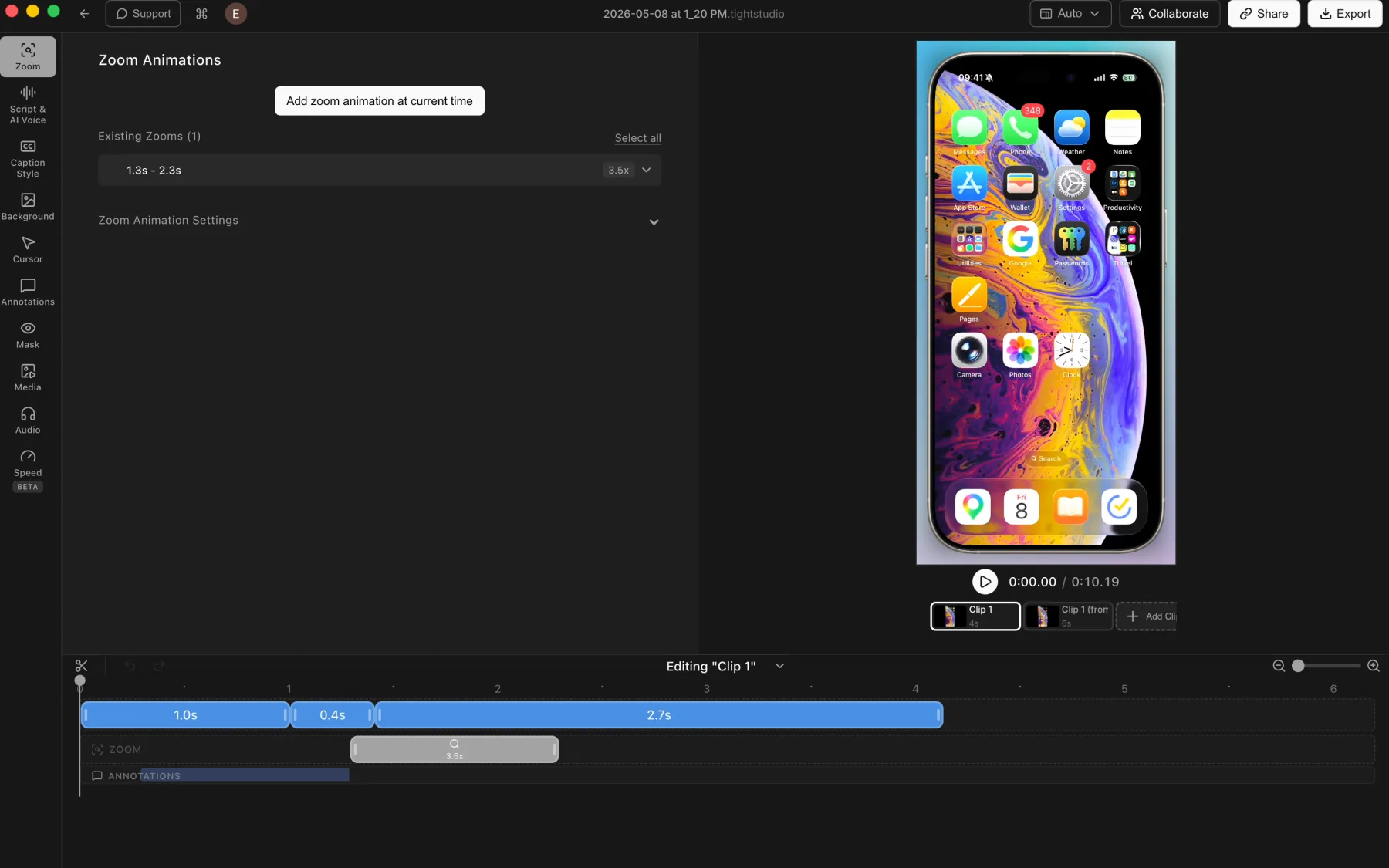
  • は、手動ズームに加え、ズームレベル、自動センタリング、アニメーションの持続時間、モーションブラー、カメラサイズの制御をサポートします。
  • 元のキャプチャを編集可能なまま保持することで、再録画せずにズームの決定を変更できます。

欠点

  • より大きなコントロールセットは、Screen Charmのより集中したパネルよりも探索に時間がかかります。
  • 自動結果がすでに正しく見える場合、いくつかのモーション設定を微調整する必要はないことがあります。

Screen Charm

長所

  • 録画後にスムーズな自動ズーム動作を生成します。
  • 各エフェクトごとにズームレベルと着地ターゲットを簡単に調整できるようにします。
  • ズーム中にカーソルを追跡し、すべてのズーム効果に同じズームレベルを適用できる。

欠点

  • 私たちがテストしたパネルでは、Tight Studioよりも詳細なモーションコントロールが少なく表示されます。
  • エディターの写真は、Screen Charmが画面キャプチャをブロックするため、直接スクリーンショットよりも鮮明ではありません。

カーソルアニメーション、サイズ、クリック効果

滑らかなカーソルの動きによりポインタを追いやすくし、サイズ変更、クリックフィードバック、置換アートワークによって各操作の見え方を明確にします。

解決する問題

小さいまたはジャンプしやすいシステムカーソルは、録画が縮小されると簡単に見失いやすくなります。クリックフィードバックは操作が行われたことを確認させる一方で、カーソルの置き換え画像はコントラストを改善したり、動画の視覚スタイルに合わせることができます。

私たちの見解

判定が分かれました。両方のアプリはカーソルの動きをスムーズにし、カーソルサイズの変更に対応しています。Screen Charmは内蔵のクリックエフェクトで勝利。Tight Studioはプリセットカーソル画像ライブラリと、ホットスポット編集が可能なカスタムカーソルPNGのアップロードで勝利します。

Tight Studio

長所

  • 録画されたカーソルの動きを滑らかにし、ユーザーがカーソルサイズを調整できるようにします。
  • ポインタスタイルを変更するための、さまざまな内蔵カーソル画像ライブラリを含んでいます。
  • カスタムカーソルのPNGをアップロードし、ユーザーが正確なクリックホットスポットを設定できるようにします。

欠点

  • 現在のエディターでは、設定可能な内蔵のクリックハイライト効果を提供していません。
  • カスタムカーソルアートワークを選択して配置することは、ほとんどの録画では必要ないセットアップ手順を追加します。

Screen Charm

滑らかなカーソルコントロール

Screen Charmはカーソルの動きをスムーズにし、ユーザーがカーソルサイズを調整でき、内蔵のカーソルクリックエフェクトを提供します。私たちがテストしたエディターでは、カーソル画像の置き換えやカスタムカーソルのアップロードは含まれていませんでした。

Screen Charmの機能を見る

長所

  • 手動でパスを編集せずに滑らかなカーソルの動きを生成します。
  • ユーザーが録画後にカーソルのサイズを大きくしたり小さくしたりできるようにします。
  • 相互作用をより認識しやすくするカーソルクリックエフェクトが含まれています。

欠点

  • 内蔵のカーソル画像のライブラリを提供していません。
  • ユーザーが自分のカーソルアートワークをアップロードできません。

音楽とマイクのコントロール

マイクのクリーンアップは、収録されたナレーションをすばやく改善できます。一方、音楽のアップロードとタイムラインコントロールはサウンドトラックの自由度を決定します。

解決する問題

騒がしいまたは不均一なマイクは画面の注意をそらすことがありますが、固定された音楽ライブラリも、動画に特定のトラックが必要な場合は制約になることがあります。便利なトレードオフは、音声の自動クリーンアップと、音源やタイミングのコントロールのどちらを重視するかです。

私たちの見解

判断が分かれる。内蔵マイク強化トグルについてはScreen Charmが勝つ。カスタム音楽の受け入れ、配置とトリミングのサポート、直接マイク音量の制御、オリジナル音声のダウンロードといった音声柔軟性についてはTight Studioが勝つ。両方とも内蔵音楽とマイクのミュート機能を含む。

Tight Studio

長所

  • 内蔵のBGMが含まれており、ユーザーが自分の音声ファイルをアップロード可能です。
  • 高度な音楽コントロールを使用して、選択したタイムライン範囲にアップロードされた音楽を配置およびトリミングします。
  • は、マイクミュート、直接音量調整、元の音声のダウンロードをサポートします。

欠点

  • 自動マイクノイズ低減や音量正規化を提供していません。
  • カスタム音楽の正確なタイミングには、よりシンプルなバックグラウンド音楽モードではなく、先進的な音楽ワークフローが必要です。

Screen Charm

長所

  • マイクの自動クリーンアップのための「マイク音声を強化」オプションを提供します。
  • 収録されたマイクトラックのミュートをサポートします。
  • テストしたエディター内で選択可能な5種類のシンプルなBGMを含みます。

欠点

  • テストしたエディターでは、ユーザーが自分の音楽をアップロードできません。
  • マイクの強化制御が存在することを確認しましたが、出力品質は評価していません。

自動字幕と文字起こし編集

字幕は音声ナレーションを音声なしで読み取れるようにし、文字起こしとタイミングの制御は、名前、製品用語、同期ミスを修正する実用的な方法を提供します。

解決する問題

自動文字起こしはほとんど完璧ではありません。字幕のワークフローがない場合、アクセシブルなオンスクリーンナレーションを追加するには、動画を書き出し、別の編集ソフトや字幕サービスで作業を完了する必要があります。

私たちの見解

Tight Studioが圧勝します。Screen Charm 1.9.5には字幕や文字起こしのサポートがなく、洗練された画面収録ソフトとしては驚くべき欠落です。Tight Studioは字幕を生成し、統合された文字起こしの修正や単語ごとのタイミングを提供し、プリセットおよびカスタムの字幕スタイルを含みます。

Tight Studio

長所

  • 収録されたマイク音声から自動的に字幕を生成します。
  • 編集可能な文字起こしテキストを、タイムライン上で同期された字幕セグメントのそばに保ちます。
  • 単語レベルのタイムスタンプを保持し、個別のタイミング修正をサポートし、プリセットおよびカスタム字幕スタイルが含まれます。

欠点

  • 文字起こしはMac上で完全に処理するのではなく、クラウド処理を使用します。
  • 字幕の生成にはインターネット接続が必要です。

Screen Charm

いいえ字幕ワークフローが見つかりません

私たちがテストしたScreen Charm 1.9.5エディターでは、自動字幕、文字起こし生成、文字起こし編集、字幕スタイリング、または字幕書き出しはどこにも見つかりませんでした。

Screen Charmの機能を見る

長所

  • 別々の文字起こしおよび字幕設定ワークフローを省略することで、編集ソフトの集中を維持します。

欠点

  • テストビルドで収録されたマイク音声から字幕を生成しません。
  • テストしたビルドでは、文字起こし修正や字幕タイミング制御を提供しません。
  • テストされたビルドでは、字幕のスタイリングや字幕の書き出しコントロールを提供していません。

AIナレーションとボイスクローン

AIナレーションは編集可能な台本をナレーションに変換し、別のマイク収録に合わせたり、全体のテイクを繰り返すことなく音声の変更を可能にします。

解決する問題

古いまたは誤った発音の一行を修正するには、通常は再収録してタイミング、トーン、マイク音を合わせる必要があります。台本生成ナレーションでは、テキストが音声トラックの編集可能なソースになります。

私たちの見解

Tight Studioが圧勝しています。Proのワークフローには、台本生成ナレーション、既製ボイス、個人ボイスクローン、専用のタイムライントラックが含まれています。Screen Charm 1.9.5では、AIのボイス、ボイスクローン、生成ナレーションツールは一切見つかりませんでした。

Tight Studio

長所

  • 編集された台本を別のテイクを収録せずに生成されたナレーションに変換します。
  • ユーザーの声をクローンするか、プレビュー付きの既製音声の検索可能なライブラリを提供します。
  • 生成されたナレーションをタイムラインベースの編集用に専用のAIナレーショントラックに保ちます。

欠点

  • 生成された音声は、意図した配信に合わせるために、プレビューや台本の調整がまだ必要な場合があります。
  • AIナレーション生成は、無料編集ワークフローの一部ではなく、プロ機能です。

Screen Charm

いいえAIナレーションワークフローが見つかりません

Screen Charm 1.9.5エディターでは、台本生成のナレーション、既製のAIナレーション、または音声クローンが見つかりませんでした。

Screen Charmの機能を見る

長所

  • ナレーションを別の生成音声ワークフローを追加するのではなく、記録されたマイクトラックに紐付けたままにします。

欠点

  • テストされたビルドで編集された台本からナレーションを生成しません。
  • テストされたビルドでは、内蔵の音声クローン機能や検索可能なAIナレーションライブラリを提供していません。
  • ナレーションの変更には、もう一度収録を行うか、外部のボイスツールが必要です。

テキスト、マスク、ハイライト、図形オーバーレイ

オーバーレイは、記録後に情報を説明・強調・保護するためのもので、キャプチャされたソースを永久に変更するものではない。

解決する問題

録画はプライベートデータを公開する可能性があり、ラベルが必要であったり、はっきりしたビジュアルポインターが有効です。タイム付きオーバーレイがない場合、これらの変更には別の編集ソフトが必要になったり、既に修正されたソースでのフル録画が必要です。

私たちの見解

Tight Studioが圧勝します。スタイル付きテキスト、ハイライト、矢印、図形、プライバシーマスク、ハイライトマスクをタイムライン制御で含みます。私たちはScreen Charm 1.9.5にはこれらのオーバーレイやマスキングツールが全く存在しないことを確認しました。

Tight Studio

長所

  • タイムライン制御付きで、スタイル付きテキスト、ハイライト、矢印、長方形、楕円、線を追加します。
  • 詳細を隠すためのプライバシーマスクと注意を引くためのハイライトマスクをサポートします。
  • 複数のぼかし強度またはカスタム置換画像でマスクをタイミング、リサイズ、および調整します。

欠点

  • 幅広いオーバーレイツールセットは、学習および調整が必要なコントロールを増やします。
  • マスクと注釈は手動での配置とタイミングが必要です。

Screen Charm

オーバーレイツールは見つかりませんでした

Screen Charm 1.9.5では、テキストオーバーレイ、プライバシーマスク、ハイライトマスク、矢印、形状、または同等のタイムライン注釈ツールが見つかりませんでした。

Screen Charmの機能を見る

長所

  • 編集タイムラインを記録された画面、カメラ、およびズーム効果に集中させたままにします。

欠点

  • テストビルドでのテキストやハイライトオーバーレイは提供していません。
  • テストビルドでの機密情報を隠すプライバシーマスクは提供していません。
  • 矢印、形状、その他の吹き出しには別の編集ソフトが必要

インポートしたメディアおよび追加のクリップ

メディアのインポートとクリップの組み立てにより、単一の記録を、別のテイク、外部動画、写真、ロゴ、および補助ビジュアルを組み合わせることができるプロジェクトに変換します。

解決する問題

一つのソースエディターは、録画にリテイク、導入、画像の挿入、既存の動画が必要になるまで動作します。インポートやクリップ追加の操作がない場合、編集は他のエディターに移動し、別の書き出し工程が発生します。

私たちの見解

Tight Studioが圧勝します。写真や動画をインポートし、追加クリップを録画またはインポートし、結果を1つのタイムラインにまとめます。Screen Charm 1.9.5には、メディアのインポート、動画の追加、またはクリップ追加のワークフローは見つかりませんでした。

Tight Studio

長所

  • 同じプロジェクトにより多くの画面、カメラのみ、またはモバイル録画を追加します。
  • 写真と動画をメディアライブラリにインポートし、ビジュアルレイヤーや追加クリップとしてタイムラインに配置します。
  • アセンブリ、ビジュアル編集、および最終書き出しを1つのアプリで維持します。

欠点

  • 大きなマルチクリッププロジェクトは、シンプルなワンテイク収録よりもタイムラインの整理が必要です。
  • 無制限クリップ追加の使用には、2回の無料トライアル使用後にPlusまたはProが必要です。

Screen Charm

メディアのインポートやクリップ追加のワークフローなし

現在のScreen Charm 1.9.5プロジェクトに写真や動画をインポートする、別の録画を追加する、新しいテイクを追加するコントロールは見つかりませんでした。

Screen Charmの機能を見る

長所

  • 各プロジェクトを1つの録画されたソースに集中させます。

欠点

  • テストされたビルドで現在のプロジェクトに写真や動画をインポートしません。
  • テストされたビルドで別の録画テイクや外部動画クリップを追加しません。
  • 複数ソース組み立てには別の編集ソフトと追加の書き出し手順が必要

カメラの位置と動的レイアウト

カメラの配置とレイアウトプリセットは、重要な画面コンテンツを覆うことなくプレゼンターを表示したままにし、タイムラインの変更によって構図が瞬時に適応します。

解決する問題

1つのカメラ位置は、録画の大部分では機能するかもしれませんが、後で重要なコントロールを覆ってしまうことがあります。静的なサイドバイサイドおよび積み重ねレイアウトは基本的なフレーミングの問題を解決し、タイムラインベースのレイアウトは、コンテンツが必要とする箇所でのみプレゼンターを移動、拡大、または非表示にできます。

私たちの見解

Tight Studioはレイアウトの柔軟性で勝ります。Screen Charmは良好なカメラ位置のコントロールに加え、サイドバイサイドおよび垂直レイアウトも便利です。Tight Studioは同等の静的レイアウトを提供し、さらにレイアウト変更をタイムライン上に配置できるため、動画の途中で構成を切り替えることができます。

Tight Studio

長所

  • 録画後にカメラの位置、形状、サイズ、ミラーリング、レイアウトを調整する
  • 並置、縦積み、コーナーオーバーレイ、カメラ主体、カメラ非表示レイアウト用のプリセットを含みます。
  • タイムライン上にレイアウトセグメントを配置し、動画の途中で構成が変化できるようにします。

欠点

  • より大きなプリセットライブラリとタイムラインコントロールは、Screen Charmのよりシンプルなカメラパネルよりもスキャンに時間がかかります。
  • 1つのコンポジションで全体の録画に対応できる場合、ダイナミックレイアウトのセグメントは不要です。

Screen Charm

長所

  • 録画後に九つの一般的なカメラ位置を簡単に選択できるようにします。
  • カメラのサイズ、コンテンツのズーム、丸み、ズーム動作、表示を調整します。
  • 便利な並列表示および垂直積み上げレイアウトオプションを提供します。

欠点

  • タイムライン上のセグメントでカメラレイアウトを動的に変更することをサポートしていません。
  • 選択したレイアウトは、動画内の異なる場面に合わせて変化せず、そのまま固定されます。

MacBookデスクトップ録画用デバイスフレーム

ハードウェアフレームは、撮影された画面を物理デバイスの一部として表示し、別の場所でモックアップを作らずに文脈と独特のビジュアル表現を追加します。

解決する問題

バックグラウンドパディングは、録画をキャンバスから分離できますが、まだ浮かんだ長方形のように見えます。リアルなノートパソコンの筐体により、Macの文脈がすぐにわかり、画面に完成された物理的境界を与えます。

私たちの見解

Screen Charmは、この比較で独自の利点により勝利します。macOSデスクトップ録画をMacBook Proフレーム内に配置し、そのフレームをワンクリックで削除できます。Tight Studioには、接続されたモバイル録画用のiPhoneデバイスフレームが含まれていますが、現時点ではデスクトップ録画用のMacBookフレームは提供されていません。

Tight Studio

長所

  • 接続されたiPhoneおよびiPadキャプチャを洗練されたモバイルデバイスのフレーム内に配置します。
  • モバイル録画をデスクトップ録画と同じマルチクリップ編集ワークフロー内に保ちます。
  • デバイスキャプチャに背景、手動ズーム、字幕、マスク、注釈を適用

欠点

  • デスクトップ画面収録用のMacBookハードウェアフレームは提供していません。
  • モバイルデバイスフレームは、一般的なデスクトップフレームエフェクトとしてではなく、接続デバイスの録画ワークフローに紐付けられています。

Screen Charm

長所

  • macOSデスクトップ録画を、洗練されたMacBook Proハードウェアフレームでラップする
  • 編集画面で直接フレームを適用し、ワンボタンで削除
  • デスクトップキャプチャ用にTight Studioでは現在提供されていない視覚効果を提供します。

欠点

  • テストした編集画面では、MacBook Proフレームは1つしか表示されませんでした。
  • ハードウェアシェルは、最終キャンバス内で録画された画面に利用できるスペースを減少させます。

コア機能のうまく実行されたサブセットと、完全な作成ワークフロー

私たちの全体的な見解としては、Screen CharmはScreen Studioスタイルの基本の小範囲をうまく実行します。自動ズームとカーソルアニメーションは私たちのテストでスムーズであり、静的なカメラレイアウトは役立ち、MacBook Proフレームは特徴的です。それ以外の機能セットは非常に限られています:Screen Charm 1.9.5では、録画回復コントロール、字幕、AIナレーション、カメラのみのキャプチャ、オーバーレイ、メディアのインポート、追加クリップ、または動的カメラレイアウトは表示されませんでした。Tight Studioは、より広範なキャプチャ、編集、および作成ワークフローを提供します。

Screen Charmはいつ選べばいいですか?

買い切りを好みます

Screen Charmは一度の購入で79ドルで、将来のアップデートも含まれます。サブスクリプションなしで集中したMac録画機能を求める場合には、よりシンプルな購入です。

決定を少なくして洗練された自動ズームを望む

Screen Charmは録画後に自動的にズーム効果を作成します。私たちのテストでは、動きは滑らかで、編集ツールはズームレベル、ターゲット、カーソル追従動作、タイムラインのタイミングの調整を簡単にしました。

録画は通常、きれいな一発撮りです

軽量の録画フローは、めったに一時停止、再開、破棄、または複数のテイクを一つの完成した動画にまとめることがない場合に最も理解しやすいです。

内蔵のカーソルクリックフィードバックを望む

どちらのアプリもカーソルの動きを滑らかにし、カーソルサイズの調整に対応しています。Screen Charmは、カーソル画像を変更せずに操作をより認識しやすくするクリック効果も提供します。

ワンクリックでマイクを強化したい

Screen Charmは、マイクのミュート機能に加えて、マイク音声を強化するトグルスイッチと小規模な内蔵音楽ライブラリを提供します。コントロールが利用可能であることは確認しましたが、処理された音質は評価していません。

静的なカメラのレイアウトだけが必要です

Screen Charmは、カメラの位置、サイズ、コンテンツのズーム、丸みを簡単に調整できます。横並びおよび縦積みのレイアウトは、1つのレイアウトで動画全体を撮影できる一般的な構図をカバーします。

デスクトップキャプチャの周りにMacBookフレームを望みます

Screen Charmは、録画したmacOS画面をMacBook Proのハードウェアフレーム内に入れ、一度のクリックで再び取り出すことができます。Tight Studioは接続されたモバイル録画用のiPhoneフレームを提供しますが、デスクトップキャプチャに対する同等のMacBook処理はありません。

Tight Studioを選ぶべきタイミングはいつですか?

録画中の制御が必要です

Tight Studioは、一時停止や再開、現在のテイクの再撮影、または悪いキャプチャを保存せずに破棄できます。これらの操作によって、長時間の録画中のミスのコストが減ります。

セクションごとに録画します

「クリップを追加」は、現在のプロジェクトから別のテイクを録画し、すべてのセクションを1つの編集ワークフロー内に保持できます。Screen Charmはマルチテイクプロジェクトではなく、1つの録画ソースを中心としています。

撮影後の余白を増やしたい

Tight Studioは、自動ズームとインポートしたメディア、注釈、スタイル付き字幕、マスク、オプションのAIナレーション、共有リンクを組み合わせます。Screen Charmは意図的に幅が狭く、スキャンしやすくなっています。

カーソル画像を置き換えたい

Tight Studioにはプリセットのカーソルアートワークのライブラリが含まれており、編集可能なホットスポット付きのカスタムカーソルPNGのアップロードも受け入れます。Screen Charmは録画されたカーソルを保持し、私たちがテストしたエディターでは、内蔵の置換画像やカスタムアップロードは提供されません。

自分の音楽を使用したい

Tight Studioはカスタム音声ファイルを受け入れ、選択したタイムライン範囲に音楽を配置してトリミングできます。Screen Charmには5つの内蔵トラックが含まれていましたが、テストしたエディターには音楽アップロードのコントロールは提供されていませんでした。

カメラレイアウトが時間とともに変化することを望む

Tight Studioはカメラレイアウトのセグメントをタイムライン上に配置するので、動画はピクチャーインピクチャー、サイドバイサイド、スタック、カメラ優先、隠しカメラの構成間を移動できます。Screen Charmは便利な静的レイアウトを提供しますが、タイムラインベースのレイアウト変更はできません。

字幕および文字起こし修正が必要です

Tight Studioは、収録されたマイク音声から字幕を生成し、タイムラインの横に編集可能な文字起こしテキストを保持し、単語ごとのタイミング修正をサポートし、プリセットおよびカスタムの字幕スタイルを含みます。Screen Charm 1.9.5では字幕や文字起こしのワークフローは見つかりませんでした。

お客様はより広範な制作ワークフローが必要です

Tight Studioはカメラのみの録画、AIナレーションと音声クローン、テキストおよび図形の注釈、プライバシーとハイライトマスク、インポートされた写真と動画、追加の録画クリップを組み合わせます。Screen Charm 1.9.5には同等のワークフローは見つかりませんでした。

表は基本を繰り返す必要はありません。

両方の製品は、すでに洗練されたMac画面収録ソフトの基本をカバーしています。以下の比較は、実際に選択に影響を与える可能性のある違いに焦点を当てています。

  • 録画後に作成される滑らかな自動ズーム
  • 編集可能なズームのタイミングと手動ズームターゲティング
  • カーソルのスムージングと調整可能なカーソルサイズ
  • 画面、カメラ、マイク、およびシステム音声の録画
  • カメラ配置の調整可能、サイドバイサイドおよび縦並びレイアウトにも対応
  • 背景のスタイリング、内蔵音楽、マイクのミュート
  • ローカルMP4書き出しおよびブラウザ共有リンク
  • ネイティブApple Silicon Macアプリ

決定を変える可能性がある違い

両方のアプリは、洗練されたMac収録、自動ズーム、スムーズなカーソル動作、静的なカメラレイアウト、内蔵音楽をカバーしています。字幕、AIナレーション、オーバーレイ、メディアアセンブリ、タイムラインレイアウト、デスクトップデバイスフレームが意思決定に影響を与えることがあります。

機能 Tight Studio Screen Charm
録画を一時停止および再開
はい パネルとキーボードショートカットを制御します。
いいえ Screen Charm 1.9.5では見つかりません
アクティブな録画を再開します
はい 現在のテイクを再開します
いいえ Screen Charm 1.9.5では見つかりません
アクティブな録画を破棄する
はい テイクを保存する前に破棄する
いいえ Screen Charm 1.9.5では見つかりません
同プロジェクトでのマルチテイク録画
はい クリップはテイクを一緒に保つ
いいえ 単一録画ソースのワークフロー
カメラのみの録画
はい 画面なしでのカメラとマイク
いいえ いいえカメラのみモードが見つかりません
自動ズーム
はい 録画後に編集可能
はい 録画後に編集可能
手動ズームターゲット
はい 手動フレーミングと自動センタリング
はい 着地点をクリックするかドラッグします。
詳細なズーム動作コントロール
はい 期間、スタイル、ぼかし、フレーミング、カメラサイズ
部分的 レベル、ターゲット、カーソルに追従、すべてに適用
滑らかなカーソルアニメーションとサイズ変更
はい
はい
カーソルのクリック効果
いいえ 現在のエディターにはクリックハイライト設定がありません
はい 内蔵クリックフィードバック
内蔵置き換えカーソル画像
はい 複数のプリセットカーソルスタイル
いいえ 収録されたカーソルを使用します
カスタムカーソル画像アップロード
はい PNGをアップロードし、そのホットスポットを設定
いいえ カスタムカーソルアップロードは見つかりませんでした
カメラ、マイク、システム音声
はい
はい
カメラの位置とサイズを調整可能
はい 位置、形状、サイズ、ミラーリング
はい 九つの位置とサイズおよび丸み
並列および積み重ねカメラレイアウト
はい
はい
タイムラインベースのカメラレイアウト変更
はい レイアウトセグメントを追加して編集する
いいえ 動画の静的なレイアウトの一つ
MacBookデスクトップ録画用フレーム
いいえ デバイスフレームはiPhoneおよびiPadキャプチャに限定
はい 内蔵MacBookプロフレーム
自動マイク強化
いいえ 手動マイク音量調整
はい マイク音声トグルを強化
内蔵BGM
はい ロイヤリティフリー音楽ライブラリ
はい テスト編集ソフトの5トラック
カスタム音楽のアップロード
はい 音声をアップロード、配置、トリミング
いいえ 音楽のアップロードなし
自動字幕
はい マイクの音声から生成されました
いいえ いいえ1.9.5で字幕ワークフローが見つかりません
編集可能な文字起こしと単語のタイミング
はい 統合文字起こしと単語ごとのタイミング
いいえ 文字起こしエディタが見つかりません
字幕スタイルのコントロール
はい プリセットとカスタムスタイリング
いいえ いいえ字幕スタイルが見つかりません
AIナレーションと音声クローン
はい 台本ナレーション、プリメイド音声、およびProでのクローン作成
いいえ いいえAIナレーションワークフローが見つかりません
テキスト、マスク、およびハイライトオーバーレイ
はい タイマー付き注釈とプライバシーコントロール
いいえ オーバーレイツールは見つかりませんでした
メディアを取り込み、クリップを追加する
はい 写真、動画、収録、クリップ追加
いいえ インポートや追加ワークフローは見つかりませんでした。
無料で完成した書き出し
はい 透かしなしの標準書き出し
いいえ 書き出しには永久ライセンスが必要です。
買い切り
いいえ 無料、プラス、Proプラン
はい 生涯ライセンス$79

実際の違いは何ですか?

最も長い機能リストではなく、完了させる必要がある作業に基づいて選択してください。

Screen Charmの録画を一時停止または再開できますか?

テストしたScreen Charm 1.9.5レコーダーにはありません。録画が開始された後、停止、再開、再起動、または破棄の操作が見つかりませんでした。Tight Studioは、停止と再開のキーボードショートカットを含むすべての四つの操作を提供します。

どのアプリがより良い自動ズームを持っていますか?

両者ともスムーズな自動ズームを生成します。Screen Charmはここで強力です。ズームセグメントを自動作成し、ズームレベルとランディングターゲットを設定でき、ズーム中にカーソルを追従させることができ、すべてのエフェクトに同じズームレベルを適用できます。Tight Studioも編集可能な自動ズームを作成し、アニメーションの持続時間、モーションブラー、自動センタリング、カメラサイズのコントロールを追加します。モーションの品質は、このテストでどちらのアプリを拒否する決定的な理由にはなりませんでした。

どのアプリがより良いカーソルコントロールを持っていますか?

クリックエフェクトではScreen Charmが勝ち、カーソル画像ではTight Studioが勝ちます。両方のアプリはスムーズなカーソルアニメーションを生成し、ユーザーがカーソルのサイズを変更できるようにします。Screen Charmは、内蔵のクリックエフェクトを追加しています。Tight Studioは現在カスタマイズ可能なクリックハイライトエフェクトを提供していませんが、複数のプリセットカーソル画像、カスタムPNGのアップロード、編集可能なクリックホットスポット、非アクティブ時の非表示動作を提供しています。私たちのテストでは、Screen Charmは代替カーソルアートワークやカスタムアップロードを提供していませんでした。

どのアプリがより良い音声コントロールを持っていますか?

マイク強化ではScreen Charmが勝ち、カスタム音楽ではTight Studioが勝ちます。両方のアプリには、内蔵のBGMとマイク消音機能があります。Screen Charmはマイク音声強化の切り替え機能を追加していますが、編集ツールではカスタム音楽ファイルをアップロードできませんでした。Tight Studioはカスタム音声を受け入れ、タイムラインの配置とトリミングをサポートし、マイク音量を直接制御でき、元の音声をダウンロードすることも可能ですが、マイクノイズを自動で除去したり、音量を正規化したりすることはありません。

どのアプリがより良いカメラレイアウトを持っていますか?

両方とも便利なプリセットがありますが、タイムライン上でプリセットを変更できるのはTight Studioだけです。Screen Charmは、9つのカメラ位置、サイズ、コンテンツズーム、丸み、可視性、並列、縦方向スタックのレイアウトを提供します。Tight Studioは同等の配置コントロールとより広範なプリセットライブラリを提供し、さらに動画中に構成を切り替えるレイアウトセグメントを追加します。Screen Charmは、テストで動的タイムラインレイアウトを提供しませんでした。

MacBookフレームを追加できるアプリはどれですか?

Screen Charmにはデスクトップデバイスフレームの利点があります。Screen Charmは、macOSデスクトップ録画を編集画面内で直接MacBook Proフレームにラップします。Tight Studioは現時点でデスクトップ録画用のMacBookフレームを提供していません。その代わり、デバイスフレームワークでは、接続されたiPhoneおよびiPad録画をモバイルハードウェア内で表示します。

Screen Charmは字幕をサポートしていますか?

Screen Charm 1.9.5では字幕ワークフローが見つかりませんでした。テストしたエディターでは、自動字幕、文字起こし生成、文字起こし編集、字幕タイミング、字幕スタイリング、字幕の書き出しは見つかりませんでした。Tight Studioは、自動文字起こし、統合された文字起こし修正、単語ごとのタイミング調整、字幕スタイルプリセット、詳細なカスタムスタイリングをサポートしています。

Screen CharmはAIナレーションまたはカメラのみの録画をサポートしていますか?

どちらのワークフローもScreen Charm 1.9.5では見つかりませんでした。Screen Charmは画面の横にカメラを記録しますが、カメラとマイクのみの録画モードは見つかりませんでした。また、台本生成ナレーション、既製のAIナレーションライブラリ、個人音声クローンも見つかりませんでした。Tight Studioはカメラのみのキャプチャと、同じエディター内でのプロAIナレーションワークフローを提供します。

Screen Charmはオーバーレイ、インポートしたメディア、またはさらに多くのクリップを追加できますか?

テストされたエディタは、1つの収録ソースに集中したままです。テキスト、マスク、ハイライト、矢印、または形状のオーバーレイ、写真や動画のインポート、外部クリップの追加、現在のプロジェクトへの別テイクの録画用のコントロールは見つかりませんでした。Tight Studioは、これらのタイムドオーバーレイ、メディアインポート、追加クリップを1つのタイムライン上でサポートしています。

どのアプリが安いですか?

買い切りの価格ではScreen Charmが勝ち、使いやすい無料書き出しではTight Studioが勝ちます。Screen Charmは買い切り79ドルですが、無料トライアルでは完成した動画を書き出せません。Tight Studio Freeは透かしなしで標準書き出しをサポートします。Tight Studio Plusは、無制限のマルチテイク録画と期限なしの共有リンクが必要な場合、年間請求で月額9ドルです。

Screen Charmは誰に最適ですか?

シンプルさを重んじ、記録回復機能をほとんど必要としない人々Screen Charmは、シンプルで単一テイクのワークフローに適しています:Mac画面を録画し、アプリがスムーズなズームやカーソル処理を追加させ、いくつかの調整を行って書き出します。Tight Studioは、録画ミス、別々のテイク、インポートメディア、またはキャプチャ後の詳細な変更が通常業務の一部である場合に適しています。


現在の計画と実用的な制限

月額$0標準書き出しには透かしがありません。Freeプランでは、Add Clipの試用2回、最大5つの7日間共有リンク、100試用AIクレジットが含まれます。試用AIナレーション書き出しには透かしが入ります。

Screen Charmは$79の買い切りですが、試用版では書き出せません。Tight Studio Freeは透かしなしで標準書き出しを行うことができます。有料プランでは無制限のマルチテイク録画、共有、コラボレーション、そしてAIが追加されます。

Tight Studio

Free $0 標準書き出しに透かしなし。2件のクリップ試用、最大5つの共有リンク(7日間の有効期限)、および100試用AIクレジット
Plus 月額$9 年額請求、または月額 $19。無制限のマルチクリップ録画および無期限の共有リンク
Pro 月24ドル 年額請求、または月額 $49。1,000 AIクレジット/月に加え、チームワークスペースおよび共同編集

Screen Charm

無料トライアル $0 無料で録画および編集できます。完成した動画の書き出しはロックされています
一生涯 $79の買い切り 3台のMac、4K書き出し、リンク共有、および将来の更新

Screen CharmとTight Studioを一緒に使うことはできますか?

はい。Screen Charmは標準のMP4ファイルを書き出すため、完成したScreen Charm録画は、追加のメディア、注釈、字幕、ナレーションが必要な場合にTight Studioにインポートできます。これは通常のファイルの引き渡しであり、直接的な製品統合ではありません。

現行の公開製品情報と照合済み

これはTight Studioチームによって作成およびレビューされた一次比較です。2026年8月21日に、公式製品ドキュメント、価格ページ、および現在のTight Studioの価格と機能ページを使用してレビューしました。機能の利用可否はプラン、プラットフォーム、またはワークフローによって異なる場合があるため、表では単純なはい/いいえでは誤解を招く場合には、注釈や「部分的」を使用しています。

製品および比較情報のソース

  • Screen Charmの機能と価格
  • Screen Charm製品概要およびシステム要件
  • Screen Charmの試用および書き出し条件

Tight Studioのソース

  • 価格とプランの制限
  • チームワークスペース
  • iPhoneとiPadの録画
  • プライバシーと第三者による処理

世界中のクリエイターに愛用されています

Tight Studioを利用している皆さまの声をご覧ください。

4.8/5

「Tight Studioは、シンプルさと訴求力を両立しています。操作はとても簡単なのに、わずか数分で作った動画が、新機能へ新しいユーザーを呼び込むのにいつも役立っています。」

シンヨン・リー
シンヨン・リー Klarityのグロースリード

「最近、プレゼンの準備や同僚とのデモ共有にTight Studioを使っていますが、大幅な時間短縮になりました。動画編集の経験がなくても、すべての流れがとてもスムーズです。ほとんど手間をかけず、収録から共有できるきれいな製品デモまで数分で仕上げられます。」

アイビー・チェン
アイビー・チェン Yahooのデータサイエンティスト

「すばらしいツールです。収録した動画を手軽に編集し、同僚への共有やプレゼン、ソフトウェアの操作ガイドに使っています。セットアップも簡単で、自動ズームが特にお気に入りです。開発チームのリリースの速さにも驚きます。」

シヴァム・ミスラ
シヴァム・ミスラ クアンタのソフトウェアエンジニア

Tight StudioそれともScreen Charm?

Screen Charmは、コアScreen Studioスタイル機能のごく一部、特に自動ズーム、カーソル移動、簡易的な視覚フレーミングをうまく実行しますが、全体的な機能セットは非常に限られています。その特定のワークフロー、MacBook Proフレーム、クリック効果、マイク強化、79ドルの一括購入価格で十分な場合に選択してください。字幕が必要な場合、ナレーション、音声クローン、カメラのみの撮影、一時停止、再開、再起動、破棄操作、複数テイク、インポートしたメディア、タイムドオーバーレイやマスク、動的カメラレイアウト、カスタムカーソルアートワーク、カスタム音楽、透かしなしの無料書き出し、またはより広範な編集ワークフローが必要な場合は、Tight Studioを選択してください。

よくある質問

Screen Charmは無料ですか?

Screen Charmは無料でダウンロード、録画、評価できますが、完成した動画を書き出すには$79の永久ライセンスが必要です。Tight Studio Freeは透かしなしで標準書き出しをサポートしています。

Screen Charmの録画を一時停止または再開できますか?

私たちがテストしたビルドであるScreen Charm 1.9.5にはありません。録画が開始された後の一時停止、再開、再録画、破棄の操作は見つかりませんでした。Tight Studioはこれら4つの操作すべてを提供しています。

Screen CharmのズームはTight Studioと比べてどうですか?

当社のテストでは、両者ともスムーズな自動ズームを生成しました。Screen Charmはズームレベル、ターゲット、カーソル追従動作、タイミングに焦点を当てたコントロールを保持しています。Tight Studioはアニメーションの持続時間、アニメーションスタイル、モーションブラー、自動センタリング、カメラサイズなど、より詳細なコントロールを追加しています。

Screen CharmのカーソルコントロールはTight Studioと比べてどうですか?

どちらのアプリもカーソルの動きを滑らかにし、カーソルサイズを調整できます。Screen Charmは内蔵のカーソルクリック効果を追加します。代わりにTight Studioは、プリセットの置換カーソル画像、カスタムカーソルPNGのアップロード、ホットスポット編集を提供しますが、現在、設定可能なクリックハイライト効果は提供していません。

Screen Charmはマイク音声を強化したり、音楽をインポートできますか?

Screen Charmは、テストしたエディターでマイク音声の強化切り替え、マイクミュート、5つの内蔵背景トラックを提供します。独自の音楽をアップロードする方法は提供していません。Tight Studioはカスタム音声のアップロード、タイムラインへの配置とトリミング、マイク音量の制御、および元の音声のダウンロードをサポートしますが、自動マイククリーンアップは提供していません。

Screen Charmは動画中にカメラのレイアウトを変更できますか?

いいえ。Screen Charmではカメラの位置、サイズ、コンテンツのズーム、丸みを調整でき、並列配置や垂直積み上げレイアウトも含まれています。しかし、動画中に構図を切り替えるためのタイムラインレイアウトセグメントは提供されません。Tight Studioはタイムライン上での動的レイアウト変更に対応しています。

Screen Charmは画面収録にMacBookフレームを追加できますか?

はい。Screen CharmはmacOSのデスクトップ録画をMacBook Proハードウェアフレーム内にラップし、ワンクリックで再度取り出すことができます。Tight Studioは現在、接続されたiPhoneおよびiPad録画用のデバイスフレームを提供していますが、デスクトップキャプチャ用のMacBookフレームは提供していません。

Screen Charmは自動字幕をサポートしていますか?

Screen Charm 1.9.5では、自動字幕、文字起こし生成、文字起こし編集、字幕スタイリング、字幕の書き出しは見つかりませんでした。Tight Studioは、マイク音声から字幕を生成し、文字起こし修正、単語ごとのタイミング、字幕プリセット、カスタムスタイリングを提供します。

Screen CharmはAIナレーションまたはカメラのみの録画をサポートしていますか?

私たちは、Screen Charm 1.9.5でAI生成のナレーション、音声クローン、既成のAIナレーション、またはカメラ専用の録画モードを見つけませんでした。Tight Studioは、Pro版で台本生成ナレーションと音声クローンを提供し、スクリーンなしでカメラとマイクを収録するカメラ専用ソースも提供します。

Screen Charmはオーバーレイ、インポートしたメディア、または追加のクリップを追加できますか?

テストしたScreen Charm 1.9.5エディターにはありません。テキスト、マスク、ハイライト、矢印、シェイプのオーバーレイや、写真や動画のインポート、収録した別のテイクの追加用のコントロールは見つかりませんでした。Tight Studioは、これらのオーバーレイ、メディアのインポート、複数クリップを1つのプロジェクトでサポートしています。

Screen CharmはIntel Macで動作しますか?

いいえ。Screen CharmはApple SiliconおよびmacOS Sonoma 14以降が必要です。Tight StudioもApple Silicon Macが必要です。

Tight Studioの代わりにScreen Charmを選ぶべき人は?

集中した単一テイクの録画でスムーズな自動ズームを望み、字幕や広範な編集ツールが不要で、$79の一度きりの価格を好む場合はScreen Charmを選んでください。録画リカバリーコントロール、カメラのみのキャプチャ、複数テイク、インポートしたメディア、オーバーレイ、字幕、またはAIナレーションがより重要な場合はTight Studioを選んでください。

Tight Studio Freeには何が含まれていますか?

無料版には透かしなしの標準書き出し、アカウント単位でのAdd Clip試用2回、最大5つの共有リンク(7日間有効)、および100試用AIクレジットが含まれます。試用中のAI Voice書き出しには透かしが付きます。

ミスを許す録画コントロールを望んでいますか?

字幕、カメラ専用のキャプチャ、複数のクリップ、オーバーレイ、インポートしたメディア、録画の復元、動的レイアウト、カスタムメディア、標準書き出しを透かしなしで利用するためにTight Studioを無料でお試しください。

無料でダウンロード

Appleシリコン搭載Mac:無料で始められ、クレジットカードは不要