

사용자는 클라이언트를 위해 또는 자신의 브랜드를 위해 Screen Studio 녹화를 마쳤고, '모든 프레임에 내 로고를 넣기'와 같은 기능을 찾으러 갔습니다. 아마 회사 워드마크, 스튜디오 마크, 작은 출처 이미지, 또는 녹화 위에 오버레이하고 싶은 맞춤 PNG일 수 있습니다. 사용자는 편집기에서 이미지나 로고 옵션을 찾았지만, 아무것도 없었습니다.
사용자는 아무것도 놓치고 있는 것이 아닙니다. Screen Studio는 현재 기본 이미지나 로고 오버레이 기능(브랜딩 팀에서 워터마크라고 부르는 경우도 있음)을 제공하지 않습니다. 이 가이드는 현재 할 수 있는 것, 아직 기능이 출시되지 않은 이유, 그리고 지금 로고나 이미지 오버레이가 필요하다면 Tight Studio에서 추가하는 방법을 다룹니다.
오늘 Screen Studio가 지원하는 것
Screen Studio는 커서, 확대, 배경, 자막을 위한 심층 편집기를 갖추고 있지만, 다음 중 어느 것도 포함하지 않습니다:
- 타임라인에 코너 마크로 드롭할 수 있는 PNG / SVG / 이미지 오버레이
- 모든 동영상에 적용되는 지속적인 브랜드 로고 템플릿
- 녹화의 모든 프레임에 나타나는 워터마크 레이어
Screen Studio에서 로고에 가장 근접한 것은 공유 링크에 표시되는 Screen Studio 귀속 표시이며(팀이 시간이 지남에 따라 이를 줄여왔습니다), 사용자에게 표시되는 이미지, 로고, 워터마크 제어 기능은 없습니다.
공식 기능 요청: “모든 영상에 워터마크 / PNG 로고 추가 또는 내보내기” 78개의 찬성표를 받았으며 표시됨 검토에서 Screen Studio의 공개 허브에서. 요청은 특히 PNG 로고를 드롭하고 전체 녹화 동안 유지하거나 모든 내보내기에 적용할 수 있는 방법을 요구합니다.
Screen Studio에서의 우회 방법
현재 사람들이 사용하는 세 가지 해결 방법, 어떤 것도 깔끔하지 않습니다.
우회 방법 1: 녹화하기 전에 소스에 로고 고정하기
녹화하는 내용이 Figma와 같은 도구, 브라우저, 또는 IDE라면 녹화를 시작하기 전에 소스 앱 안에 로고를 눈에 띄는 요소로 추가하세요. Figma 프레임을 모서리에 고정하거나, 브라우저 즐겨찾기 표시줄에 로고를 표시하거나, 브랜드 마크가 포함된 데스크탑 배경화면을 사용하세요.
- 사용 가능: 사용자가 제어하는 하나의 앱을 녹화하는 간단한 경우에 적합함
- 작동하지 않음: 앱 간 이동하는 녹화, 시스템 UI의 전체 화면 녹화, 또는 로고 위치를 일정하게 유지하면서 기본 뷰가 변경되는 모든 경우
우회 방법 2: 녹화하는 동안 데스크탑 오버레이 앱을 사용하세요
좋아하는 도구 데스크커버, 최상급, 또는 “상단에서 슬라이드쇼 재생” 모드의 단순한 Keynote는 화면의 한 코너에 이미지를 고정할 수 있으며, Screen Studio는 다른 모든 것과 함께 이를 캡처합니다.
- 적합한 대상: 전체 녹화 동안 따라다녀야 하는 지속적인 화면 로고
- 다음에는 사용할 수 없습니다: 녹화 후 조정 (로고 위치와 크기는 캡처 이후 고정되며, 나중에 깔끔한 버전이 필요해도 로고를 제거할 수 없음)
우회 방법 3: 내보낸 후 별도의 편집기에서 로고를 추가하세요
Screen Studio 녹화를 MP4로 내보내고 DaVinci Resolve, Final Cut, Premiere 또는 심지어 Canva 동영상 템플릿에 넣으세요. 거기에 로고를 오버레이로 추가하세요.
- 작동 대상: 이미 마무리를 위해 별도의 편집기를 사용하는 사람
- 다음에는 작동하지 않습니다: 별도의 편집기를 피하기 위해 Screen Studio를 선택한 사람들, 또는 여러 녹화를 일괄 내보내는 사람(모든 내보내기마다 후편집을 반복해야 함)
세 가지 해결 방법 모두 캡처 시 로고를 고정하거나 두 번째 도구를 필요로 합니다. 그래서이 요청은 2024년부터 78개의 추천 수로 그대로 남아 있습니다 - 사용자는 해결 방법 체인이 아니라 네이티브 오버레이를 원합니다.
Tight Studio에 로고 또는 이미지를 추가하는 방법
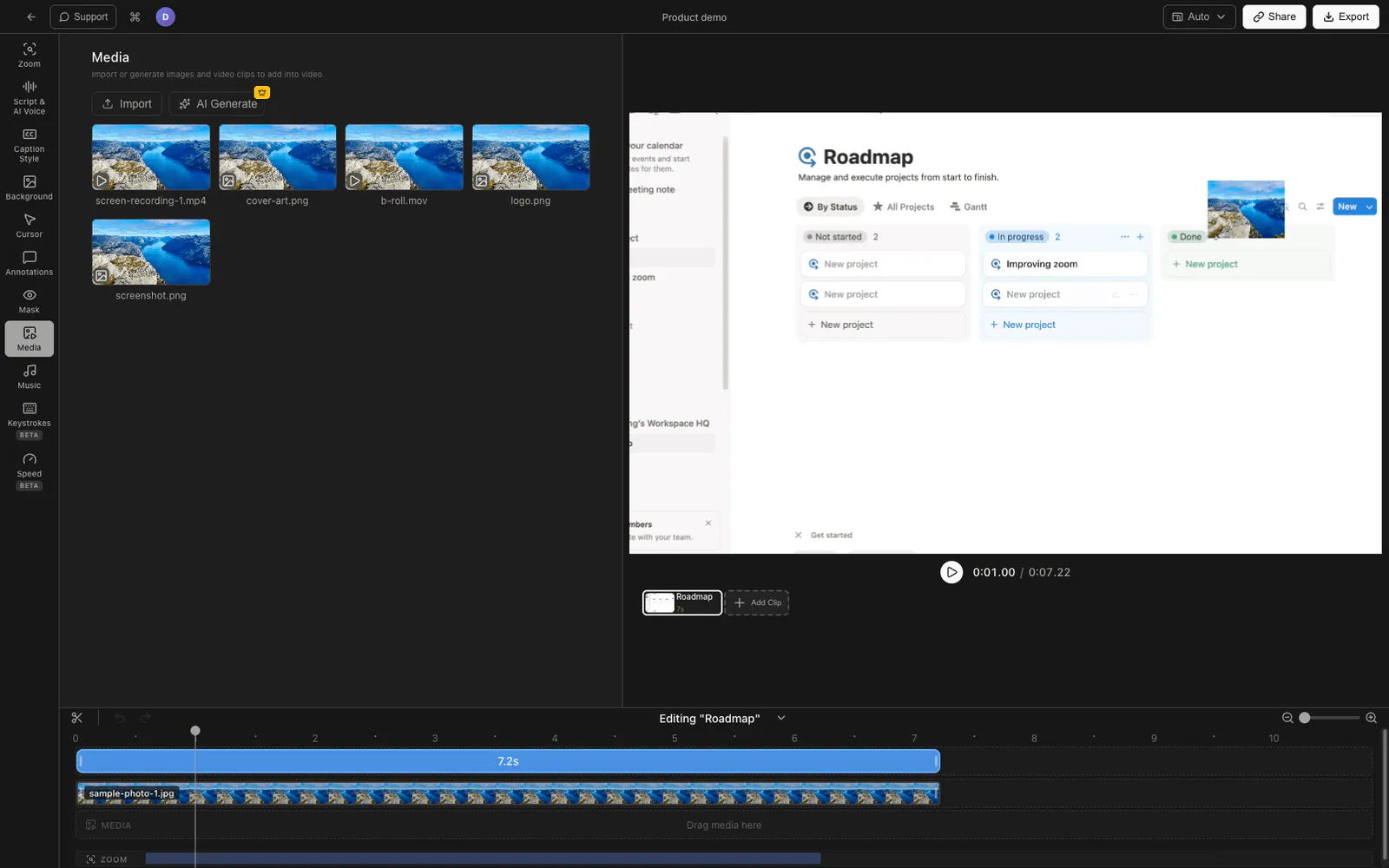
Tight Studio PNG 또는 JPG를 프레임 어디에나 놓고 크기를 조절하며 나타나는 시점을 설정할 수 있는 이미지 오버레이 시스템을 제공합니다. 코너 로고, 파트너 표시 이미지, 섹션 배지, 혹은 로고를 배치하고 코너에 맞게 크기를 조절하며 전체 녹화 시간 동안 표시되도록 설정하여 지속적인 브랜드 워터마크로 사용할 수 있습니다.
로고 오버레이 추가
- Tight Studio 편집기에서 녹화를 열기.
- 오른쪽 검사기에서 클릭합니다 미디어 탭(또는 주석 다른 화면 상의 표시와 함께 그룹으로 유지하고 싶은 경우
- 클릭 이미지 추가 로고 파일을 선택하세요(투명도가 있는 PNG가 모서리 표시로 가장 적합합니다).
- 이미지가 미리보기에서 나타납니다. 모서리 조절점을 끌어 크기를 조정하세요. 이미지를 끌어 위치를 변경하세요.
- 워터마크가 전체 시간 동안 보이도록 시작 시간을 0으로, 종료 시간을 클립 전체 길이로 설정하세요.
- 프로젝트에 여러 클립이 있는 경우, 각 클립마다 반복하거나 이미지 구간을 클립 간에 복사하세요.
스타일링
각 이미지 오버레이에는 자체 컨트롤이 있습니다:
- 위치: 프레임 어디로든 끌어서 배치 가능. 모서리에 배치하는 것이 워터마크에 일반적
- 크기: 핸들을 드래그하여 크기 조절
- 불투명도: 미묘한 워터마크를 위해 불투명도 낮춤, 또는 대담한 브랜드 마크를 위해 100% 유지
- 타이밍: 워터마크의 전체 클립 길이. 또는 애니메이션 로고 인트로의 짧은 범위
경고: 프로젝트 범위에 해당하며, 글로벌 브랜드 키트가 아님
Tight Studio의 이미지 오버레이는 추가한 프로젝트에 적용되며, 사용자가 만든 모든 녹화에 자동으로 적용되는 것은 아닙니다. 모든 동영상에 동일한 로고를 사용하고 싶다면 현재로서는 프로젝트마다 한 번씩 추가해야 합니다. 모든 새로운 녹화에 로고를 자동 적용하는 글로벌 브랜드 키트 기능은 현재 계획 중인 항목이며 아직 출시되지 않았습니다.
로고 오버레이 방법 비교
| 방법 | 캡처 후 조정 가능 | 전체 화면에서 사용 가능함 | 멀티 앱 | 도구 수 |
|---|---|---|---|---|
| Screen Studio + 소스에 굽기 | 아니요 | 제한됨 | 아니요 | 1 |
| Screen Studio + 데스크탑 오버레이 앱 | 아니요 | 예 | 예 | 2 |
| Screen Studio + 다빈치·프리미어 후반 작업 | 예 | 예 | 예 | 2 |
| Tight Studio 이미지 오버레이 | 예 | 예 | 예 | 1 |
자주 묻는 질문
왜 Screen Studio에 로고나 이미지 오버레이 기능이 없나요?
Screen Studio는 커서, 확대, 녹화 품질을 완벽하게 만드는 데 집중해 왔습니다. 이미지·로고·워터마크 오버레이 요청은 공개 로드맵에서 '검토 중(In Review)' 상태로 78개의 찬성표를 받았지만, 2026년 5월 기준으로 출시되지 않았습니다. 공개 ETA는 없습니다.
두 번째 도구 없이 Screen Studio 녹화에 로고를 추가할 수 있나요?
원래는 지원하지 않습니다. 선택지는 (1) 로고를 원본 일부로 캡처(녹화 중인 앱 안에서 보임), (2) 데스크톱 오버레이 앱을 사용하여 녹화 전에 화면에 로고 고정, (3) 두 번째 편집기를 사용하여 나중에 로고 추가를 수용하는 것 중 하나입니다. 어느 것도 진정한 Screen Studio 로고 오버레이 기능은 아닙니다.
Tight Studio로 전환하면 나머지 Screen Studio 녹화가 손실되나요?
아니요. 각 Screen Studio 프로젝트는 표준 MP4로 내보내집니다. 가져온 클립으로 MP4를 Tight Studio에 드롭하고, 로고를 이미지 오버레이로 추가한 다음 다시 내보내면 됩니다.
Tight Studio 로고 오버레이는 어떤 이미지 형식을 지원하나요?
PNG 및 JPG. 투명성 있는 PNG는 로고 주변에 기반 영상이 보이도록 해주기 때문에 코너 워터마크로 가장 일반적인 선택입니다.
로고를 투명하게 또는 반투명으로 만들 수 있나요?
네. 각 이미지 오버레이에는 불투명도 설정이 있습니다. 은은한 워터마크 스타일의 표시를 원하면 낮추고, 분명한 로고를 원하면 높이세요. 불투명도는 원본 이미지의 투명도와는 독립적입니다.
Tight Studio는 Screen Studio로 알려진 커서 애니메이션과 자동 확대·축소를 지원하나요?
예. Tight Studio는 튜토리얼, 데모, 강의 영상, 소셜 미디어용 클립을 위한 올인원 화면 녹화 프로그램이며, 자동 확대, 커서 부드럽게 처리, 클릭 강조, 클릭 음향 효과, 자막, AI 음성 해설, 멀티 클립 프로젝트, 그리고 위에서 설명한 이미지 오버레이 시스템을 제공합니다. 전환함으로써 발생하는 트레이드오프는 이러한 핵심 기능에는 영향을 미치지 않습니다.