
오디오와 함께 PowerPoint 프레젠테이션을 녹화하는 방법
PowerPoint의 내장 슬라이드 쇼 녹화 기능을 사용하고, 동영상으로 내보내고, 화면 녹화 프로그램을 사용하는 방법으로 오디오와 음성 해설이 있는 PowerPoint 프레젠테이션을 녹화하는 방법을 배우세요.

제품 및 회사
Tight Studio에서 무엇이 변경되었는지, 각 개선점이 왜 중요한지, 그리고 최신 기능을 어떻게 활용하는지 확인하세요.
7개 기사
PowerPoint의 내장 슬라이드 쇼 녹화 기능을 사용하고, 동영상으로 내보내고, 화면 녹화 프로그램을 사용하는 방법으로 오디오와 음성 해설이 있는 PowerPoint 프레젠테이션을 녹화하는 방법을 배우세요.
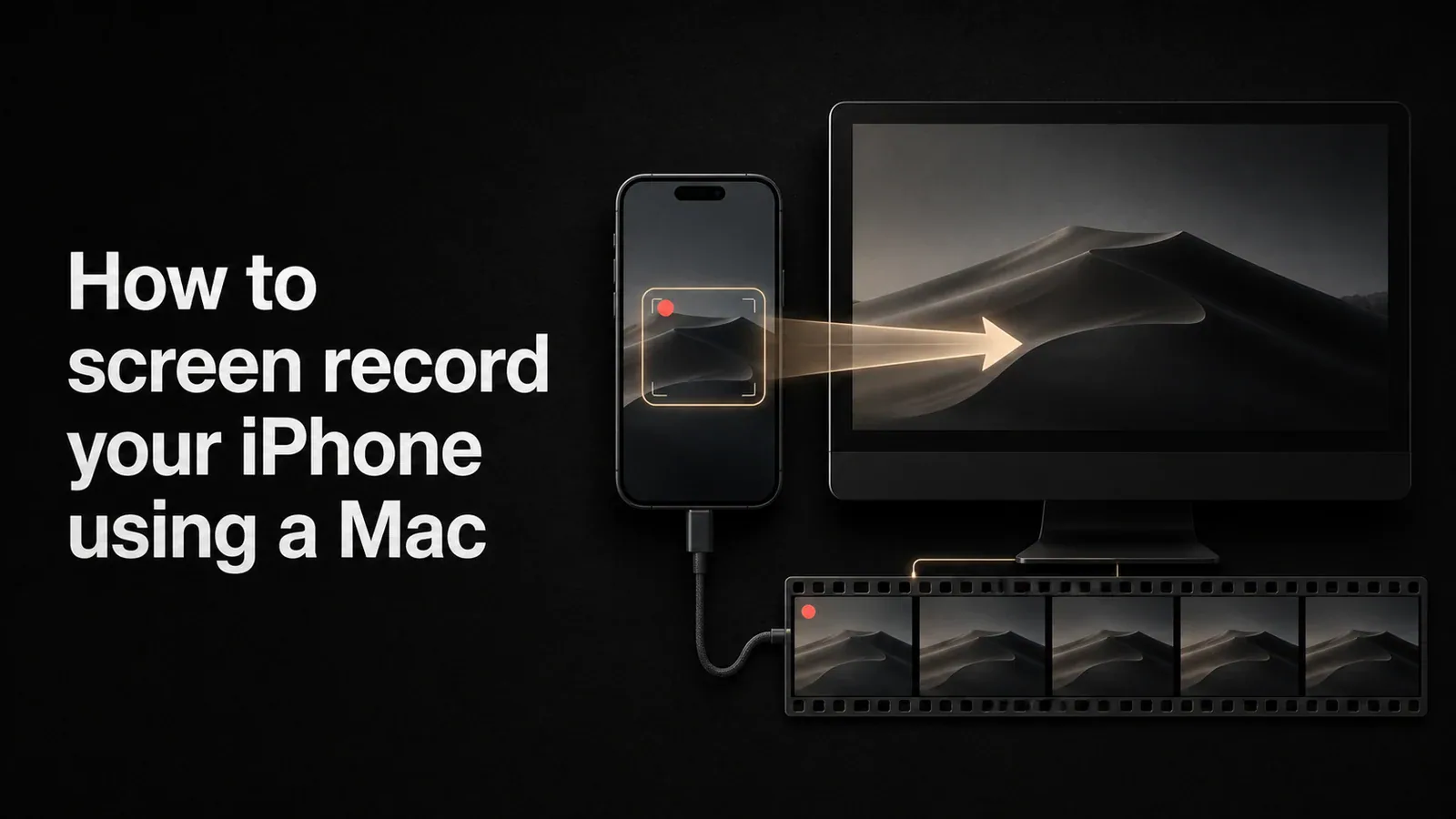
Mac에서 iPhone 화면을 녹화하는 단계별 가이드입니다. QuickTime 플레이어, iOS 내장 녹화기, Tight Studio로 깔끔한 버전 캡처 방법을 다룹니다.
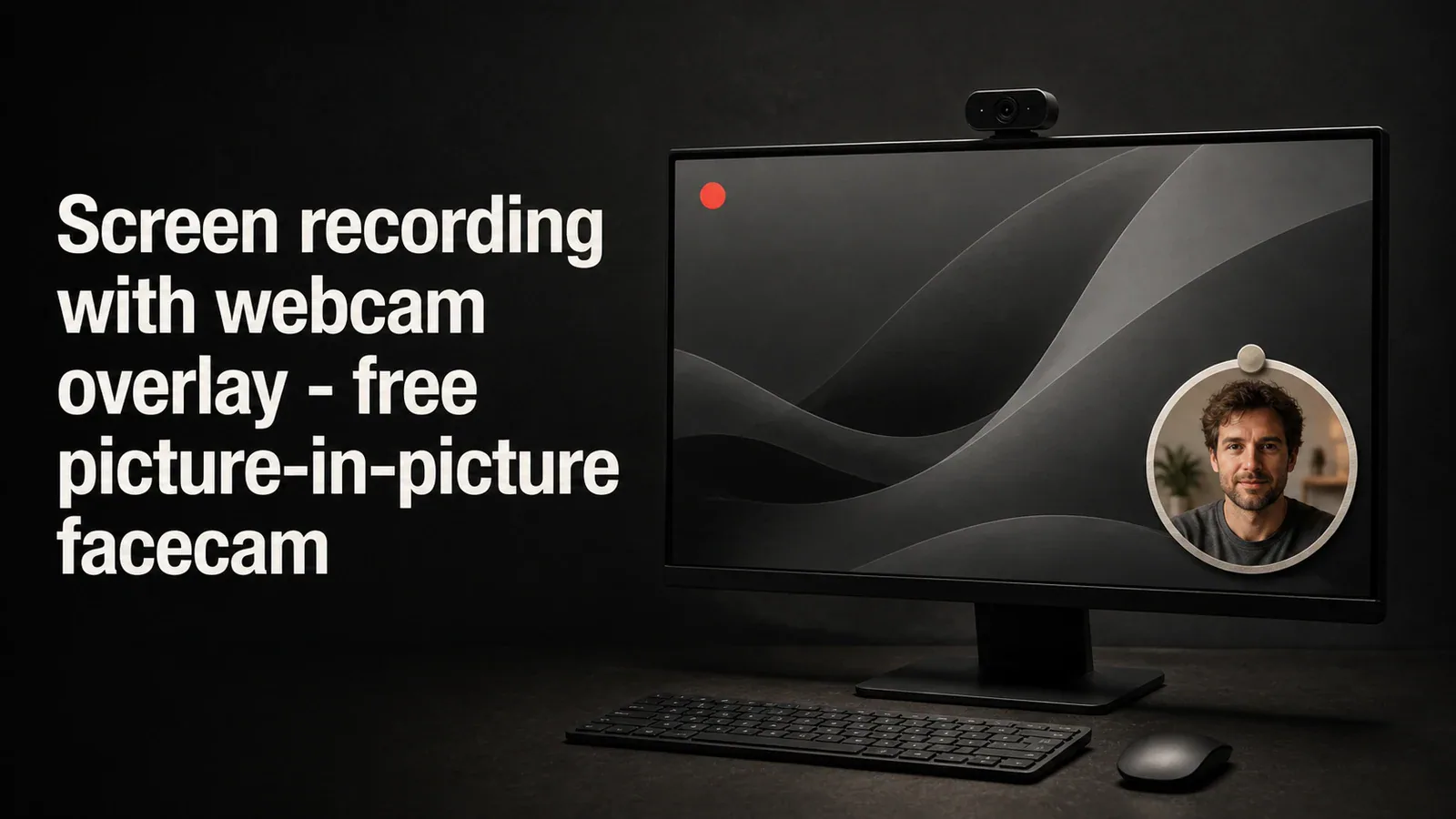
튜토리얼, 데모 및 온라인 강의를 위해 웹캠 오버레이(페이스캠)로 화면을 녹화하는 방법. 무료 화면 속 화면(픽처 인 픽처) 녹화 방법 비교.

내장 도구와 전문 화면 녹화 프로그램을 사용하여 Mac에서 화면을 녹화하는 방법을 배우세요. 스크린샷 툴바, QuickTime, Tight Studio를 포함한 단계별 가이드.

내장 도구, BlackHole 또는 Tight Studio의 직접 마이크 및 시스템 오디오 캡처를 사용하여 Mac에서 오디오와 함께 화면을 녹화하는 방법을 배우세요.
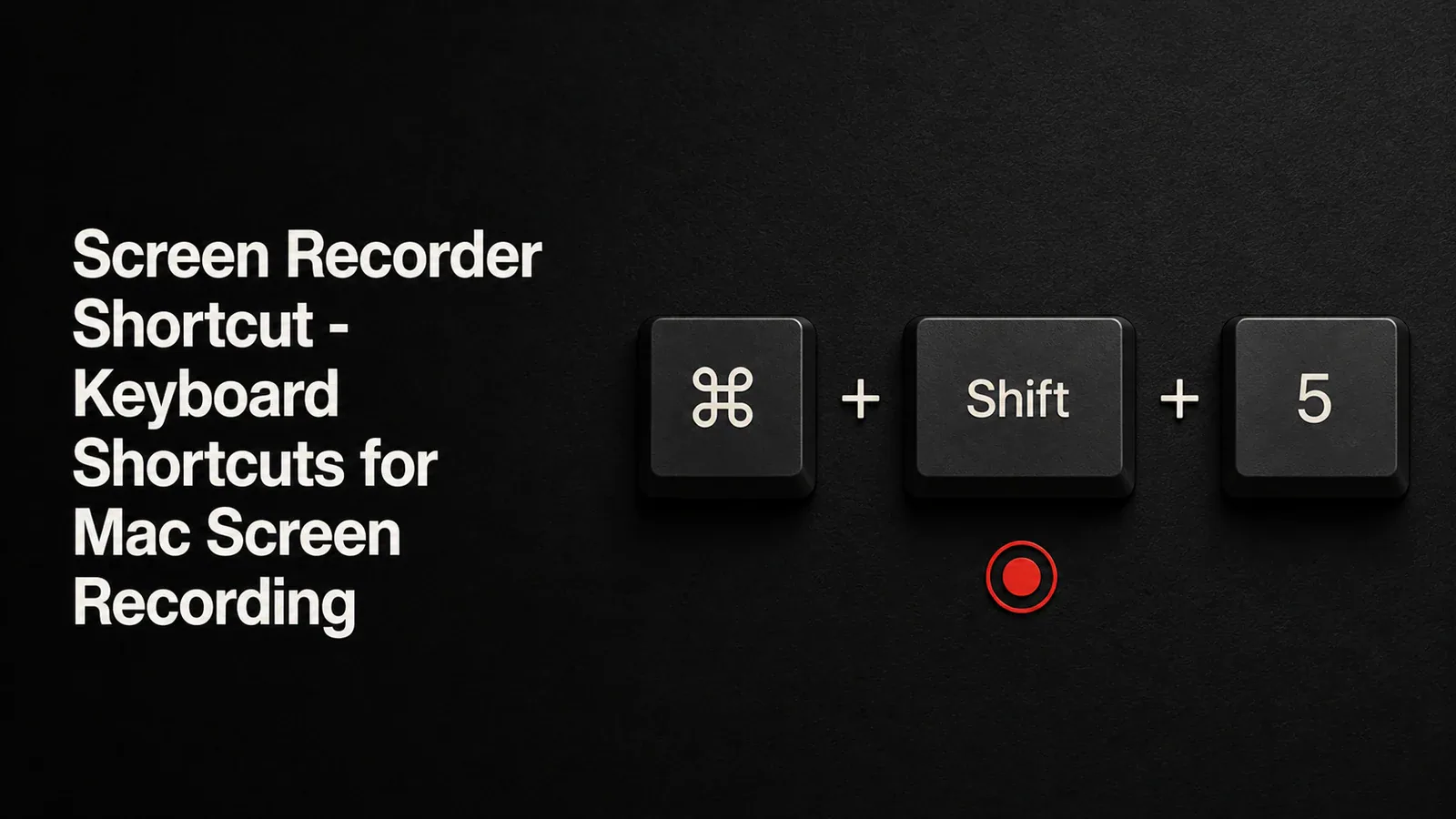
Cmd+Shift+5 및 QuickTime를 포함한 Mac 화면 녹화 키보드 단축키의 완벽한 참조. 또한 줌, 커서 효과 및 편집을 사용하여 전문적인 결과를 얻는 방법.
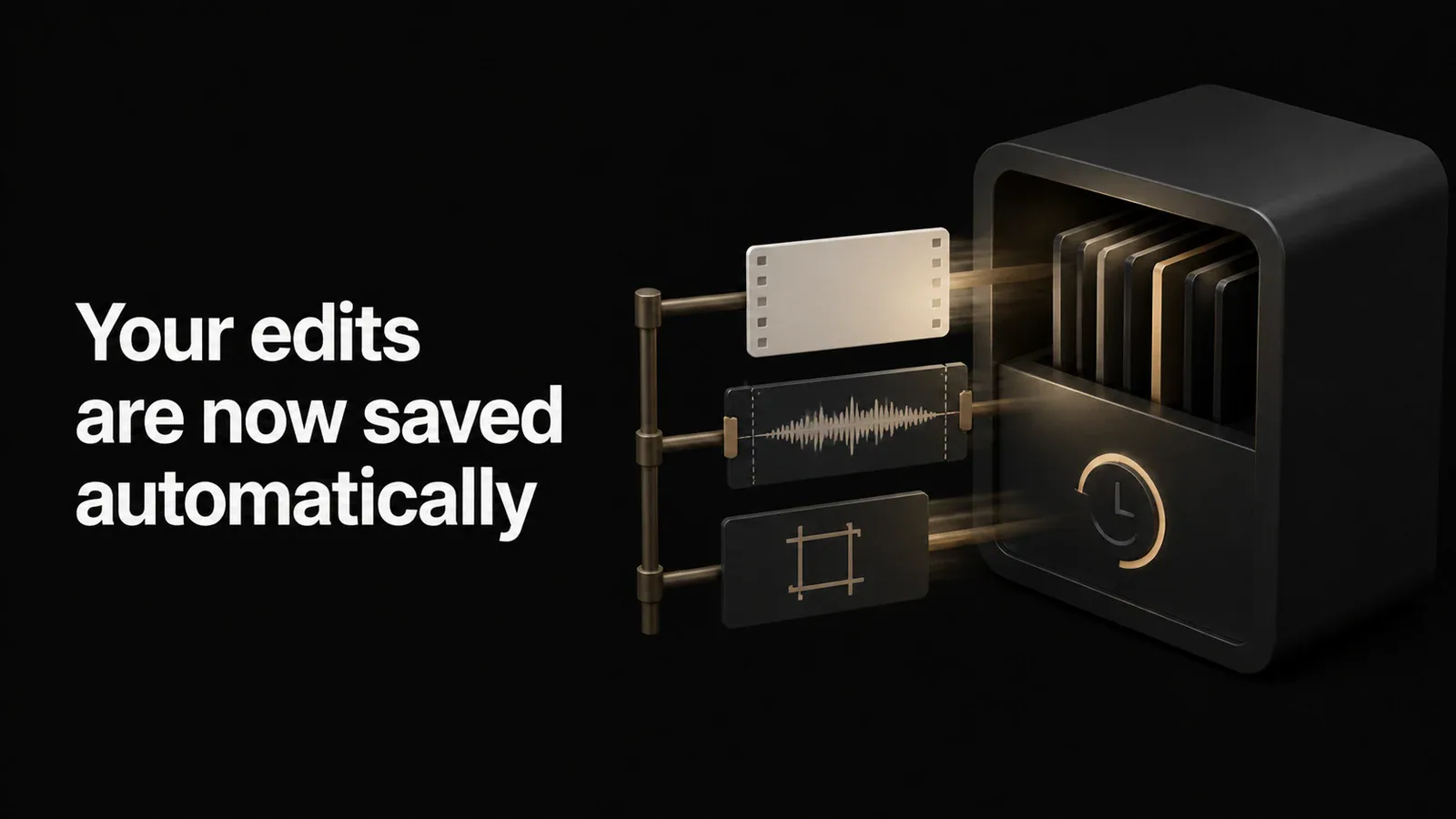
Tight Studio는 편집 내용을 30초마다 자동 저장하므로 작업을 잃지 않습니다. 저장을 잊어버릴 염려가 없습니다.