

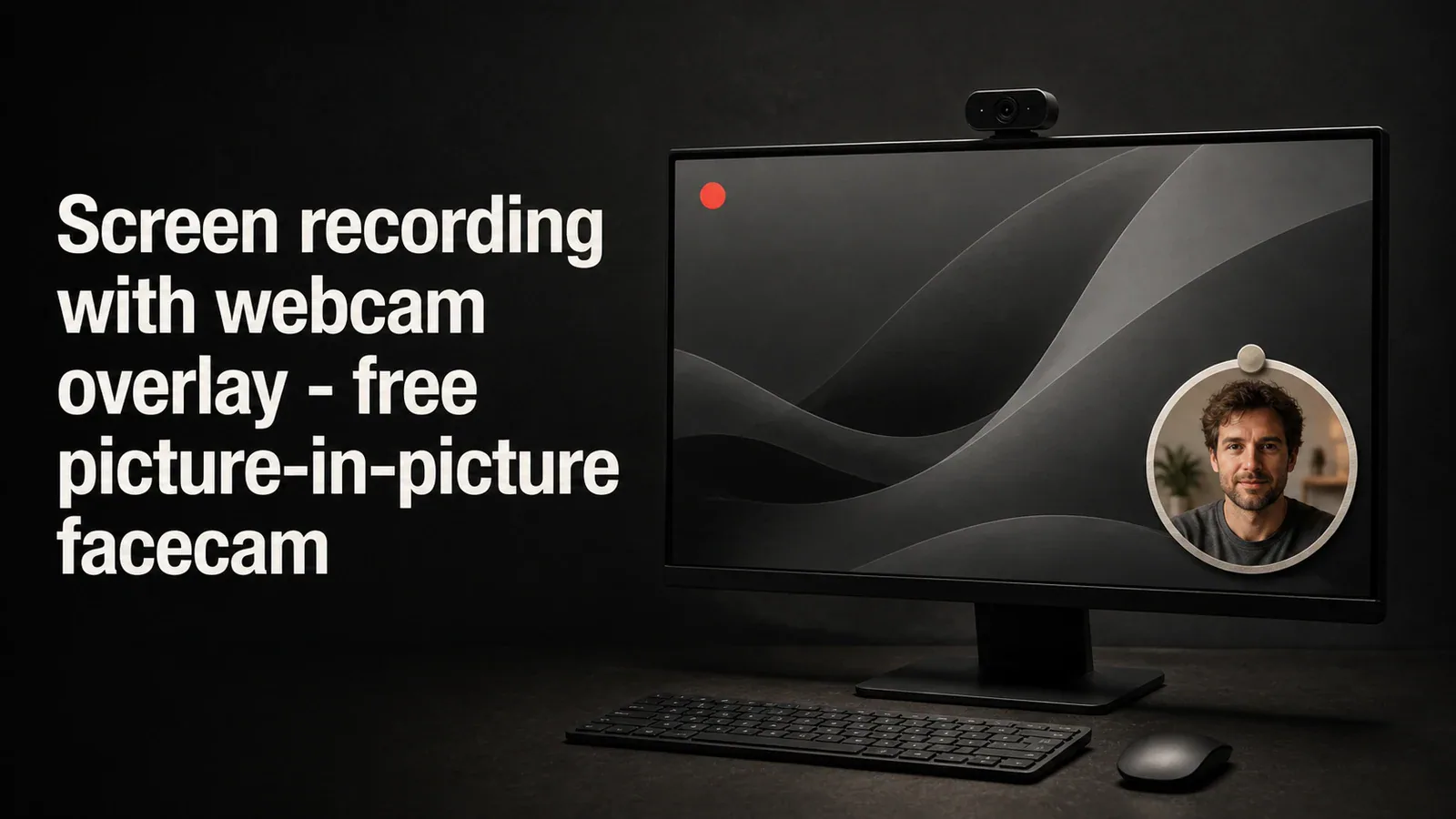
웹캠 오버레이(때로는 페이스캠 또는 PIP(picture-in-picture)라고도 함)는 화면 녹화의 한쪽 구석에 사용자의 얼굴을 보여주면서 화면의 내용을 설명할 때 사용됩니다. 거의 모든 제품 데모, 강의, 튜토리얼 동영상에서 사용되는 형식으로, 녹화에 얼굴을 넣는 것이 시청자의 몰입을 유지하는 가장 큰 방법입니다.
이 가이드는 웹캠 오버레이와 함께 화면을 녹화하는 세 가지 방법을 다룹니다 - 두 가지 무료 내장 또는 오픈 소스 옵션과, 시작할 때도 무료이며 전체 과정을 한 앱에서 처리하는 Tight Studio입니다.
화면 녹화에 웹캠 오버레이를 추가하는 이유
모서리에 있는 말하는 캐릭터 말풍선은 한 번에 세 가지 일을 합니다:
- 신뢰를 구축합니다. 시청자는 육성된 목소리보다 얼굴과 더 많이 연결됩니다. 영업 데모, 강의, 고객 대상 동영상의 경우 그 연결이 중요합니다.
- 에너지를 추가합니다. 작은 카메라 화면에 마이크로 표현이 담겨 있으면 특히 긴 녹화 동안 화면이 평면적으로 느껴지지 않게 합니다.
- 컨텍스트를 제공합니다. 화면에 있는 것에 반응하거나, 손으로 가리키거나, 몸짓으로 전환을 알릴 수 있습니다.
문제는 화면과 웹캠을 동시에 캡처하고 최종 영상에서 깔끔하게 정렬되도록 만드는 것이, 내장 도구로 생각하는 것보다 어렵다는 점입니다.
방법 1: 별도의 웹캠 녹화와 함께 macOS 내장 도구 사용
macOS는 동시에 웹캠을 캡처하는 기본 화면 녹화 프로그램을 제공하지 않습니다. 가장 가까운 무료 우회 방법은 둘 다 별도로 녹화한 후 합치는 것입니다.
- 열기 포토 부스 (또는 QuickTime > 파일 > 새 동영상 녹화) 선택 후 웹캠 전용 녹화 시작
- 화면으로 전환하고 누릅니다 Cmd + Shift + 5 화면 녹화를 시작하려면
- 데모를 통해 설명하기
- 두 녹화를 중지하고 iMovie로 가져오기
- 화면 녹화 위에 웹캠 클립을 그림-in-그림으로 겹칩니다.
- 오디오 트랙을 수동으로 동기화합니다 (보통 시작할 때 박수를 치며).
얻게 되는 것: 작동하는 웹캠 오버레이이지만, 두 개의 녹화기를 실행하고, 후반에 오디오를 동기화하며, iMovie의 picture-in-picture 컨트롤을 배우는 비용이 듭니다. 대부분의 사람들은 한 번 시도하고 포기합니다.
방법 2: OBS Studio (무료 및 오픈 소스)
OBS Studio는 화면과 웹캠 녹화를 결합한 가장 인기 있는 무료 옵션입니다. 두 소스를 동시에 캡처하고 웹캠 위치를 원하는 곳에 배치할 수 있습니다.
- 다운로드 OBS Studio obsproject.com에서 다운로드하여 설치
- 에서 소스 패널을 클릭합니다. + 그리고 추가하고 디스플레이 캡처 화면을 위해.
- 클릭 + 다시 한 번 추가하고 동영상 캡처 장치 웹캠을 위해.
- 웹캠 미리보기를 캔버스 모서리로 끌어 크기를 조절하세요.
- 클릭 녹화 시작 컨트롤 패널에서
- 클릭 녹화 중지 완료되면 - 파일이 구성된 출력 폴더에 저장됩니다.
OBS은 강력하고 완전히 무료이지만 일반 화면 녹화용이 아닌 스트리머를 위해 설계되었습니다. 학습 곡선이 존재하며 - 장면 소스, 프로필, 인코더, 비트레이트 - 출력은 여전히 별도의 앱에서 편집해야 하는 원본 동영상이며, 줌, 자막 또는 깔끔한 커서를 원할 경우 추가 편집이 필요합니다.
얻게 되는 것: 웹캠이 포함된 정교한 원본 녹화. 편집, 확대 효과, 커서 애니메이션, 공유 링크는 모두 별도의 문제로 해결해야 합니다.
방법 3: Tight Studio (무료 시작 가능, 올인원)
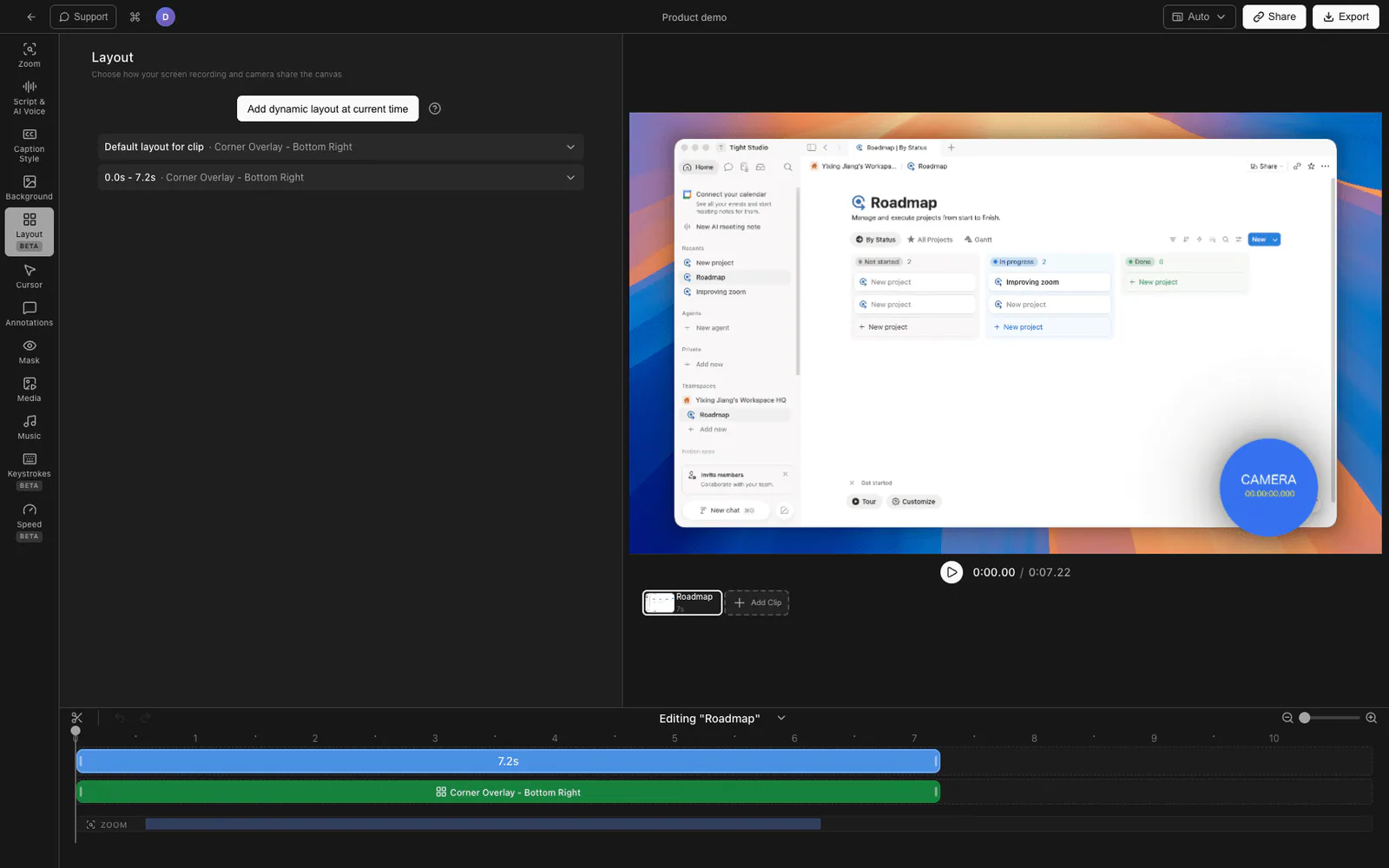
Tight Studio는 macOS용 화면 녹화 프로그램로, 내장 웹캠 오버레이와 전체 편집기를 제공합니다. 시작은 무료이며 - 무료 요금제에서도 웹캠 오버레이를 적용하여 녹화, 편집, 내보내기가 가능합니다.
- Tight Studio 다운로드 앱을 열고
- 골라 녹화 영역 - 전체 화면 특정 창, 또는 사용자 지정 영역
- 사용자의 기능을 켭니다 웹캠 녹화 컨트롤에서 - 시작하기 전에 실시간 미리보기로 표시됩니다
- 클릭 녹화 시작하려면. 웹캠 오버레이가 화면과 함께 자동으로 녹화됩니다.
- 녹화를 중지하면 동영상이 열립니다. 내장 편집기 웹캠이 이미 구석에 위치해 있는 상태에서
편집기에서 할 수 있는 작업은 다음과 같습니다:
- 웹캠 모양 변경 - 원, 둥근 사각형 또는 둥근 직사각형
- 크기 조정 및 위치 변경 캔버스 어디에나 웹캠 오버레이
- 레이아웃 프리셋 적용 웹캠과 화면 콘텐츠를 함께 움직이는 기능 (세로 9:16 동영상에 적합)
- 웹캠을 숨기거나 보여주세요 녹화의 일부 구간에서만 얼굴을 보여주고 싶을 경우 특정 클립에서
웹캠 오버레이를 넘어 Tight Studio가 추가하는 것
녹화는 작업의 절반에 불과합니다. 편집기가 Tight Studio 무료 요금제의 진가를 발휘하는 곳입니다:
- 줌 애니메이션 - 모션 블러와 부드러운 팬으로 클릭을 따라가는 스마트 줌으로 시청자의 집중 유지
- 커서 애니메이션 - 클릭 강조와 사운드 효과가 있는 애니메이션 커서로 포인터를 절대 놓치지 않음
- AI 음성 해설 - 자신의 목소리를 실시간으로 녹음하기 싫을 때, 텍스트에서 전문 내레이션 생성
- 다중 테이크 녹화 - 섹션을 따로 녹화하고 나중에 합쳐 한 번의 실수로 촬영 전체가 망가지지 않게 합니다.
- 텍스트 주석 - 사용자 지정 글꼴, 크기, 색상으로 텍스트 오버레이를 추가하여 세부 사항을 강조합니다.
- 인트로 및 아웃트로 슬라이드 - 녹화 시작과 끝에 브랜드 슬라이드를 삽입하세요
- 배경 음악 - 내장 볼륨 조절 기능이 있는 로열티 프리 음악 라이브러리
무료 웹캠 오버레이 화면 녹화 프로그램 비교
| 기능 | macOS 내장 + iMovie | OBS Studio | Tight Studio |
|---|---|---|---|
| 가격 | 무료 (내장) | 무료 (오픈 소스) | 무료로 시작 |
| 화면과 웹캠을 함께 기록합니다. | 아니요 (수동 스티치) | 예 | 예 |
| 웹캠 모양 옵션 | 사각형만 | 사각형만 | 원형, 둥근 사각형, 직사각형 |
| 녹화 후 웹캠 위치 변경 | iMovie에서 수동 | 아니요 (녹화 전에 설정) | 네 (에디터 드래그 인) |
| 내장 편집기 | iMovie (별도) | 없음 | 예 |
| 줌 애니메이션 | 아니요 | 아니요 | 예 |
| 커서 효과 | 아니요 | 아니요 | 예 |
| 소스 간 오디오 동기화 | 수동 | 자동 | 자동 |
| 학습 곡선 | 중간 | 높게 | 낮음 |
| 설치 시간 | 녹화당 10분 이상 | 일회성 한 시간 설정 | 1분 이내 |
멋진 웹캠 오버레이 녹화를 위한 팁
웹캠 오버레이를 Zoom 통화처럼 보이지 않고 전문가처럼 보이게 하는 몇 가지 작은 사항.
앞에서 얼굴을 비추는 조명을 사용하세요. 저렴한 링 라이트나 창문을 향해 앉는 것만으로도 조명이 좋지 않은 비싼 카메라보다 낫습니다. 역광은 피하세요 - 얼굴이 실루엣으로 보이게 됩니다.
머리 위 공간을 확보하여 자신을 프레임에 맞추세요. 눈은 웹캠 프레임 상단에서 약 1/3 지점에 위치해야 합니다. 머리 위 공간이 너무 많으면 구도가 어색하게 느껴지고, 공간이 너무 좁으면 답답하게 느껴집니다.
깨끗한 배경을 선택하세요. 분주한 방보다는 빈 벽이나 정리된 책장이 좋습니다. 잡동사니를 피할 수 없다면 얕은 피사계 심도의 웹캠(Logitech Brio, Insta360 Link)이 배경을 흐리게 하는 데 도움이 됩니다.
좋은 마이크를 사용하세요. 웹캠 오디오는 일반적으로 거칠게 들립니다. AirPods, USB 마이크 또는 유선 라발리에 마이크 모두 내장 웹캠 마이크보다 현저히 더 나은 소리를 제공합니다.
오버레이는 작게 유지하세요. 화면의 20% 이상을 차지하는 페이스캠은 실제 콘텐츠에서 시선을 분산시킵니다. 대부분의 세련된 튜토리얼은 한쪽 구석에 원형 버블을 사용하며, 크기는 약 200-300픽셀 정도입니다.
모서리를 콘텐츠에 맞추십시오. 데모 하단 오른쪽에 중요한 UI(사이드바, 채팅 패널)가 있다면 웹캠을 반대쪽 코너에 두세요. 필요하면 클립 사이에 위치를 바꾸세요.
자주 묻는 질문
Mac에서 화면과 웹캠을 동시에 녹화하려면 어떻게 하나요?
macOS 내장 화면 녹화 프로그램은 웹캠 오버레이를 지원하지 않습니다. QuickTime로 화면과 웹캠을 별도로 녹화한 후 iMovie에서 합치거나, OBS Studio와 같은 무료 도구를 사용하거나, 한 번에 둘 다 캡처하고 자동으로 합치는 전용 녹화기 Tight Studio를 사용할 수 있습니다.
웹캠 오버레이가 있는 무료 화면 녹화 프로그램이 있나요?
네. OBS Studio는 무료이며 오픈 소스입니다. Tight Studio에는 웹캠 오버레이 녹화 및 편집을 지원하는 무료 요금제가 있습니다. 둘 다 화면과 웹캠을 하나의 파일에 함께 캡처하며, macOS 내장 도구와는 다릅니다.
페이스캠, 웹캠 오버레이, PIP(픽처 인 픽처)의 차이는 무엇인가요?
모두 같은 것을 설명합니다: 발표자의 작은 라이브 카메라 피드가 화면 녹화 위에 표시되는 것. '페이스캠(facecam)'은 게임 및 YouTube 콘텐츠에서 흔히 사용되며, '웹캠 오버레이(webcam overlay)'는 설명적인 명칭이고, '픽처 인 픽처(picture-in-picture, PiP)'는 원래 텔레비전에서 비롯된 기술 용어입니다.
웹캠을 직사각형 대신 원형으로 만들 수 있나요?
예, 하지만 맞춤형 모양을 지원하는 레코더나 편집기가 필요합니다. macOS 내장 도구와 OBS Studio는 기본적으로 직사각형 웹캠 피드를 출력합니다. Tight Studio는 녹화 후 원형, 둥근 사각형, 직사각형 모양 사이를 전환할 수 있습니다.
튜토리얼에서 내 웹캠 오버레이는 얼마나 커야 하나요?
웹캠이 화면 영역의 약 10~20%를 차지하도록 조정하세요. 너무 작으면 시청자가 표정을 읽을 수 없고, 너무 크면 시연하는 내용을 가리게 됩니다. 코너에 200~300 픽셀 원형 배치는 1080p 녹화의 기본으로 적합합니다.
전용 웹캠이 필요하나요, 아니면 내장 MacBook 카메라로 충분한가요?
내장 MacBook 카메라는 대부분의 튜토리얼과 데모에는 적합하며, 특히 최신 M 시리즈 MacBook에서 좋습니다. 더 넓은 구도, 더 나은 저조도 성능, 또는 배경 흐림이 필요하면 외부 웹캠이 도움이 됩니다. 좋은 링 라이트는 카메라 자체를 업그레이드하는 것보다 웹캠 성능을 더 향상시킵니다.
녹화 중 웹캠을 다른 구석으로 이동할 수 있나요?
녹화 중에는 안 되지만, 편집 시에는 가능합니다. Tight Studio에서는 웹캠을 각 클립에서 독립적으로 원하는 위치로 드래그할 수 있습니다. OBS에서는 각 위치마다 별도의 씬이 필요합니다. macOS + iMovie 워크플로에서는 시간에 따라 웹캠 위치를 키프레임으로 조정할 수 있지만 수작업이 필요합니다.
웹캠 오버레이가 웹캠 마이크의 오디오를 녹음하나요?
이는 도구에 따라 다릅니다. 기본적으로 대부분의 화면 녹화 프로그램은 선택한 마이크를 사용합니다 - 웹캠 마이크, 외부 마이크, 또는 내장형 노트북 마이크. 웹캠 마이크는 보통 가장 음질이 나쁜 옵션이며, 외부 USB 마이크나 심지어 AirPods를 사용하면 훨씬 더 나은 소리를 얻을 수 있습니다.