

좋은 소프트웨어 튜토리얼에서 이를 눈치채셨을 것입니다: 발표자가 마우스를 클릭할 때마다 나는 부드럽고 만족스러운 ‘딸깍’ 소리. 이는 영상에 실감나는 느낌을 주고, 시청자에게 정확히 언제 무언가가 일어났는지 알려주어 따라가기에 도움이 됩니다. 사용자는 Loom에서 그 설정을 찾으려 했지만 찾을 수 없었습니다. 튜토리얼과 데모 콘텐츠에서 녹화에 클릭 소리를 넣고 싶은 것은 합리적인 요구입니다. 하지만 Loom에는 그런 기능이 없습니다.
이 가이드는 Loom에서 현재 클릭 피드백을 지원하는 기능, 누락된 부분, 사람들이 시도하는 우회 방법, 그리고 Tight Studio에서 클릭 사운드 효과를 추가하는 방법을 다룹니다.
오늘 Loom가 지원하는 것
Loom에는 클릭 소리 효과가 없습니다. 마우스를 누를 때 들리는 클릭 소리가 없으며 - 레코더에서도, 에디터에서도 없습니다. Loom가 가진 클릭 관련 기능은 오직 “마우스 클릭 강조,” 클릭할 때 커서 주위에 시각적 링을 그리는 기능입니다. Loom에 따르면 문서, 음성이 없으며(시각적 신호만 있음), 설정할 수 있는 토글입니다 이전 녹화, 작동합니다 데스크톱 앱 전용입니다 (Chrome 확장 프로그램 아님), 사용 가능 유료 플랜 전용 (교육, 비즈니스, 비즈니스 + AI, 엔터프라이즈).
Loom의 편집기에는 커서 향상이 전혀 없습니다 - 클릭 소리 없음, 부드러운 커서 이동 없음, 사용자 지정 커서 크기 없음. Loom의 공식 편집 기능 목록 커서 다듬기 기능이 전혀 포함되어 있지 않습니다. 무음 시각적 하이라이트는 전체 표면 영역이며, 사전에 켤 수만 있고 이후에 추가하거나 변경할 수 없습니다.
공식 기능 요청: Loom 사용자들은 오랫동안 더 강한 클릭 피드백을 요청해 왔습니다. Loom의 공개 Productboard 피드백 포털에는 원래 2019년 4월경 제기된 "녹화 중 마우스 클릭 강조" 항목이 있습니다. portal.productboard.com. 출시된 부분은 무음 시각 강조였습니다. 2026년 5월 기준으로 Loom에는 클릭 소리 효과가 아직 없습니다.
Loom에서의 우회 방법
이것들 중 어느 것도 실제로 조절 가능한 클릭 소리를 제공하지 않지만, 사람들이 시도하는 방법은 다음과 같습니다.
우회 방법 1: 녹화하기 전에 '마우스 클릭 강조 표시' 켜기
Loom 데스크탑 앱에서 녹화하기 전에 '마우스 클릭 강조 표시'를 활성화합니다. 클릭할 때마다 시각적 링이 표시됩니다.
- 다음에 적합: 클릭한 것을 보여주는 무음 시각 신호
- 다음에는 사용할 수 없습니다: 실제 클릭 소리, 유료 + 데스크톱 전용이며, 녹화 후에는 추가하거나 변경할 수 없습니다
우회 방법 2: 녹화하는 동안 시스템 클릭 소리를 전달하세요
외부 유틸리티를 사용하여 마우스를 누를 때마다 클릭 소리가 나게 하고, 시스템 오디오로 녹음하여 소리가 캡처되도록 하세요.
- 작동 대상: 파일에 들을 수 있는 클릭음을 넣는 데 적합
- 작동하지 않음: 컨트롤 - 모든 클릭(오클릭 포함)에서 작동하며, 나중에 조정하거나 제거할 수 없고, 다른 시스템 소음과 함께 오디오에 영구적으로 섞임
우회 방법 3: 내보낸 후 클릭 소리를 수동으로 추가하세요
MP4을 다운로드하고, 동영상 편집기에서 클릭 사운드 효과를 타임라인의 각 클릭 위치에 놓고 각각 정렬합니다.
- 적합한 대상: 별도의 편집기를 가지고 있고 인내심이 많은 사람들
- 다음에는 작동하지 않습니다: 실용적인 모든 것 - 튜토리얼의 모든 클릭에 사운드를 수동으로 맞추는 것은 매우 지루하며, 두 번째 도구가 필요합니다
결론: Loom는 녹음 전후에 클릭 사운드 효과를 추가할 수 없습니다. 손으로 맞추지 않고도 깔끔하고 일정한 클릭 사운드를 원한다면 실제적인 해답은 자동으로 클릭 사운드를 추가하는 녹음기입니다.
Tight Studio에서 클릭 사운드 효과를 추가하는 방법
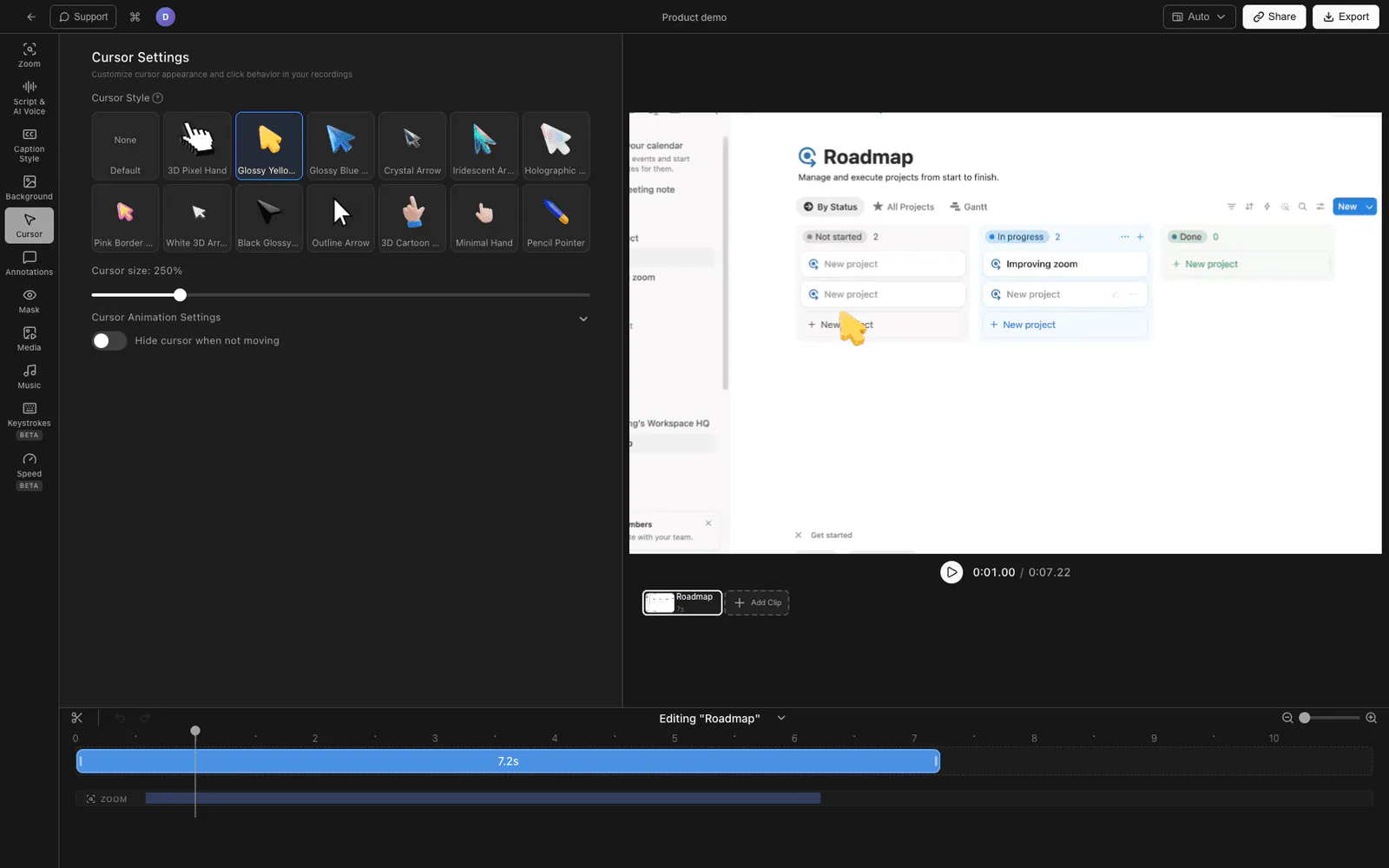
Tight Studio 튜토리얼, 데모, 코스 동영상, 소셜 컷용 올인원 화면 녹화 프로그램이며 클릭 사운드 효과를 자동으로 추가합니다.
클릭 소리를 켭니다
Tight Studio 편집기에서 녹음을 엽니다. 녹음 중 마우스 클릭마다 클릭 소리가 자동으로 재생됩니다 - 클릭 소리를 켜거나 끌 수 있으며, 볼륨 컨트롤로 클릭 소리의 크기를 조정하여 내레이션 바로 아래에 위치하게 할 수 있습니다. 녹음 중 캡처된 클릭 데이터를 기반으로 하기 때문에, 모든 클릭이 자동으로 동기화되며, 단일 소리를 수동으로 배치할 필요가 없습니다.
클릭 하이라이트 및 부드러운 커서와 함께 사용
클릭 소리는 시각적 클릭 하이라이트와 부드러운 커서 움직임과 함께 작동하여 각 클릭이 청각적으로나 시각적으로 명확하게 인식됩니다. 또한 포인터를 쉽게 따라갈 수 있도록 커서 크기를 조절할 수도 있습니다.
녹화 후에 편집 가능합니다.
이 모든 것은 녹화가 끝난 후 에디터에서 적용되며, 사전에 전환을 기억해야 하는 기록 시 전용 스위치가 아닙니다. 녹화 중 클릭에 대해 생각하는 것을 잊었더라도 상관없습니다 - 나중에 켜면 됩니다.
이 모든 것은 무료 다운로드에 포함되어 있습니다.
클릭 피드백 지원 비교
| 기능 | Loom | Tight Studio |
|---|---|---|
| 청각적 클릭 효과 | 아니요 | 예 |
| 사운드 볼륨 조절 클릭 | 아니요 | 예 |
| 시각적 클릭 강조 | 네 (유료, 기록 시간, 데스크톱 전용) | 예 |
| 부드러운 커서 움직임 | 아니요 | 예 |
| 커서 크기 조정 가능 | 아니요 | 예 |
| 녹화 후 편집 가능한 커서 다듬기 | 아니요 | 예 |
자주 묻는 질문
Loom에 클릭 사운드 효과가 있나요?
아니요. 2026년 5월 기준으로, Loom에는 어디에서도 들리는 클릭 소리가 없습니다 - 녹음기나 편집기 모두 포함됩니다. 유일한 클릭 기능은 무음 시각 강조 링으로, 이는 유료이고 데스크탑 앱 전용이며 녹음 전에 설정됩니다.
Loom에서 "마우스 클릭 강조"는 무엇을 하나요?
마우스를 클릭할 때 시청자의 시선을 끌기 위해 커서 주위에 시각적 링을 그립니다. 소리는 나지 않습니다. 이는 Loom 데스크탑 앱에서 녹화 전에 활성화할 수 있는 토글이며, 유료 요금제에서만 가능하고 녹화가 끝난 후에는 추가하거나 변경할 수 없습니다.
녹화 후 Loom에 클릭 사운드를 추가할 수 있나요?
아니요. Loom의 편집기는 커서 기능이 없으므로 완성된 Loom에 클릭 소리를 추가할 방법이 없습니다. 유일한 옵션은 녹화 중 시스템 클릭 소리를 전송하는 것(제어 불가, 오디오에 직접 포함됨)이나 별도의 동영상 편집기에서 수동으로 효과음을 추가하는 것입니다.
왜 튜토리얼 동영상에 클릭 소리가 있나요?
클릭 소리는 시청자에게 언제 행동이 일어났는지 정확히 알려주어 각 단계를 놓치지 않고 따라갈 수 있게 해주며, 영상이 더 실감 나고 제작된 느낌을 줍니다. 이는 다듬어진 튜토리얼과 원시 화면 녹화를 구분하는 작은 디테일 중 하나입니다.
기존 녹화에 클릭 소리를 추가할 수 있나요?
Loom 안에서는 불가능합니다. Loom 녹화를 MP4 형식으로 내보낸 후 Tight Studio에서 열어 클릭 소리와 클릭 하이라이트를 켤 수 있습니다. 다만 클릭 소리는 녹화기가 클릭 데이터를 캡처했을 때 가장 잘 작동하므로 세션을 Tight Studio에서 녹화하면 가장 깨끗한 결과를 얻을 수 있습니다.
Tight Studio 가격은 얼마인가요?
Tight Studio는 클립 추가 및 공유 가능한 동영상에 제한이 있는 무료 요금제를 제공하며, 무제한 녹화, 내보내기 및 공유가 가능한 프로 요금제를 제공합니다. 클릭 사운드 효과는 무료 다운로드에서 사용할 수 있습니다. 보기 tight.studio 최신 가격 정보를 위해.