
Loom에서 자동 확대(영화적 줌) 추가하는 방법
Loom는 현재 자동 시네마틱 줌을 지원하지 않으며, 추후 제공 예정으로 나와 있습니다. 오늘 할 수 있는 방법과 Tight Studio에서 자동 확대이 작동하는 방식을 안내합니다.

앱 사용법
팀과 함께 동영상을 녹화, 편집, 다운로드, 전사 및 공유하기 위한 Loom 단계별 가이드.
5 기사
Loom는 현재 자동 시네마틱 줌을 지원하지 않으며, 추후 제공 예정으로 나와 있습니다. 오늘 할 수 있는 방법과 Tight Studio에서 자동 확대이 작동하는 방식을 안내합니다.
Loom에는 내장 음악 라이브러리나 오디오 트랙 업로드 기능이 없습니다. 현재 Loom가 지원하는 것, 우회 방법, 그리고 Tight Studio에서 배경음악을 추가하는 방법은 다음과 같습니다.
Loom에는 클릭 소리 효과가 없습니다 - 레코드 시간 동안의 무음 클릭 하이라이트만 있습니다. 여기 Loom가 지원하는 것, 우회 방법, 그리고 Tight Studio에서 클릭 소리를 추가하는 방법이 있습니다.
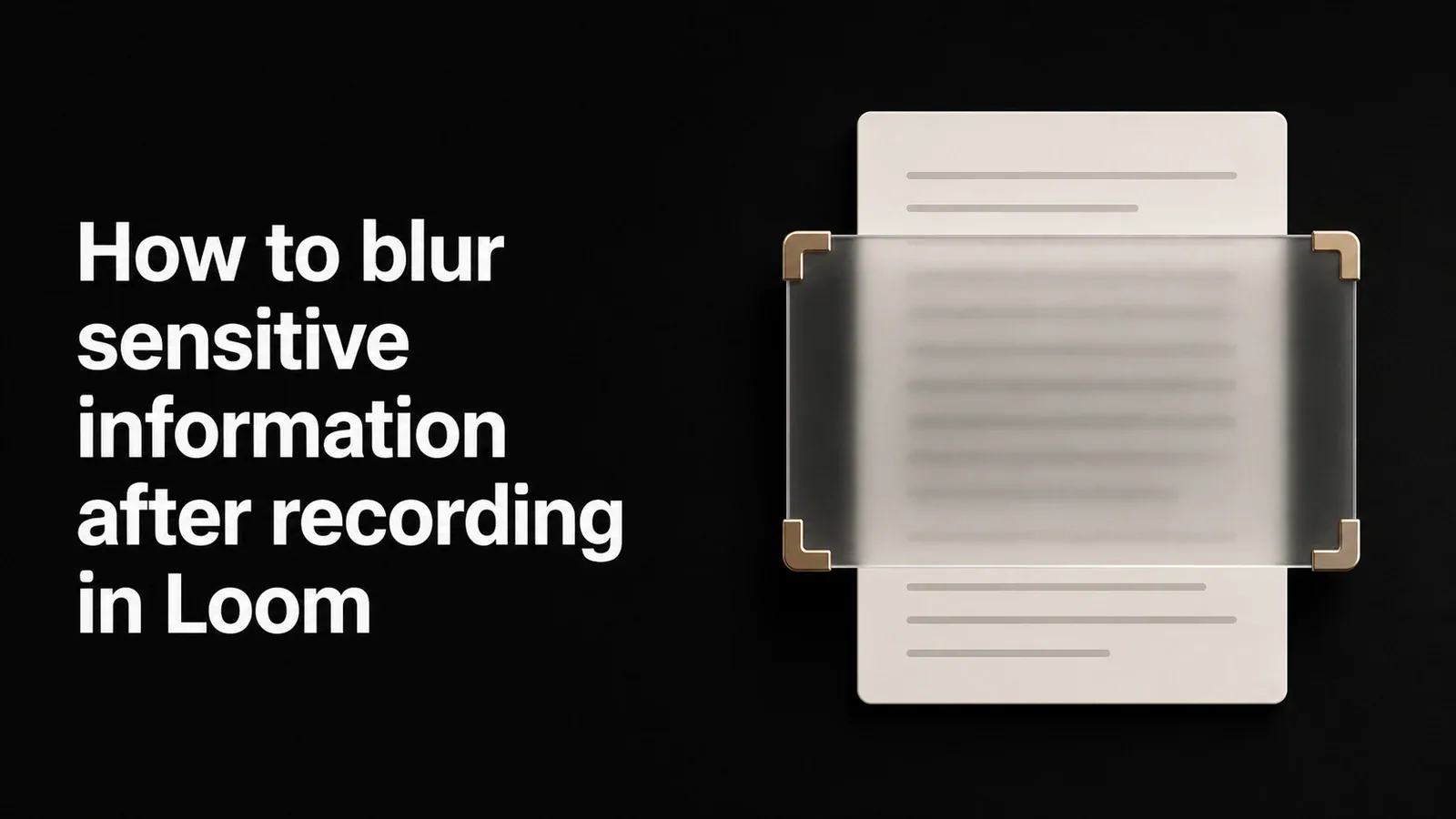
Loom는 민감한 콘텐츠를 녹화 전이나 녹화 중에만 블러 처리할 수 있으며, 녹화 후에는 블러 처리할 수 없습니다. 다음은 현재 Loom가 지원하는 내용, 우회 방법, 그리고 Tight Studio에서 녹화 후에 블러 처리하는 방법입니다.
Loom는 웹캠을 녹화에 통합하므로, 나중에 카메라 위치, 크기, 모양 및 레이아웃을 변경할 수 없습니다. 다음은 수행할 수 있는 작업과 Tight Studio가 이를 처리하는 방법입니다.