
Screen Studio에서 동영상에 이미지를 추가하는 방법
Screen Studio는 현재 타임라인에 이미지를 직접 끌어다 놓을 수 없습니다. 오늘 할 수 있는 방법과 Tight Studio에서 이미지 오버레이와 B-롤을 추가하는 방법은 다음과 같습니다.

앱 사용법
녹화, 편집, 음성 해설, 주석, 애니메이션, 클립 및 공유를 위한 Screen Studio 단계별 가이드.
11개 기사
Screen Studio는 현재 타임라인에 이미지를 직접 끌어다 놓을 수 없습니다. 오늘 할 수 있는 방법과 Tight Studio에서 이미지 오버레이와 B-롤을 추가하는 방법은 다음과 같습니다.
Screen Studio은 하나의 프로젝트 안에서 별도의 녹화를 결합할 수 없습니다. 해결 방법과 Tight Studio가 클립을 가져오고, 순서를 바꾸고, 함께 내보내는 방법을 참조하세요.
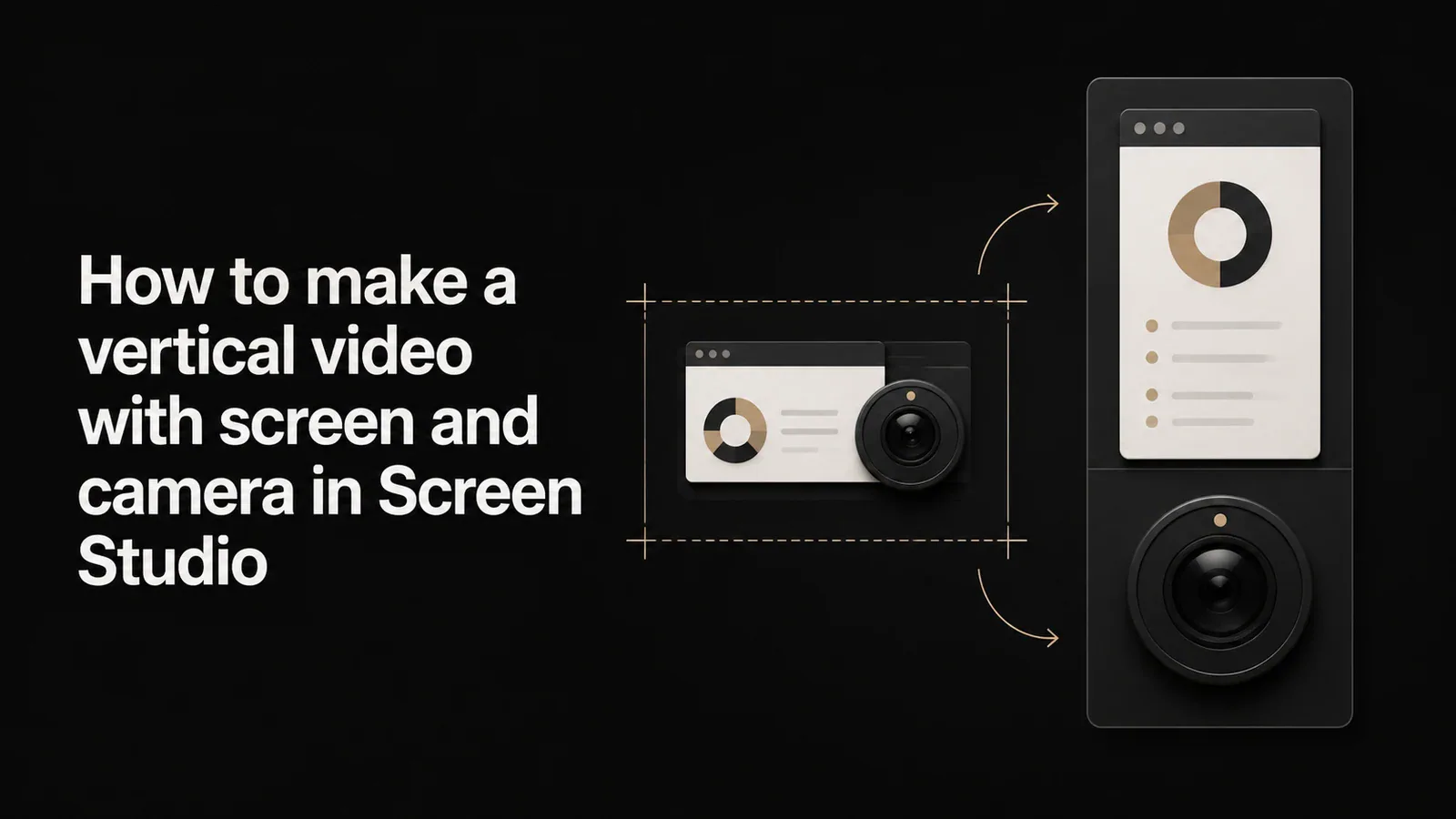
Screen Studio는 세로 9:16 동영상을 내보낼 수 있지만, 화면과 카메라가 겹쳐진 레이아웃은 없습니다. 오늘 할 수 있는 것과 Tight Studio에서 겹쳐진 세로 동영상을 만드는 방법은 다음과 같습니다.
Screen Studio는 현재 공유 동영상에 비밀번호 보호 기능을 지원하지 않습니다. 오늘 할 수 있는 일과 Tight Studio에서 녹화물을 비밀번호로 보호하는 방법은 다음과 같습니다.
Screen Studio에는 내장된 로고 또는 이미지 오버레이 기능이 없습니다. 오늘 할 일과 Tight Studio에서 녹화물에 로고를 넣는 방법은 다음과 같습니다.
Screen Studio에는 내장된 AI 음성 내레이션이 없습니다. 여기 정확한 답변, 수동 해결 방법, 편집기를 떠나지 않고 스크립트 기반 내레이션을 생성하는 방법이 있습니다.
Screen Studio는 현재 화살표, 도형 또는 텍스트 주석을 지원하지 않습니다. 오늘 할 수 있는 일과 Tight Studio에서 이를 추가하는 방법은 다음과 같습니다.
Screen Studio에는 입장·퇴장 애니메이션과 텍스트 주석 도구가 없습니다. 여기 정확한 답변, 내보내기 해결 방법, 편집기를 떠나지 않고 텍스트를 들어오고 나가게 애니메이션하는 방법이 있습니다.
Screen Studio는 독립적인 인트로 또는 아웃트로 슬라이드를 추가할 수 없습니다. 현재 텍스트 옵션과 Tight Studio가 텍스트 오버레이 또는 가져온 타이틀 카드 클립을 추가하는 방법을 참조하세요.
Screen Studio는 기존 프로젝트에 다른 녹화를 추가할 수 없습니다. 여러 테이크를 녹화하려면 해결 방법과 Tight Studio의 클립 추가 워크플로를 참조하세요.
Screen Studio는 현재 필러 단어를 감지하거나 제거하지 않습니다. 오늘 할 수 있는 방법과 Tight Studio에서 필러 없는 녹화를 얻는 방법은 다음과 같습니다.