

버튼 위로 레이블이 슬라이드되어 나타나고, 그에 대해 이야기하는 동안 유지되며, 다음 단계 전에 다시 슬라이드 아웃되길 원합니다. 또는 섹션 시작 시 제목이 서서히 나타나고 다음으로 넘어가면 서서히 사라지길 원합니다. 그래서 Screen Studio에 들어가 텍스트 요소의 들어오고 나가는 애니메이션을 찾지만, 찾을 수 없습니다.
여기 지금 Screen Studio가 어디에 있는지, 부분적으로 거기까지 갈 수 있는 우회 방법, 그리고 굳이 두 번째 편집기를 거치지 않고 한 앱에서 이를 수행하는 방법에 대한 명확한 답변이 있습니다.
Screen Studio에는 입장·퇴장 애니메이션이 있나요?
아니요. Screen Studio는 현재 요소를 들어오고 나가게 애니메이션을 적용할 수 없습니다. 요청은 있었지만 - 요청 상태입니다. “입장·퇴장 애니메이션” Screen Studio의 자체 기능 허브에 위치합니다 301 추천 그리고 상태가 계획됨 (hub.screen.studio/p/enter-exit-animations). 이 요청은 3년 이상 전에 제출되었으며, 확정된 출시일은 없습니다.
그 아래에는 더 근본적인 격차가 있습니다. Screen Studio에는 전혀 수동 텍스트 주석 도구가 없습니다. 녹화 위에 텍스트 상자를 추가하는 기능이 없으며, 유일하게 생성되는 텍스트는 기록에서 자동 생성되는 자막뿐이며, 그 자막에도 애니메이션 제어 기능이 없습니다. 더 넓은 요청 “주석 도구” (기본 텍스트, 화살표, 선, 도형) 또한 사용 가능. 계획됨 367개의 찬성 투표를 받았으며, 데모 내 영역에 텍스트를 추가하는 더 좁은 요청은 닫혔습니다 거부됨. 그래서 실제로 시작하기 전에 애니메이션화하는 텍스트, 애니메이션할 네이티브 텍스트가 없습니다.
이는 앱을 비난하는 것이 아닙니다. Screen Studio는 커서 이동, 확대, 녹화 마무리에 집중한 소규모 팀의 정교한 도구입니다. 단지 애니메이션 호출 텍스트는 현재 이 안에서 할 수 있는 것이 아니며, 날짜가 없는 '예정됨'은 이번 주에 내보낼 동영상을 위해 기다릴 만한 것이 아니라는 뜻입니다.
Screen Studio에서의 우회 방법
애니메이션할 텍스트 레이어가 없기 때문에 우회 방법이 발생합니다 밖 Screen Studio:
- Screen Studio에서 녹화를 완료하고 종료하기 - 확대, 커서, 배경, 잘할 수 있는 부분.
- 동영상을 내보내세요 MP4로서.
- 애니메이션 텍스트가 있는 두 번째 편집기에서 열기 - CapCut, Descript, Camtasia 또는 Kapwing에는 모두 입장·퇴장 텍스트 프리셋이 있습니다.
- 타임라인에 각 텍스트 요소 추가, 진입 애니메이션과 퇴장 애니메이션을 설정하고, 올바른 순간에 위치시키세요.
- 다시 내보내기 두 번째 도구에서.
작동은 합니다. 하지만 유지하려는 어떤 것에든 적용하기 전에 단점을 고려하세요:
- 두 개의 도구, 두 개의 타임라인. 애니메이션 텍스트는 두 번째 편집기에 있으며, 사용자의 Screen Studio 프로젝트에는 없습니다. 소스의 일부가 아닙니다.
- 재편집은 비용이 많이 듭니다. Screen Studio에서 섹션을 자르거나 재정렬하고 나서 다른 도구에서 모든 텍스트 요소를 수동으로 다시 내보내고, 다시 가져오고, 다시 배치합니다.
- 품질 왕복. 사용자는 이미 인코딩된 녹화를 다시 인코딩하고 있으며, 이는 피할 수 있는 품질 손실입니다.
- 단일한 진실의 출처 없음 이를 다음에 편집하는 사람은 이것이 두 개 앱 파이프라인임을 알아야 합니다.
더 가벼운 대안은 텍스트를 완전히 건너뛰고 Screen Studio에 의존하는 것입니다. 도즈 애니메이트 - 사용자가 말하고 있는 영역으로 자동 확대, 커서 스포트라이트, 클릭 물결 효과. 강조에는 괜찮지만, 들어와서 유지되고 나가는 글자 호출과 같은 것은 아닙니다.
대신 Tight Studio로 입장·퇴장 애니메이션을 추가하는 방법
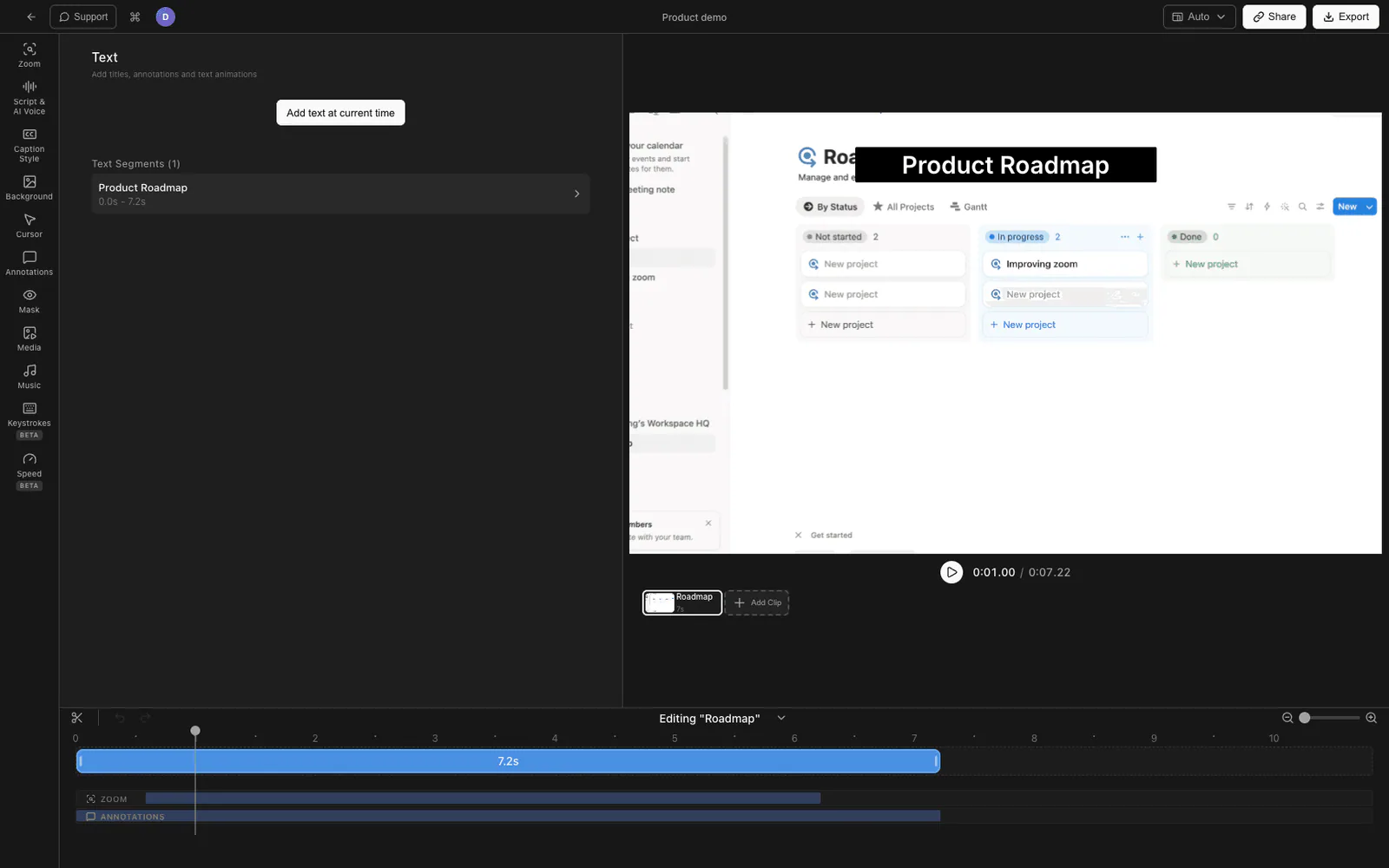
애니메이션 호출 텍스트가 핵심이라면 녹화와 동일한 편집기 안에 텍스트 레이어와 입·출력 애니메이션을 갖추는 것이 도움이 됩니다. Tight Studio는 독립적인 입출력 애니메이션이 내장된 텍스트 구간을 가진 Mac용 화면 녹화 프로그램 및 편집기입니다.
엔드 투 엔드 흐름은 다음과 같습니다:
- 화면을 녹화하세요 Tight Studio에서 평소처럼
- 텍스트 구간을 추가하세요. 그리고 호출 텍스트를 입력하세요. 나타나야 하는 순간의 타임라인 위에 놓고, 화면에 표시되는 시간을 설정하려면 가장자리를 드래그하세요.
- 애니메이션 탭 열기 텍스트 패널에서. 두 개의 섹션이 있습니다: 애니메이션 입력 그리고 종료 애니메이션, 각각 독립적으로.
- 입장 애니메이션을 선택하세요 - 페이드 인, 슬라이드 인, 또는 확대하기.
- 퇴장 애니메이션을 선택하세요 - 페이드 아웃, 슬라이드 아웃, 또는 축소하기입장과 퇴장은 별도로 설정되므로, 텍스트가 서서히 나타나고 축소되거나, 미끄러지며 나타나고 서서히 사라지거나, 다른 어떤 조합도 가능하다.
- 모션을 조정하세요. 각 애니메이션의 길이을 설정하세요 (100ms~3000ms). 슬라이드의 경우 방향을 선택하세요 - 위, 아래, 왼쪽, 오른쪽 - 그리고 슬라이드 거리를 설정하세요. 확대·축소의 경우 입장 시 시작 크기와 퇴장 시 종료 크기를 설정하세요.
- 미리보기 각 섹션에 재생 버튼과 함께, 조정하고, 내보내기 애니메이션이 포함된 상태로.
텍스트 구간이 녹화 옆 타임라인에 존재하기 때문에, 구간을 자르거나 순서를 변경하면 애니메이션 텍스트도 함께 이동한다. 두 번째 도구도 없고 재내보내기 왕복도 없다.
Tight Studio가 추가하는 것
- 독립적인 입장 및 퇴장 - 들어올 때 페이드 인·슬라이드 인·스케일 인, 나갈 때 페이드 아웃·슬라이드 아웃·스케일 아웃, 자유롭게 혼합.
- 애니메이션당 길이 100ms에서 3000ms까지.
- 방향 슬라이드 - 위, 아래, 왼쪽 또는 오른쪽으로 조정 가능한 슬라이드 거리
- 확대 제어 - 성장 효과를 위한 시작 배율이나 축소 효과를 위한 종료 배율을 설정합니다.
- 같은 입·출장 애니메이션이 이미지 오버레이에도 적용됩니다., 단순한 텍스트가 아니라, 로고나 스크린샷도 동일하게 나타났다 사라질 수 있습니다.
- 전체 텍스트 스타일링 함께 사용 가능 - 글꼴, 크기, 굵기, 색상, 배경 채우기, 불투명도, 그림자, 그리고 외곽선, 그래서 애니메이션 텍스트가 기본 자막처럼 보이지 않고 사용자의 영상과 어울리도록 합니다.
이 카테고리에서 기대할 수 있는 녹화 품질도 여기에 있습니다 - 클릭 따라 줌, 커서 애니메이션과 클릭 강조, 인트로·아웃트로 슬라이드가 포함되어 있어 애니메이션 텍스트가 단순한 화면 캡처가 아닌 완성된 영상에 자리잡습니다.
왜 우리는 이를 편집기에 통합했나요
우리는 텍스트와 그 애니메이션을 녹화와 같은 타임라인에 일부러 유지했습니다. 사람들이 입장·퇴장 애니메이션을 원하는 이유는 리듬 때문입니다: 텍스트가 특정 주제에 대해 이야기하기 시작할 때 정확히 나타나고, 지루해지기 전에 사라집니다. 그 타이밍은 텍스트가 편집과 함께 움직일 때만 작동합니다. 애니메이션 텍스트가 녹화와 다른 애플리케이션에 존재하게 되는 순간, 모든 자르기이 동기화를 깨고 모든 수정은 수동 재배치가 필요하게 됩니다. 세그먼트, 인 애니메이션, 아웃 애니메이션을 타임라인에서 하나의 객체로 유지하면 이러한 마찰을 아예 제거할 수 있습니다. 이것이 바로 전체 디자인 선택의 이유입니다.
Screen Studio와 Tight Studio 비교 들어가기·나가기 애니메이션용
| Screen Studio | 내보내기 우회 방법 (Screen Studio + 2차 편집기) | Tight Studio | |
|---|---|---|---|
| 녹화에 대한 수동 텍스트 | 아니요 (주석 도구 없음) | 두 번째 편집기에서만 | 네, 텍스트 구간 |
| 입장·퇴장 애니메이션 | 아니요 (계획됨, 찬성 301표, 날짜 없음) | 두 번째 편집기에서만 | 네, 독립적인 입장 및 퇴장 가능 |
| 편집과 함께 애니메이션 | 해당 없음 | 아니요 - 별도 앱, 수동으로 다시 배치 | 예 - 같은 타임라인에서 |
| 자르기 후 재편집 | 해당 없음 | 모든 요소를 다시 내보내고 재배치 | 섹션과 함께 이동 |
| 유지 관리 도구 | 하나 | 둘 | 하나 |
자주 묻는 질문
Screen Studio에는 입장 및 퇴장 애니메이션이 있나요?
아니요. 입장·퇴장 애니메이션은 Screen Studio의 기능 허브에서 301표를 받은 공개 요청 항목이며 상태는 예정됨으로 표시되어 있으며 확정된 출시일은 없습니다. 현재 Screen Studio 안에서 요소를 들어오고 나가게 애니메이션하는 방법은 없습니다.
Screen Studio에서 애니메이션 텍스트를 추가할 수 있나요?
기본적으로는 지원되지 않습니다. Screen Studio에는 수동 텍스트 주석 도구가 없고, 오직 자동 생성 자막만 있으며 애니메이션 제어 기능이 없습니다. Screen Studio 녹화에서 애니메이션 텍스트를 사용하려면 동영상을 내보낸 후 CapCut, Descript, 또는 Camtasia 같은 두 번째 편집기에서 텍스트를 추가해야 합니다.
화면 녹화에서 텍스트를 나타나고 사라지게 만드는 방법은 무엇인가요?
텍스트 요소에 독립적인 진입 및 종료 애니메이션이 있는 편집기를 사용하세요. Tight Studio에서 텍스트 세그먼트를 추가하고 타임라인에서 화면 표시 시간을 설정한 후, 애니메이션 탭에서 진입 애니메이션(Fade In, Slide In, Scale In)과 종료 애니메이션(Fade Out, Slide Out, Scale Out)을 선택합니다.
애니메이션 텍스트에 가장 좋은 Screen Studio 대안은 무엇인가요?
애니메이션 호출 텍스트가 주요 필요 사항이라면 Tight Studio가 Mac에서 가장 비슷한 옵션입니다. Screen Studio와 같은 범주의 커서 확대와 녹화 완성도 기능을 갖추면서, Screen Studio에는 없는 독립적인 입·출력 애니메이션과 조정 가능한 길이, 슬라이드 방향, 크기 조절이 가능한 텍스트 세그먼트를 제공합니다.
텍스트뿐만 아니라 이미지를 입·퇴장 애니메이션으로 만들 수 있나요?
네, Tight Studio에서 가능합니다. 텍스트 구간에 사용할 수 있는 동일한 입장 및 퇴장 애니메이션 - 페이드, 슬라이드, 스케일 - 은 이미지 오버레이에도 적용되므로, 로고, 배지 또는 스크린샷도 텍스트 호출창이 나타나고 사라지는 방식과 동일하게 애니메이션을 적용할 수 있습니다.