
FocuSee에 AI 음성 해설을 추가하는 방법
FocuSee에는 내장된 AI 음성 해설이나 텍스트-투-스피치가 없습니다. 여기 솔직한 답변이 있습니다. 왜 AI 아바타가 TTS가 아닌지, 그 해결 방법, 그리고 에디터를 벗어나지 않고 스크립트에서 내레이션하는 방법입니다.

블로그 카테고리
인기 화면 녹화 및 동영상 앱을 위한 단계별 튜토리얼.
28개 기사
FocuSee에는 내장된 AI 음성 해설이나 텍스트-투-스피치가 없습니다. 여기 솔직한 답변이 있습니다. 왜 AI 아바타가 TTS가 아닌지, 그 해결 방법, 그리고 에디터를 벗어나지 않고 스크립트에서 내레이션하는 방법입니다.
Tella에는 내장된 AI 음성 해설나 텍스트-음성 변환 기능이 없습니다. 여기 솔직한 답변, 수동 해결 방법, 편집기를 떠나지 않고 스크립트 기반 내레이션을 생성하는 방법이 있습니다.
Tella의 편집기에는 화살표, 도형 또는 텍스트 주석 도구가 없습니다. 현재 실제로 지원하는 기능, 우회 방법, 그리고 Tight Studio에서 주석을 추가하는 방법은 다음과 같습니다.
Loom는 현재 자동 시네마틱 줌을 지원하지 않으며, 추후 제공 예정으로 나와 있습니다. 오늘 할 수 있는 방법과 Tight Studio에서 자동 확대이 작동하는 방식을 안내합니다.
FocuSee에는 내장 음악 라이브러리가 없고 오디오 가져오기 기능도 없습니다. 여기 솔직한 답변, 내보내기 우회 방법, 그리고 편집기를 떠나지 않고 음악 트랙을 추가하는 방법이 있습니다.
Loom에는 내장 음악 라이브러리나 오디오 트랙 업로드 기능이 없습니다. 현재 Loom가 지원하는 것, 우회 방법, 그리고 Tight Studio에서 배경음악을 추가하는 방법은 다음과 같습니다.
Loom에는 클릭 소리 효과가 없습니다 - 레코드 시간 동안의 무음 클릭 하이라이트만 있습니다. 여기 Loom가 지원하는 것, 우회 방법, 그리고 Tight Studio에서 클릭 소리를 추가하는 방법이 있습니다.
FocuSee 주석은 하드 컷으로 나타나고 사라집니다 - 입장·퇴장 애니메이션이 없습니다. 여기 정직한 답변, 해결 방법, Tight Studio에서 애니메이션 입출력 작동 방식이 있습니다.
FocuSee에는 타임라인에서 이미지 오버레이나 B-roll이 없고 지속적인 워터마크만 있습니다. 여기 솔직한 답변, 우회 방법, 그리고 Tight Studio에서 이미지 오버레이가 작동하는 방식이 있습니다.
Screen Studio는 현재 타임라인에 이미지를 직접 끌어다 놓을 수 없습니다. 오늘 할 수 있는 방법과 Tight Studio에서 이미지 오버레이와 B-롤을 추가하는 방법은 다음과 같습니다.
Loom는 민감한 콘텐츠를 녹화 전이나 녹화 중에만 블러 처리할 수 있으며, 녹화 후에는 블러 처리할 수 없습니다. 다음은 현재 Loom가 지원하는 내용, 우회 방법, 그리고 Tight Studio에서 녹화 후에 블러 처리하는 방법입니다.
Tella에는 음성 클로닝이나 AI 음성 해설 기능이 없습니다. 여기 정직한 답변, 수동 해결 방법, 그리고 에디터를 떠나지 않고 자신의 목소리를 복제하여 내레이션하는 방법이 있습니다.
Screen Studio은 하나의 프로젝트 안에서 별도의 녹화를 결합할 수 없습니다. 해결 방법과 Tight Studio가 클립을 가져오고, 순서를 바꾸고, 함께 내보내는 방법을 참조하세요.
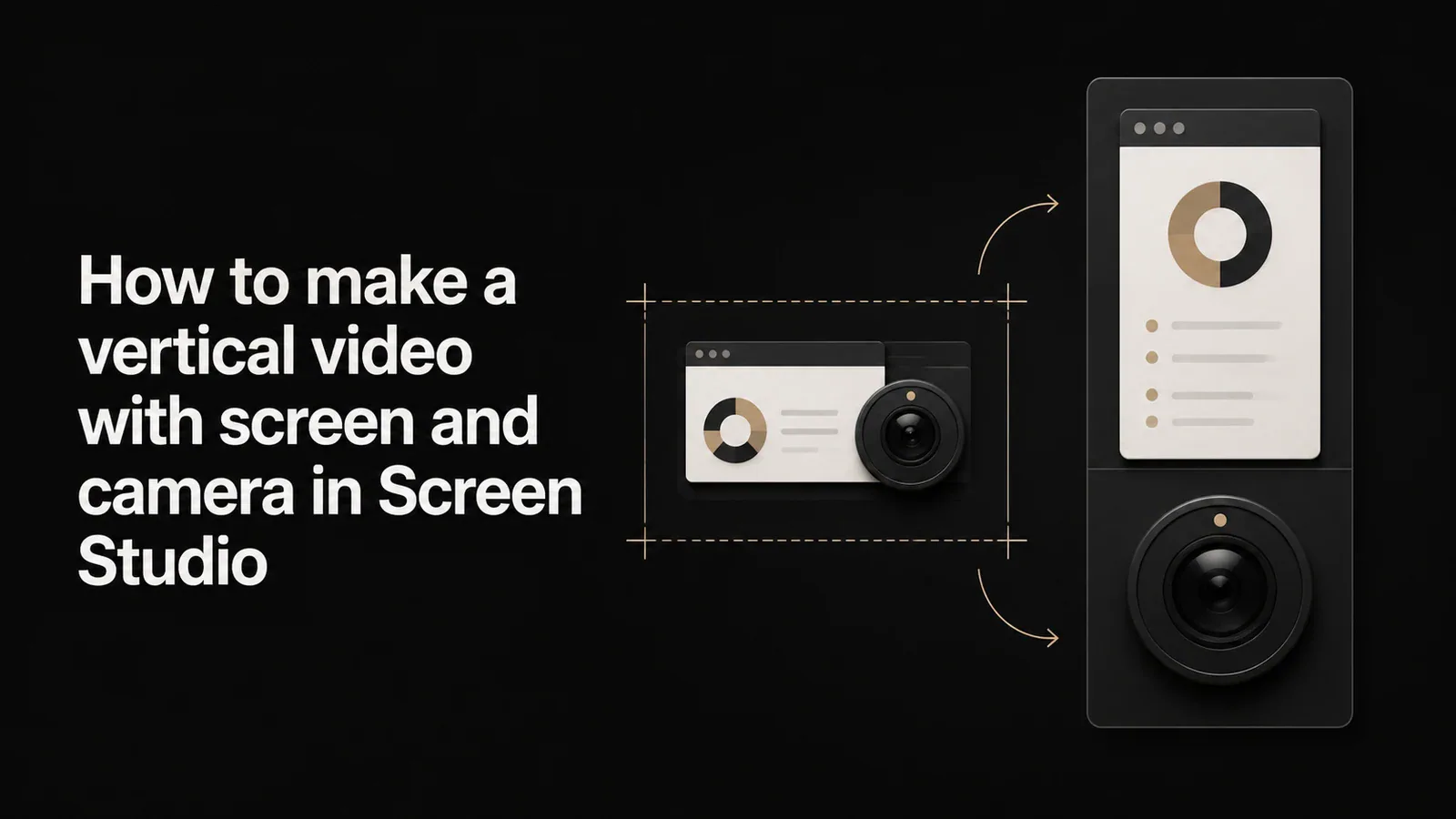
Screen Studio는 세로 9:16 동영상을 내보낼 수 있지만, 화면과 카메라가 겹쳐진 레이아웃은 없습니다. 오늘 할 수 있는 것과 Tight Studio에서 겹쳐진 세로 동영상을 만드는 방법은 다음과 같습니다.
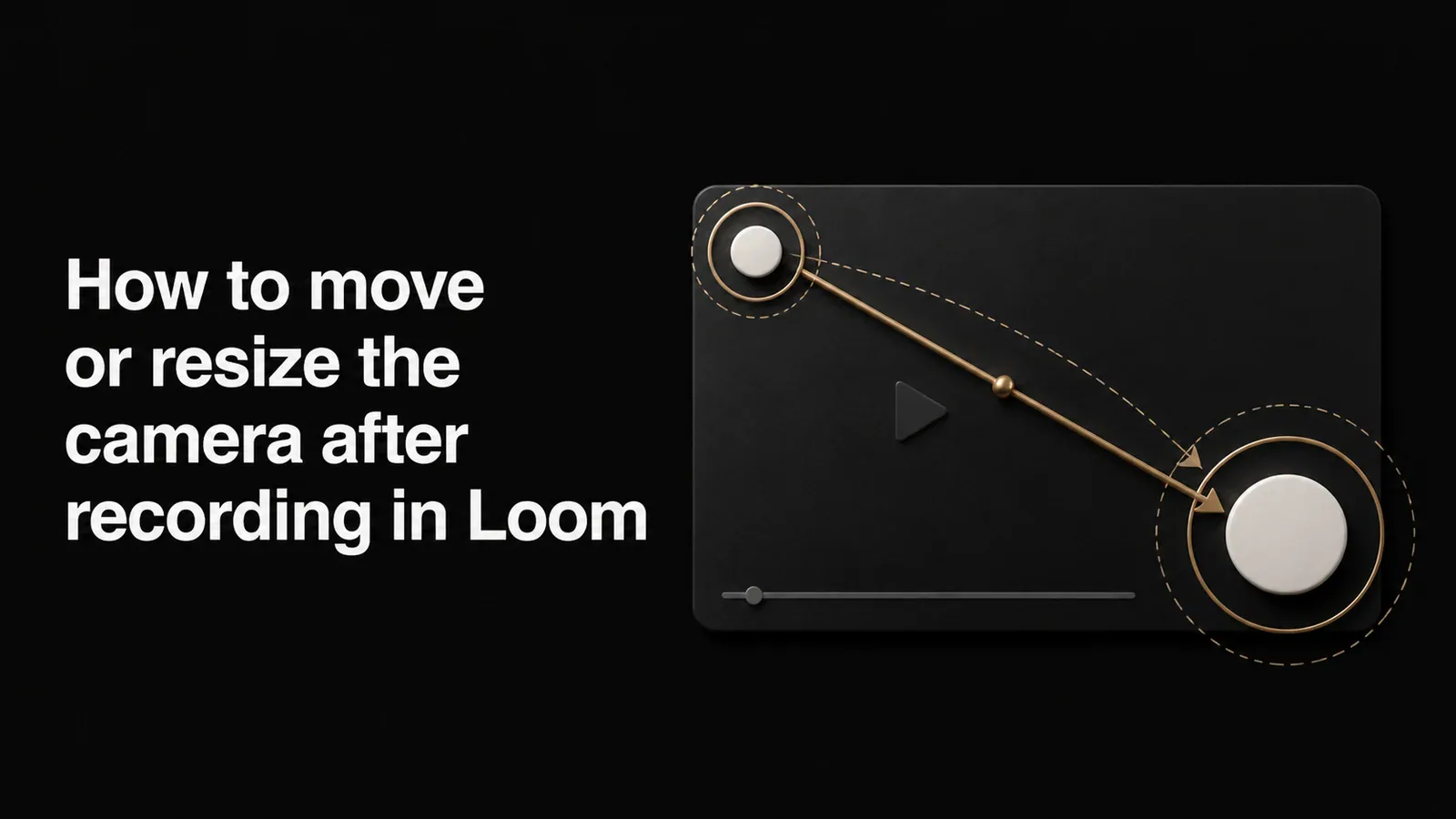
Loom는 웹캠을 녹화에 통합하므로, 나중에 카메라 위치, 크기, 모양 및 레이아웃을 변경할 수 없습니다. 다음은 수행할 수 있는 작업과 Tight Studio가 이를 처리하는 방법입니다.
Screen Studio는 현재 공유 동영상에 비밀번호 보호 기능을 지원하지 않습니다. 오늘 할 수 있는 일과 Tight Studio에서 녹화물을 비밀번호로 보호하는 방법은 다음과 같습니다.
FocuSee는 하나의 녹화를 분할하고 동영상 파일을 가져올 수 있지만, 기존 프로젝트에 새 클립을 녹화할 수는 없습니다. 여기 Tight Studio에서 클립별 녹화가 어떻게 작동하는지에 대한 솔직한 답변이 있습니다.
Tella는 iPhone 화면을 직접 캡처할 수 없습니다 - 자체 문서에서는 별도의 앱을 가리키고 있습니다. 여기 진솔한 답변과 iPhone 또는 iPad를 기본적으로 녹화하는 방법이 있습니다.
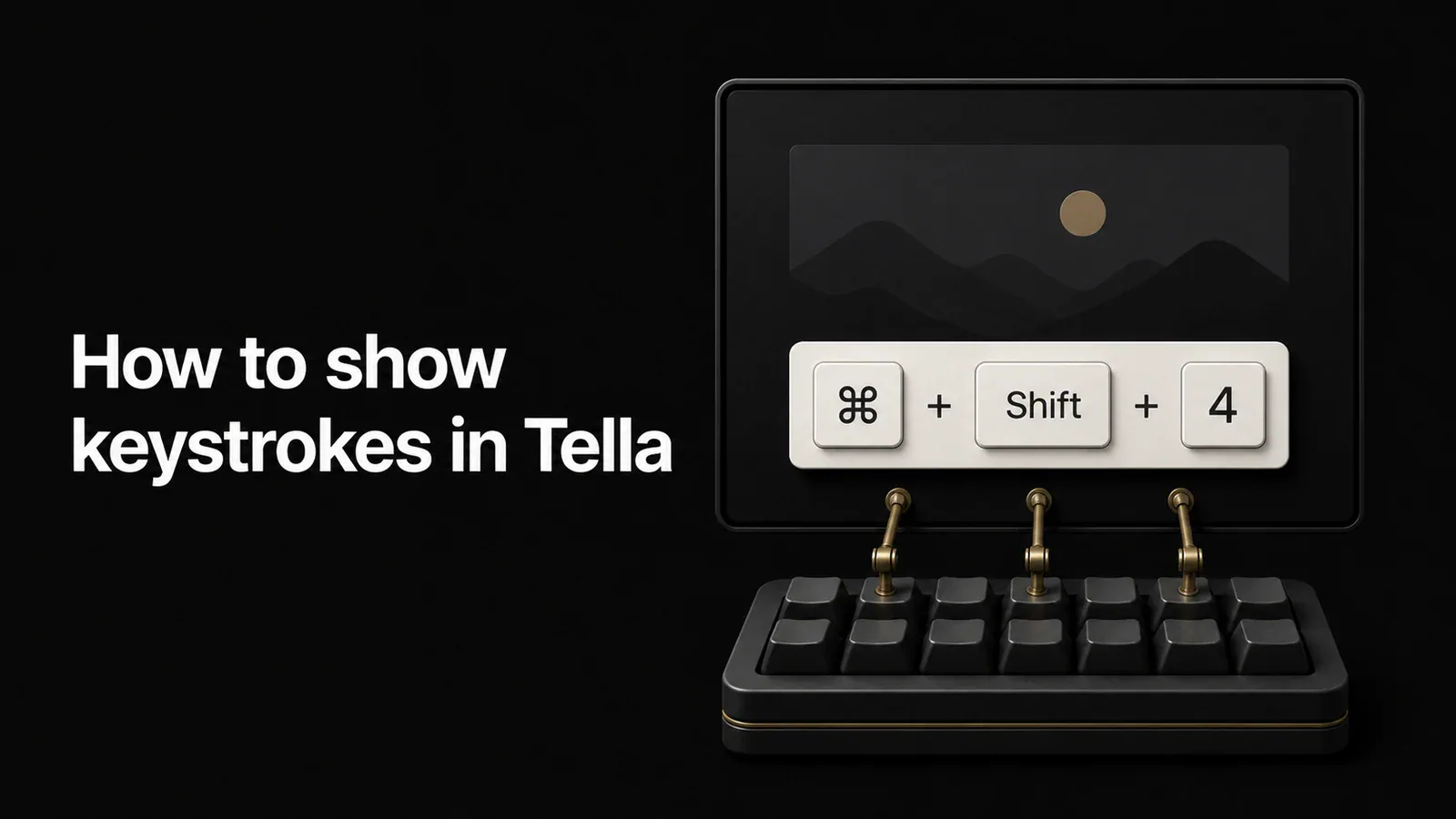
Tella에는 내장된 키스트로크 오버레이가 없습니다 - 자체 도움말 문서에서는 별도의 앱을 참조합니다. 여기 솔직한 답변과 두 번째 도구 없이 누른 키를 표시하는 방법이 있습니다.
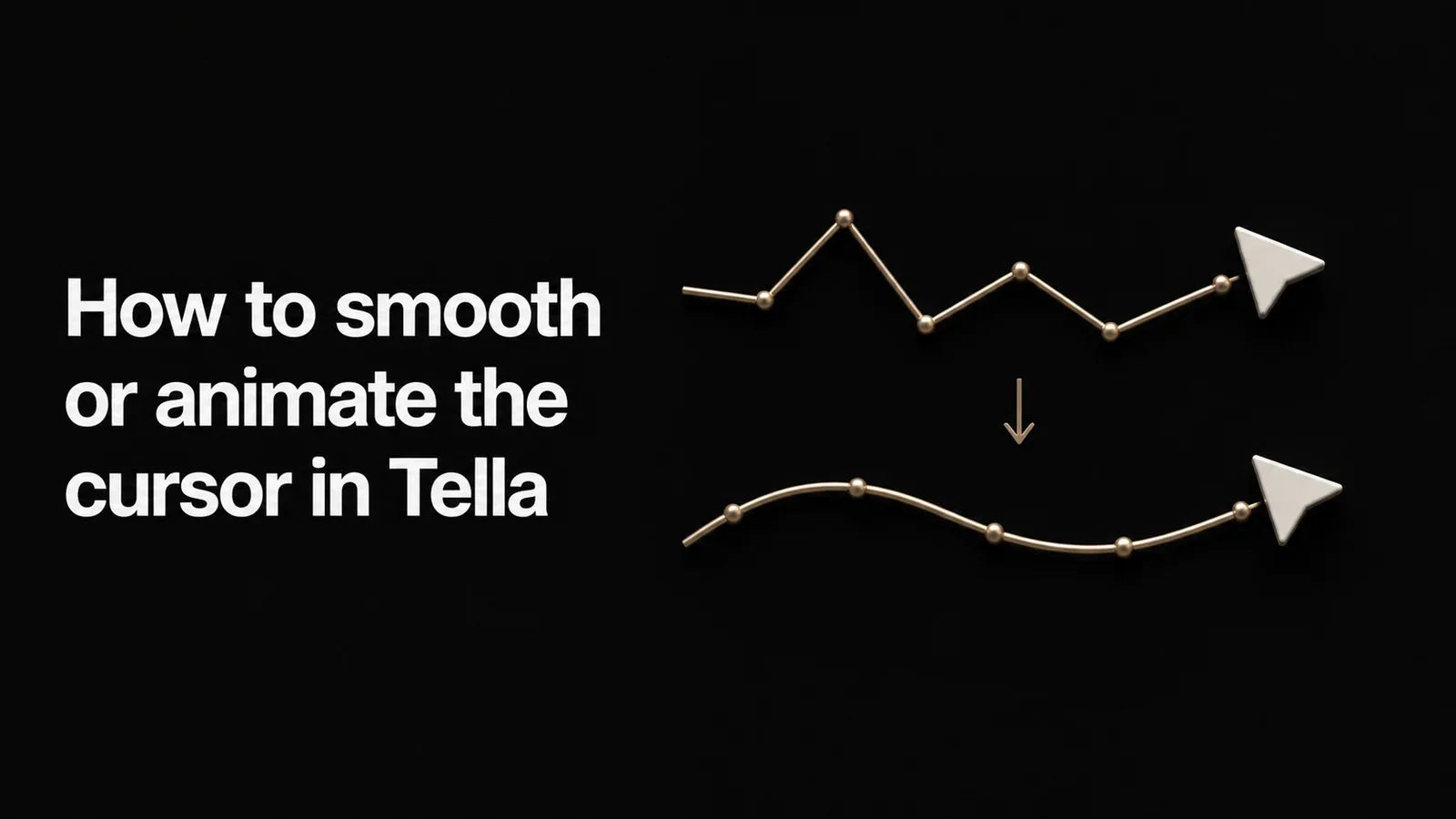
Tella에는 커서 스무딩이나 커서 스타일링이 없습니다. 여기 정직한 답변, 제한된 해결 방법, 그리고 Tight Studio에서 부드럽게 애니메이션된 커서 움직임을 얻는 방법이 있습니다.
FocuSee 자동 자막은 크기, 위치, 간격만 조정할 수 있으며 글꼴, 색상, 애니메이션은 조정할 수 없습니다. 여기 정직한 답변, 해결 방법, Tight Studio에서 자막 스타일링이 작동하는 방식이 있습니다.
Screen Studio에는 내장된 로고 또는 이미지 오버레이 기능이 없습니다. 오늘 할 일과 Tight Studio에서 녹화물에 로고를 넣는 방법은 다음과 같습니다.
Screen Studio에는 내장된 AI 음성 내레이션이 없습니다. 여기 정확한 답변, 수동 해결 방법, 편집기를 떠나지 않고 스크립트 기반 내레이션을 생성하는 방법이 있습니다.
Screen Studio는 현재 화살표, 도형 또는 텍스트 주석을 지원하지 않습니다. 오늘 할 수 있는 일과 Tight Studio에서 이를 추가하는 방법은 다음과 같습니다.
Screen Studio에는 입장·퇴장 애니메이션과 텍스트 주석 도구가 없습니다. 여기 정확한 답변, 내보내기 해결 방법, 편집기를 떠나지 않고 텍스트를 들어오고 나가게 애니메이션하는 방법이 있습니다.
Screen Studio는 독립적인 인트로 또는 아웃트로 슬라이드를 추가할 수 없습니다. 현재 텍스트 옵션과 Tight Studio가 텍스트 오버레이 또는 가져온 타이틀 카드 클립을 추가하는 방법을 참조하세요.
Screen Studio는 기존 프로젝트에 다른 녹화를 추가할 수 없습니다. 여러 테이크를 녹화하려면 해결 방법과 Tight Studio의 클립 추가 워크플로를 참조하세요.
Screen Studio는 현재 필러 단어를 감지하거나 제거하지 않습니다. 오늘 할 수 있는 방법과 Tight Studio에서 필러 없는 녹화를 얻는 방법은 다음과 같습니다.