

사용자는 FocuSee 녹화를 끝내고 편집기에서 열었으며, 한 번 더 촬영이 필요하다는 것을 깨달았습니다 - 후속 장면 잊어버린 소개 장면 또는 제대로 되지 않은 부분의 재촬영입니다. 그래서 사용자는 '이 프로젝트에 다른 클립을 녹화하기'에 해당하는 기능을 찾으려고 했으나 찾을 수 없었습니다.
여기 FocuSee가 여기서 무엇을 할 수 있고 할 수 없는지, 해결 방법, 그리고 Tight Studio에서 한 번에 연속으로 녹화하지 않고 테이크별로 녹화할 경우 클립별 녹화가 작동하는 방식에 대한 직설적인 답변이 있습니다.
FocuSee는 클립별 녹화를 지원하나요?
부분적으로 가능하며, 이 차이는 중요합니다. FocuSee의 편집기는 단일 녹화를 타임라인에서 클립으로 나눌 수 있으며 - 섹션별로 자르고, 일부를 삭제하고, 클립별로 속도를 조정할 수 있으며 - 기존 동영상 파일을 가져와 편집할 수도 있습니다.focusee.imobie.com/guide/edit-the-recording.htm, focusee.imobie.com/faq/editing-functions.htm). 하지만 그것이 사용자를 허락하지 않는 것은 새로운 세그먼트를 녹화하고 기존 프로젝트에 추가하기. 새 클립을 녹화하고 기존 타임라인에 연결하는 '다른 클립 녹화'라는 문서화된 기능은 없습니다. 녹화는 하나의 연속적인 캡처이며, 클립 도구는 캡처 후 분할 작업을 수행할 뿐, 여러 개의 별도 녹화를 하나의 프로젝트에 쌓는 기능은 하지 않습니다.
따라서 워크플로가 '한 번 녹화, 또 다른 녹화, 두 개를 하나의 동영상으로 합치기'라면 FocuSee에는 이를 위한 기본 경로가 없습니다. 이는 FocuSee 자체 기능 허브에서 가장 많이 요청된 항목 중 하나입니다: “타임라인에 추가할 녹화 더 있음” 188표를 받았으며 계획됨으로 표시됨, 그러나 출시되지 않았습니다. 이는 결함이라기보다는 설계상의 집중점입니다 - FocuSee는 단일 캡처를 정리하는 것을 중심으로 구축된 소규모 팀의 견고한 자동 확대 녹화기입니다. 하나의 프로젝트에서 다중 테이크 녹화를 하는 것은 현재 기능에 포함되어 있지 않으며, 가이드, FAQ, 변경 로그(최신 v2.3.0, 2026년 4월) 어디에서도 나타나지 않습니다. focusee-voice. imobie. com/변경내역). 원하신다면 해당 팀의 로드맵에 투표를 추가할 수 있습니다. focusee-voice. imobie. com/로드맵.
FocuSee에서의 우회 방법
두 가지 해결 방법, 고통스러운 순서대로.
우회 방법 1: 모든 것을 한 번의 연속 촬영으로 녹화하기
스크립트를 계획하고 한 번 녹화하여 모든 장면을 연속으로 캡처하세요. 그 후, 녹화를 클립으로 나누고 장면 간의 일시정지를 삭제하며 속도가 느린 부분을 조정하세요.
- 적합한 대상: 긴밀한 대본이 있는 짧은 워크스루
- 작동하지 않음: 긴 동영상, 재촬영(한 번의 실수로 전체 녹화를 다시 해야 하는 경우), 또는 여러 세션에 걸쳐 캡처된 모든 것
우회 방법 2: 각 테이크를 개별적으로 녹화하고 가져와서 연결하세요
각 테이크를 별도의 FocuSee 프로젝트로 기록하고, 각각을 MP4로 내보낸 다음 파일들을 함께 모으세요. FocuSee는 편집할 동영상 파일을 가져올 수 있으므로 개별 클립을 다듬을 수 있지만, 여러 개의 별도 테이크를 하나의 연속 편집 영상으로 조립하는 것은 파일별 수동 작업입니다. 그리고 FocuSee의 줌이나 커서 효과는 각 내보낸 MP4에 포함되므로 나중에 조정할 수 없습니다.
- 작동 대상: 이미 별도의 편집기를 사용하는 사람
- 다음에는 사용할 수 없습니다: FocuSee를 선택하여 별도의 편집기를 피하려는 경우, 또는 확대·커서 조정 기능을 모든 클립에서 편집 가능하게 유지하고 싶은 경우
두 가지 해결책 모두 하나가 실패하면 처음부터 다시 시작해야 하거나, 수동으로 여러 파일을 조합해야 하며 편집 가능성을 잃게 됩니다. 실제 클립별 워크플로가 메우는 간극이 바로 이것입니다.
Tight Studio에서 클립별 녹화가 작동하는 방식
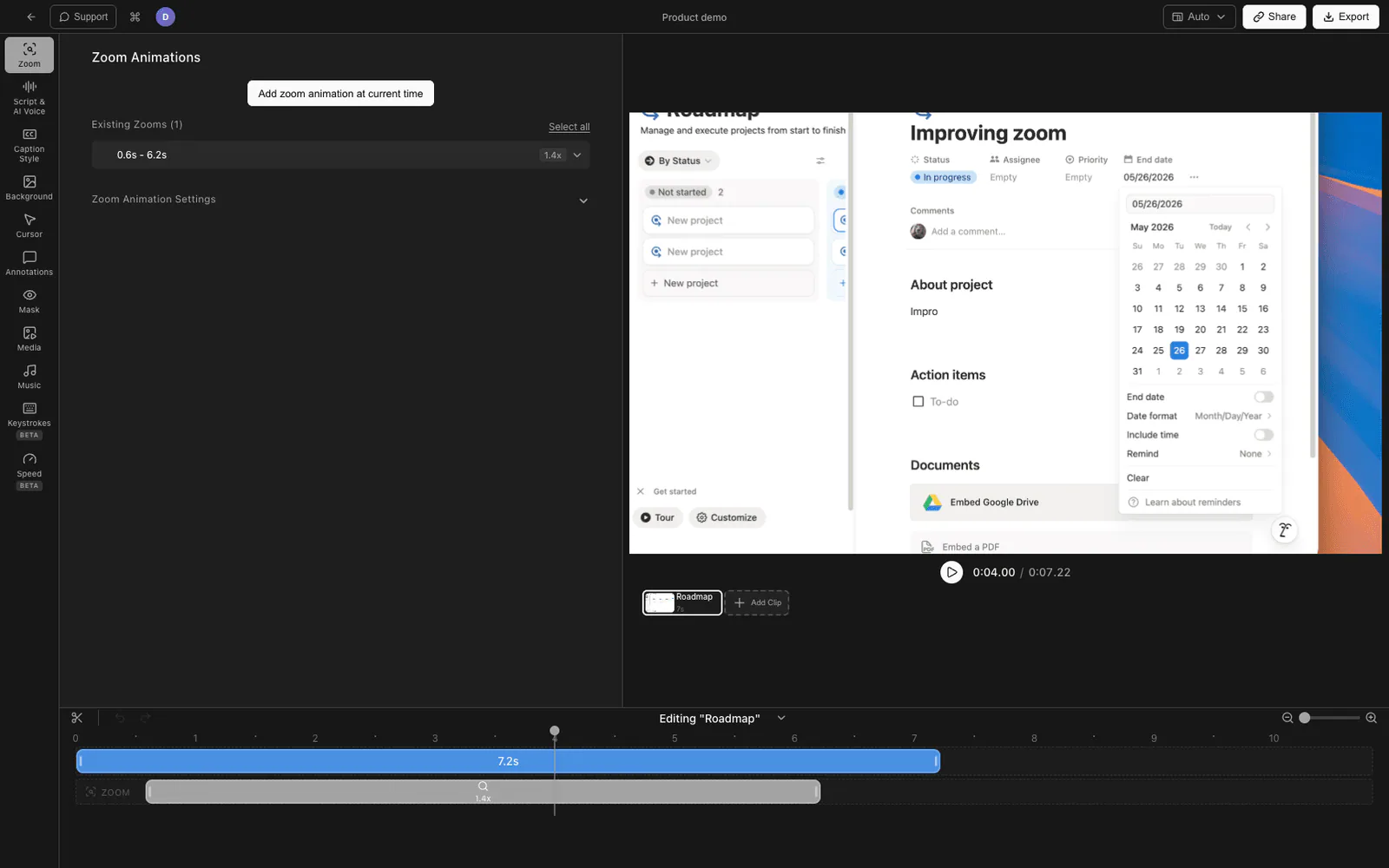
Tight Studio 처음부터 멀티 테이크 워크플로를 중심으로 구축되었습니다. 프로젝트는 하나의 녹화가 아니라 일련의 클립으로 구성되며, 언제든지 새로운 클립을 추가할 수 있습니다.
기존 프로젝트에 새 클립 추가
- Tight Studio 편집기에서 프로젝트를 여세요.
- 편집기 하단에서 찾으세요 클립 캐러셀 - 타임라인을 나타내는 클립 썸네일 행.
- 클릭 클립 추가 캐러셀 끝에 있는 버튼.
- Tight Studio는 녹화 흐름을 엽니다. 화면 창 또는 카메라 선택을 선택하고, 자르기를 설정한 후 녹화를 누르세요.
- 중지하면 새 클립이 캐러셀의 다음 항목으로 나타나고 모든 클립이 순서대로 편집기에서 다시 열립니다.
Plus 및 Pro에서는 필요할 때마다 이 작업을 반복할 수 있습니다. 무료 버전은 계정 단위로 Add Clip 시험 사용 5회를 포함합니다. 새 클립마다 동일한 프로젝트에 합류합니다. 또한 캐러셀에서 클립을 끌어 순서를 바꾸거나 촬영이 마음에 들지 않는 경우 클립을 삭제할 수 있습니다.
클립 간에 지속되는 것
모든 클립이 하나의 프로젝트에 있기 때문에, 프로젝트 수준에서 설정한 모든 것은 어디서나 적용됩니다:
- 배경(색상, 이미지, 그라디언트, 패딩, 둥글기, 그림자)
- 카메라 모양, 크기 및 모서리 위치
- 자막 스타일
- 배경 음악
- 커서 효과 및 클릭 소리
이 부분은 별도로 FocuSee MP4를 내보내서 이어 붙인다고 해서 복제할 수 없는 부분입니다: 클립을 내보내면 배경과 커서 효과가 고정됩니다. Tight Studio에서는 클립이 프로젝트의 일부인 한 계속 편집할 수 있습니다.
무료 요금제 제한
Tight Studio의 무료 요금제에는 계정 수준에서 다섯 번의 클립 추가 체험 사용이 포함됨. 플러스 및 프로 요금제는 해당 제한을 제거하고 원하는 만큼 클립을 추가할 수 있음.
워크플로 비교
| 기능 | FocuSee | Tight Studio |
|---|---|---|
| 하나의 녹화를 클립으로 분할 | 예 | 예 |
| 편집할 동영상 파일 가져오기 | 예 | 예 |
| 기존 프로젝트에 새 테이크를 녹화하세요. | 아니요 | 예 |
| 프로젝트에서 클립 순서 변경 | 해당 없음 (단일 녹화) | 예 |
| 프로젝트에서 개별 클립 삭제 | 하나의 녹화 분할 내에서 | 예 |
| 줌·커서 효과는 모든 클립에서 편집 가능 상태가 유지됩니다 | 아니요 (내보낼 때 굽기) | 예 |
| 클립 사용 가능 추가 | 사용 불가 | 계정 수준 체험 사용 2회(무료), 무제한(Plus 및 Pro) |
자주 묻는 질문
FocuSee가 여러 녹화를 하나의 영상으로 결합할 수 있나요?
녹화로는 불가합니다. FocuSee는 하나의 녹화를 클립으로 나눌 수 있고 기존 동영상 파일을 가져와 편집할 수 있지만, 새로운 테이크를 녹화하여 기존 프로젝트에 추가하는 방법은 문서화되어 있지 않습니다. 여러 개의 개별 테이크를 결합하는 것은 파일 단위로 수동으로 진행해야 하는 과정입니다.
기존 FocuSee 프로젝트에 클립을 추가할 수 있나요?
아니요. 기존 프로젝트에 새 테이크를 캡처하는 '다른 클립 녹화' 동작은 없습니다. 각 녹화는 하나의 연속적인 캡처입니다. 클립 도구는 해당 캡처를 분할하는 데 사용되며, 새로운 녹화를 그 위에 추가하는 방식은 아닙니다.
동영상을 따로따로 촬영하여 녹화하려면 어떻게 하나요?
다중 촬영 녹화를 중심으로 구성된 편집기를 사용하세요. Tight Studio에서 프로젝트는 클립 시퀀스입니다. 클립 캐러셀에서 '클립 추가'를 클릭하고 새 테이크를 녹화하면 모든 클립에서 배경, 카메라, 자막, 음악이 공유되면서 동일한 프로젝트에 합쳐집니다.
Tight Studio로 전환하면 FocuSee 녹화가 손실되나요?
아니요. FocuSee는 표준 MP4를 내보냅니다. 해당 MP4를 Tight Studio에 클립으로 가져와서 같은 프로젝트에서 옆에 새로운 클립을 계속 녹화할 수 있습니다.
한 Tight Studio 프로젝트에 몇 개의 클립을 넣을 수 있나요?
플러스 및 프로에서는 클립 추가가 무제한입니다. 무료 요금제에서는 계정 전체를 기준으로 클립 추가를 다섯 번 체험할 수 있으며, 프로젝트별로 다섯 번이 아닙니다.