

사용자는 Screen Studio에서 튜토리얼을 녹화하고 재생했으며, ‘음’, ‘어’, ‘그러니까’, ‘있잖아요’ 같은 말을 들었습니다. 자동으로 정리해주는 버튼을 찾기 위해 편집기로 들어갔지만 - Descript나 Riverside처럼 대본에서 모든 채우기 말을 표시하고 한 번에 제거할 수 있는 방식처럼 - 찾지 못했습니다. 설정을 놓치고 있는 것이 아닙니다. Screen Studio는 채우기 말을 감지하거나 제거하지 않습니다.
이 가이드는 현재 Screen Studio가 오디오에 대해 실제로 수행하는 기능, 수동 우회 방법, 그 비용, 그리고 Tight Studio에서 필러 없는 녹화를 얻는 방법을 다룹니다.
오늘 Screen Studio가 오디오로 하는 일
Screen Studio는 두 가지 자동 방법으로 오디오를 정리합니다:
- 음량 표준화 - 마이크 볼륨을 균일하게 조정합니다.
- 배경 소음 제거 - 배경의 끊임없는 쉿 소리를 억제합니다.
둘 다 자동으로 실행되며 둘 다 오디오와 관련됩니다 품질, 오디오가 아니라 콘텐츠. 두 가지 모두 사용자가 말한 것을 건드리지 않습니다. “음”은 나머지 내레이션과 같은 깔끔하고 정상화된 볼륨으로 나옵니다.
녹화 내용을 변경하기 위해 Screen Studio는 수동 타임라인 도구를 제공합니다: 구간 자르기, 삭제, 속도 조절. 감지 레이어는 없습니다. Screen Studio는 여러분의 채움말을 찾아주지 않으며, 전사에 표시하지도 않고, 자동으로 무음 구간을 제거하지도 않습니다. 2026년 5월 기준으로 Screen Studio의 편집기는 다음 기능을 제공하지 않습니다:
- 불필요한 단어 감지("음", "어", "같은", "알잖아요")
- 감지된 필러 단어 원클릭 제거
- 자동 침묵·무음 구간 트리밍
- 트랜스크립트 기반 편집(트랜스크립트에서 단어를 삭제하여 동영상에서 잘라내기)
Screen Studio는 전사본을 생성하지만, 이는 자막만 - 사용자가 말한 내용을 기록하여 화면에 자막을 넣을 수 있습니다. 해당 기록을 편집한다고 해서 동영상을 수정할 수는 없습니다.
공식 기능 요청: Screen Studio의 공개 피드백 허브에 있는 “말버릇 단어 및 침묵 제거기” 143 추천 그리고 “Planned”(계획됨) 상태로 대략 2년 앉아 있습니다. 여기에서 볼 수 있습니다: hub.screen.studio/p/filler-words-and-silence-remover. 별도의 “자동 무음 감지 및 제거” 요청hub. screen. studio/p/자동 침묵 감지 및 제거) 및 “전사에 의한 편집” 요청(hub.screen.studio/p/edit-by-transcript-similar-to-riverside-capcut-and-descript)도 열려 있으나 아직 출시되지 않았습니다. Screen Studio 팀은 수요를 인정했지만 아직 구축하지 않았습니다.
Screen Studio에서의 우회 방법
만약 사용자가 Screen Studio에 머무르고 있다면 현재 사람들이 불필요한 말을 어떻게 처리하는지 여기에 나와 있습니다. 이 중 어느 것도 자동이 아닙니다.
우회 방법 1: 타임라인에서 각 채움 단어를 수동으로 자르기
녹화된 영상을 재생하고, 모든 '음' 소리를 듣고, Screen Studio의 컷 툴로 그 슬라이스를 제거하세요. 영상 전체를 반복하세요.
- 다음에 적합: 두세 번의 실수가 있는 짧은 클립
- 다음을 위해 작동하지 않습니다: 수십 번의 수동 편집이 있는 10분짜리 튜토리얼. 속도가 느리고, 주변 단어로 쉽게 잘리며, 오디오에서 갑작스러운 점프가 발생하기 쉽습니다.
우회 방법 2: 전체 테이크를 다시 녹화하세요
실수나 멈춤을 발견하면 모든 구간을 다시 촬영하여 깔끔하게 만드세요.
- 적합한 대상: 두세 번 시도하면 완벽하게 할 수 있는 짧은 녹화
- 작동하지 않음: 긴 형식의 튜토리얼, 테이크 사이에 에너지와 페이스가 달라지고 한 번의 늦은 “음” 때문에 모든 것을 다시 해야 하는 경우
우회 방법 3: 전용 전사 편집기에서 내보내고 정리하기
Screen Studio 녹화를 MP4 형식으로 내보낸 다음, Descript, Riverside, 또는 Cleanvoice를 통해 실행하세요. 이들은 자동으로 불필요한 말(채움말)을 감지하고 제거합니다. 여전히 Screen Studio의 줌과 커서 스타일이 필요하면 다시 가져오세요.
- 작동 대상: 이미 해당 도구 중 하나를 사용하고 있으며 왕복할 시간이 있는 사람
- 작동하지 않음: 빠른 작업 녹화, 또는 다중 도구 파이프라인을 피하기 위해 단일 화면 녹화 프로그램을 선택한 사람에게.
정직한 요약: 기존 음성 트랙에서 실제 '음(um)' 소리를 자동으로 제거하는 것은 Descript와 같은 전용 전사 편집기가 만들어진 이유이며, Screen Studio는 그런 용도가 아닙니다. 하지만 대부분의 화면 녹화에서 목표는 '완벽하게 외과적 오디오 편집'이 아니라 '50번의 음을 수동으로 자르지 않고 깨끗한 튜토리얼을 배포'하는 것입니다. 그 부분을 Tight Studio가 다르게 처리합니다.
Tight Studio에서 불필요한 부분 없는 녹화 얻는 방법
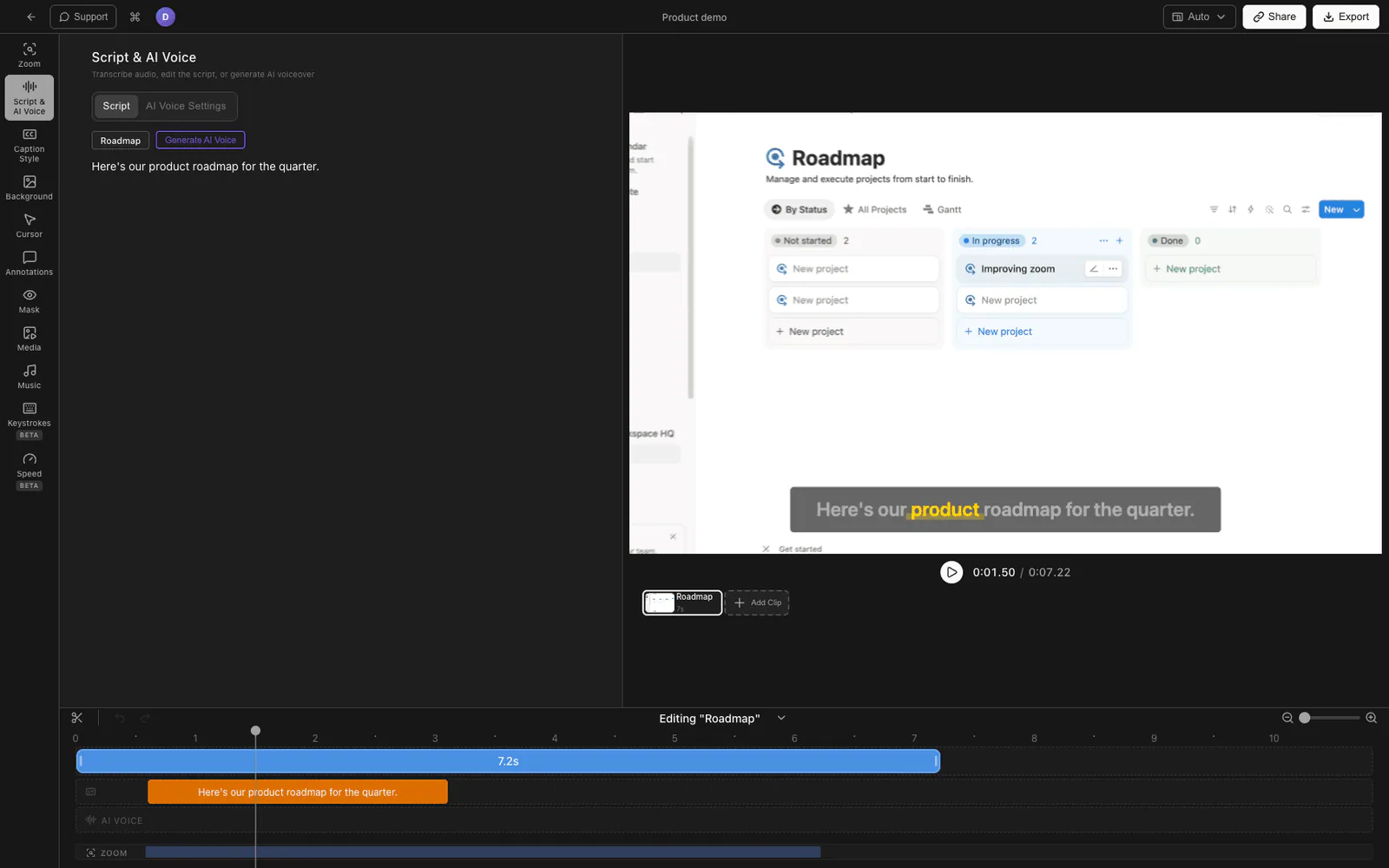
Tight Studio 은 Apple Silicon Mac용 화면 녹화 프로그램입니다. Descript처럼 대본을 정밀하게 편집하는 도구를 표방하지는 않지만, Screen Studio에는 없는 세 가지 실용적인 방법으로 말버릇을 제거한 동영상을 만들 수 있습니다.
옵션 1: 자막에서 불필요한 말을 한 번의 클릭으로 제거하기
만약 필러 단어가 주로 화면 자막에 나타나서 신경이 쓰인다면 이것이 빠른 해결 방법입니다. Tight Studio는 전사하면서 필러 단어를 감지합니다 - “음,” “어,” “같은,” “알다시피,” “내 말은,” “일종의,” 등 - 그리고 한 번의 토글로 자막 트랙에서 모든 필러 단어를 숨길 수 있습니다.
- Tight Studio 편집기에서 녹화를 열기.
- 오른쪽 설정 패널에서 열기 자막 탭으로 이동하여 스타일.
- 켜다 필러 단어 제거.
감지된 모든 군더더기 단어는 녹화 전체의 자막에서 한 번에 사라집니다. 단어별로 찾을 필요가 없습니다. (이는 자막만 정리하며, 기본 오디오는 그대로입니다 - 말한 군더더기 단어도 제거하려면 옵션 2를 참조하세요.)
옵션 2: 내레이션을 AI 음성으로 교체하기
필러 단어를 전혀 사용하지 않는 가장 깔끔한 방법은 아예 실시간으로 내레이션하지 않는 것입니다. 스크립트를 작성하고 AI 음성으로 내레이션을 생성하면 음성 트랙은 깨끗한 텍스트에서 합성되므로 제거할 '음...'이 전혀 존재하지 않습니다.
- 스크립트를 작성하거나 붙여넣으세요.
- 편집기에서 열기 AI 보이스 패널에서 음성을 생성하고, 사용 가능한 음성 중에서 선택합니다.
- 생성된 내레이션은 사용자의 실시간 오디오를 대체하며 영상과 동기화됩니다.
이는 Screen Studio에 대한 영구적인 공백입니다: 해당 팀의 AI 음성 해설·텍스트 음성 변환 요청은 거부로 닫힘 그들 자신의 허브에서 (hub.screen.studio/p/text-to-speach), 따라서 이는 Screen Studio로 오지 않습니다.
옵션 3: 멀티 테이크로 실수한 부분만 재녹화하기
진짜 목소리가 필요할 때, 하나의 실수 때문에 전체 영상을 다시 촬영할 필요가 없습니다. Tight Studio의 멀티 테이크 녹화 기능은 구간별로 녹화하고 편집기에서 결합할 수 있도록 하며, 늦게 나오는 '음' 때문에 한 줄만 다시 녹화하면 되므로 전체 튜토리얼을 다시 녹화할 필요가 없고, 연속 촬영에서 불필요한 말을 잘라낼 때 발생하는 점프 컷을 피할 수 있습니다.
수동 자르기 및 컷은 Screen Studio에서 하던 것처럼 실수를 손으로 제거하고 싶다면 Tight Studio의 타임라인에서도 가능합니다.
채움 단어 처리 비교
| 기능 | Screen Studio | Tight Studio |
|---|---|---|
| 한 번의 클릭으로 자막에서 불필요한 단어 제거 | 아니요 | 예 |
| 전사에서 자동 채움말 감지 | 아니요 | 예 (자막 토글에 사용됨) |
| 스크립트에서 나온 AI 내레이션 (디자인상 필러 단어 없음) | 아니요 (요청 거부됨) | 예 |
| 멀티 테이크 녹화 (한 부분 재촬영) | 아니요 | 예 |
| 타임라인에서 수동 자르기·컷 | 예 | 예 |
| 자동 음량 정규화 + 노이즈 제거 | 예 | 내장 오디오 정리 |
| 보이스 트랙에서 말하는 “음”을 외과적으로 자동 제거합니다. | 아니요 | 아니요 (전용 전사 편집기를 사용하세요) |
왜 우리는 이렇게 만들었나요
“채움 단어 제거”를 검색하는 대부분의 사람들은 실제로 파형에 수술을 하려는 것이 아니라, ‘음’ 같은 단어를 한 시간 동안 손으로 잘라내지 않고 깔끔한 최종 영상을 원합니다. 그래서 우리는 결과물에 집중했습니다: 한 번의 클릭으로 정리할 수 있는 자막, 정의상 채움 단어가 없는 AI 음성 녹화, 그리고 하나의 실수로 전체 테이크가 아닌 한 줄만 영향을 받는 다중 테이크 녹화. 기존 녹화에서 단어 단위로 오디오를 편집하는 경우, 전용 트랜스크립트 편집기가 여전히 올바른 도구임을 솔직하게 말씀드립니다.
자주 묻는 질문
Screen Studio가 불필요한 단어를 자동으로 제거할 수 있나요?
아니요. 2026년 5월 기준으로 Screen Studio는 불필요한 말을 감지하거나 제거하지 않습니다. 피드백 허브의 '불필요한 단어 및 무음 제거 기능' 요청은 143개의 찬성을 받았으며, 약 2년 동안 '계획됨(Planned)' 상태로 남아 있으며 출시되지 않았습니다. Screen Studio의 자동 오디오 처리 기능은 음량 정규화와 배경 소음 제거로 제한되며, 이 두 기능은 발화된 내용을 변경하지 않습니다.
Screen Studio에 Descript처럼 전사 기반 편집 기능이 있나요?
아니요. Screen Studio는 자막용으로만 기록을 생성합니다. 트랜스크립트에서 단어를 삭제하여 동영상에서 잘라낼 수 없습니다. '트랜스크립트로 편집' 요청은 여전히 열려 있으며 허브에서 출시되지 않았습니다.
Tight Studio는 내 녹음된 음성에서 '음'을 자동으로 제거하나요?
웨이브폼 수준에서는 불가능합니다 - 이는 Descript나 Cleanvoice 같은 전용 전사 편집기용입니다. Tight Studio가 대신 하는 일은 다음과 같습니다: 자막에서 불필요한 말을 한 번의 클릭으로 제거, 내레이션을 완전히 깨끗한 AI 음성 해설로 교체, 그리고 문제가 있는 부분만 다중 녹음으로 다시 녹음할 수 있게 합니다.
불필요한 부분 없는 화면 녹화를 가장 빨리 얻는 방법은 무엇인가요?
스크립트를 작성하고 AI 음성 해설을 사용하세요. 내레이션이 텍스트에서 합성되기 때문에 처음부터 제거할 잡음이 없습니다. 자신의 목소리를 유지하려면 멀티 테이크 녹음을 사용하여 한 번의 실수로 한 줄만 영향을 받도록 하세요.
자막에서만 불필요한 단어를 제거하고 원본 오디오는 유지할 수 있나요?
네, Tight Studio에서 가능합니다. 필러 단어 제거 자막 > 스타일에서 토글하면 오디오를 그대로 두고 자막 트랙에서 감지된 불필요한 단어를 숨깁니다.