

사용자는 Screen Studio에서 튜토리얼을 완료했고 깨끗한 타이틀 카드로 열고 싶었습니다 - 녹화 이름, 로고, 한 줄의 설명을 넣고 - 그리고 아웃트로 슬라이드로 종료하고 싶었습니다. 첫 번째 클립 전에 전체 화면 텍스트 슬라이드를 추가할 방법을 찾고 있었지만 찾지 못했습니다. 설정이 부족한 것이 아닙니다. Screen Studio는 단독 텍스트 슬라이드나 타이틀 카드를 추가할 수 없습니다.
직접 답변: Screen Studio은 현재 동영상 내 텍스트를 자막으로만 제한하며 독립적인 인트로 슬라이드, 아웃트로 슬라이드 또는 자유 형식 텍스트 오버레이를 추가할 수 없습니다. Tight Studio Apple Silicon Mac용 화면 녹화 프로그램 및 동영상 편집기로, 주석 패널에서 타이밍 텍스트를 추가하고 설계된 이미지나 동영상을 별도의 인트로 또는 아웃트로 클립으로 가져옵니다.
이 가이드는 두 가지 목적을 다룹니다: 지원되는 옵션과 함께 Screen Studio에 텍스트를 추가하는 방법, 그리고 두 번째 편집기에서 최종 내보내기를 이어붙이지 않고 Tight Studio에서 진정한 타이틀 카드를 만드는 방법.
오늘 Screen Studio에서 텍스트를 추가하는 방법
Screen Studio에는 정확히 한 종류의 동영상 내 텍스트가 있습니다: 자막. 음성 해설을 Whisper 또는 Apple 음성 인식을 사용해 기록하고, 결과 자막을 화면에 표시합니다. 스크립트를 편집하고, 자막 크기를 조정하며, 내보낼 수 있습니다. 이것이 전체 텍스트 기능입니다.
자막은 사용자가 말한 내용에서 파생됩니다. 그것들은 텍스트가 아닙니다. 사용자 배치. 2026년 5월 기준으로, Screen Studio 편집기는 다음을 제공하지 않습니다:
- 단독 전체 화면 텍스트 슬라이드(뒤에 있는 녹화를 제거한 카드)
- 클립 전후에 들어가는 소개 카드 또는 마지막 카드
- 섹션 사이의 빈 슬라이드
- 동영상 위에 직접 배치하는 자유형 텍스트 오버레이
마지막 것이 중요합니다: 자신의 텍스트를 넣는 것조차도 위에 녹화는 Screen Studio 기능이 아니며 - 별도의 오픈 요청입니다(“Annotation Tools,” 367표, 계획됨). 화면 녹화가 텍스트 뒤에서 전혀 재생되지 않는 진정한 타이틀 카드는 Screen Studio에 어떤 형태로도 존재하지 않습니다.
공식 기능 요청: Screen Studio의 공개 피드백 허브에 있는 “전체 텍스트 슬라이드” 434 추천 그리고 ~에 앉아 있습니다 “계획됨” 상태는 3년 이상 되었으며 - 전체 허브에서 가장 많은 추천을 받은 요청 중 하나이며, 텍스트·슬라이드 요청 중 가장 많은 추천을 받았습니다: hub.screen.studio/p/full-text-slides. 두 개의 더 좁은 요청도 열려 있으며 아직 출시되지 않았습니다 - “Title Cards: Add a Title / Text Pages” (hub.screen.studio/p/title-cards-add-a-title-text-pages, 검토 중) 및 "표지 이미지 추가" (hub. screen. studio/p/타이틀 페이지 이미지 추가, 검토 중). 카드로 사용할 외부 클립을 가져오는 것도 작동하지 않습니다: “클립 가져오기 또는 외부 동영상 클립 추가” (hub.screen.studio/p/import-clips-or-append-external-video-clips)는 포함하고 있습니다 438 추천 또한 여전히 "계획됨" 상태입니다. 팀은 수년간 수요를 인정했지만, 아직 출시하지 않았습니다.
Screen Studio에서의 우회 방법
Screen Studio에 머무르고 있다면 사람들이 현재 타이틀 카드와 유사한 것을 추가하는 방법은 다음과 같습니다. 이 중 어느 것도 기본 기능은 아닙니다.
우회 방법 1: 카드를 다른 곳에서 제작하고 다른 편집기에서 합치기
키노트, Figma, Canva 또는 Google Slides에서 슬라이드를 만들고, 이미지를 내보내거나 짧은 클립으로 내보낸 다음, iMovie, CapCut 또는 Premiere에서 Screen Studio 내보내기와 연결하세요.
- 다음에 적합: 두 번째 편집기를 이미 열어 둔 일회성 동영상
- 다음에는 사용할 수 없습니다: 다중 도구 파이프라인을 피하기 위해 단일 화면 녹화 프로그램을 선택한 경우. Screen Studio는 카드를 다시 가져올 수 없으며 클립 가져오기 기능이 없으므로 타이틀 카드 연결은 항상 발생함 이후 Screen Studio, 다른 도구에서, 그리고 이후의 모든 편집은 왕복을 다시 수행해야 함을 의미합니다.
우회 방법 2: 일시 정지와 줌으로 카드를 속이세요
빈 데스크톱이나 단색 창에서 녹화를 열고 몇 초간 가만히 있은 후 제목 텍스트에는 자막을 이용하세요.
- 다음에 적합: 거의 아무 것도 설득력 있게 나타나지 않음
- 작동하지 않음: 실제 타이틀 카드. 전체 화면 텍스트 레이어가 없고, 제어할 수 있는 배경이 없으며, 커서와 바탕화면이 여전히 화면에 있음. 도입부라기보다 공백으로 인식됨
우회 방법 3: 슬라이드를 완전히 후반 작업에서 추가하세요
Screen Studio에서 진행하는 아이디어는 건너뛰세요. 녹화를 내보내고 타이틀 카드를 일반 동영상 편집기에서 별도의 단계로 처리하세요.
- 적합한 대상: 편집 습관이 있고 동영상당 시간을 투자할 수 있는 사람들
- 작동하지 않음: 빠른 작업 튜토리얼, 또는 전체 작업을 하나의 앱에서 유지하려는 경우.
정직한 요약: 찾을 설정은 없습니다. 타이틀 카드가 필요하면 Screen Studio를 다른 도구로 옮겨야 합니다. 그 추가 단계 – 그리고 카드를 녹화기로 다시 가져올 수 없는 것 – 이 부분을 Tight Studio가 다르게 처리합니다.
Tight Studio에 인트로 또는 아웃트로 슬라이드를 추가하는 방법
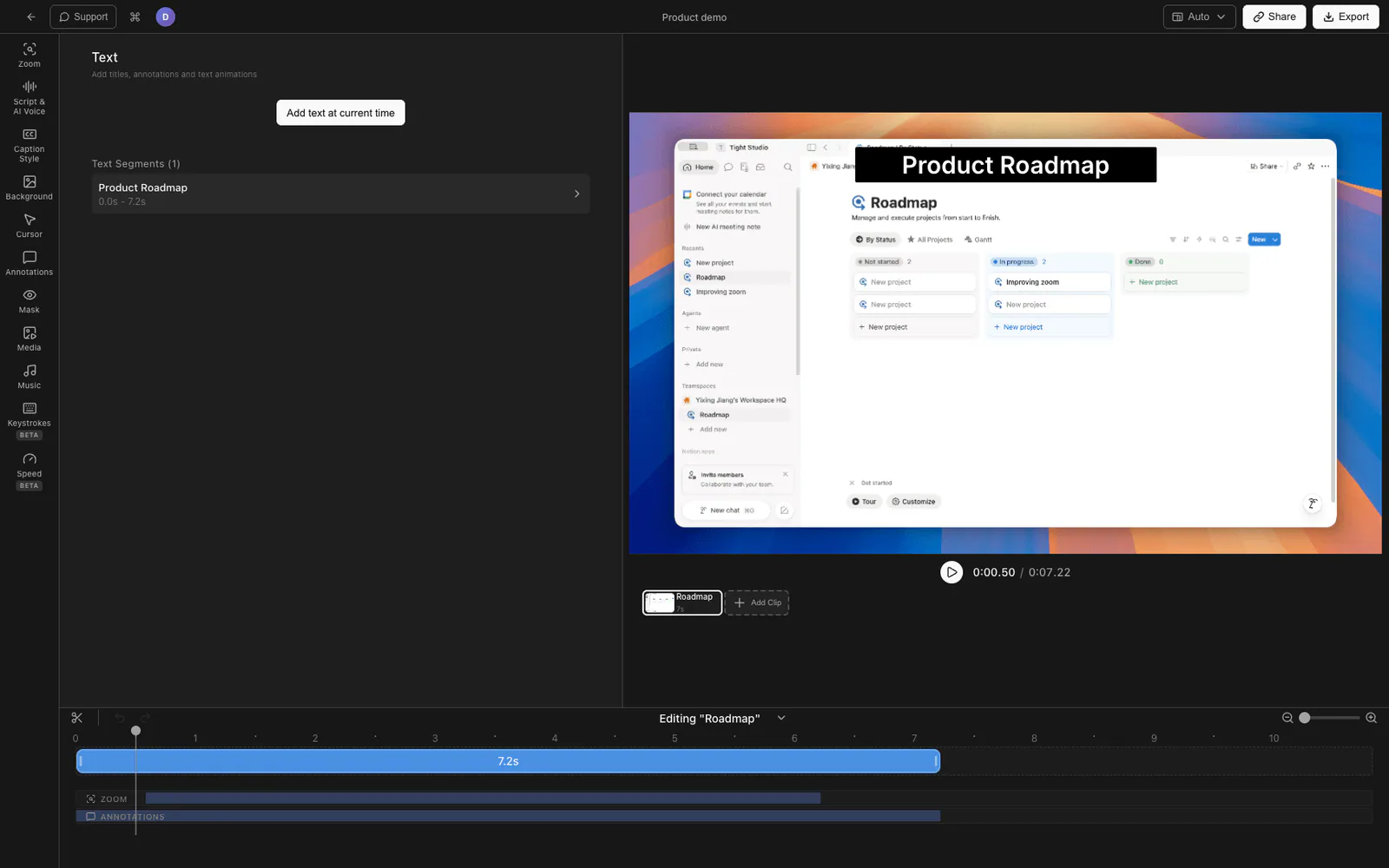
Tight Studio Apple Silicon Mac용 화면 녹화 프로그램 및 동영상 편집기입니다. 현재 내장된 “여기에 제목 텍스트 입력” 슬라이드 편집기는 제공되지 않습니다. 대신 두 가지 제공된 워크플로를 지원합니다: 영상 위에 배치된 제목의 타이밍 텍스트 오버레이와 자체 인트로 또는 아웃트로 클립이 되는 독립 이미지 또는 동영상 미디어 가져오기.
옵션 1: 슬라이드를 디자인하고 클립으로 가져오기
오늘 실제 타이틀 카드를 제공하는 경로입니다.
- 슬라이드를 이미 사용하고 있는 어떤 툴에서든 디자인하세요 - Keynote, Figma, Canva, Google Slides. 다음에서 내보내세요 기록과 동일한 크기 (예: 16:9 동영상의 경우 1920x1080) 프레임을 가장자리까지 채우도록. PNG 또는 JPG 모두 가능.
- Tight Studio 편집기에서 열기 클립 추가 를 사용하고 클립 캐러셀 옆의 미디어를 클립으로 가져오기. 그 안에서 클립 가져오기 창에서 Mac 또는 미디어 라이브러리에서 슬라이드를 선택하세요. Tight Studio는 애니메이션 카드용 MP4 또는 MOV 파일뿐만 아니라 이미지도 허용합니다.
- 슬라이드는 클립 캐러셀에서 자체 카드로 나타납니다. 이를 시작 인트로용 또는 끝 아웃트로용으로. 가져온 이미지는 5초에서 시작되며, 타임라인에서 길이을 조정할 수 있습니다.
Screen Studio와 달리, 이 카드는 녹화 프로젝트 내에 있으며 - 별도의 편집기나 내보낸 후 이어 붙이기 없이 언제든지 다시 자르거나 순서를 변경할 수 있습니다.
옵션 2: 녹화에 제목이나 로어서드를 텍스트 오버레이로 넣기
별도의 전체 화면 카드를 원하지 않지만 제목을 원한다면 켬 영상 장면 - 섹션 라벨, 이름, "Step 2" 표시 - Tight Studio는 기본 제공 주석 텍스트 기능.
- 열기 주석 패널을 선택하고
- 내용, 글꼴, 크기, 색상, 배경 상자를 설정하고 프레임 내 어디서든 위치시키세요.
- 입장과 퇴장 애니메이션(페이드, 슬라이드, 또는 스케일)을 적용하여 깨끗하게 나타나고 사라지도록 합니다.
이는 녹화 위에 렌더링된 텍스트이지 독립적인 슬라이드가 아닙니다 - 빈 인트로 카드보다는 하단 3분의 1 위치·화면 라벨 사용 사례를 다룹니다. Screen Studio에는 해당하는 기능이 없으며, 자유 형식 텍스트 오버레이는 별도의 출시되지 않은 요청입니다.
옵션 3: AI 음성으로 인트로를 내레이션하기
타이틀 카드는 그 위에 내레이션 한 줄이 있으면 더 잘 전달됩니다. Tight Studio는 스크립트에서 AI 음성 해설을 생성하고 동기화 상태를 유지할 수 있으므로, 자신의 오디오를 녹화하지 않고도 인트로 슬라이드에 깔끔한 음성 인트로를 넣을 수 있습니다. (Screen Studio의 텍스트-투-스피치 요청은 종료되었습니다 거부됨 자체 허브에서 - hub.screen.studio/p/text-to-speach - 그래서 이는 거기에 오지 않습니다.)
텍스트 및 타이틀 카드에 대한 Screen Studio와 Tight Studio 비교
| 기능 | Screen Studio | Tight Studio |
|---|---|---|
| 독립 전체 화면 인트로·아웃트로 슬라이드 | 아니요 | 네 (디자인된 슬라이드를 클립으로 가져오기) |
| 외부 이미지·클립을 녹화 자료에 가져오기 | 아니요 (요청 계획됨, 438 추천) | 예 |
| 시작 또는 끝에 사용자 지정 길이의 카드를 배치 | 아니요 | 예 |
| 녹화 위에 자유형 텍스트 오버레이 (하단 3분의 1, 라벨) | 아니요 (요청 계획됨, 367 추천) | 예 (주석, 입장·퇴장 애니메이션 포함) |
| 내장된 '슬라이드 텍스트 입력' 편집기 | 아니요 (요청 계획됨 3+ 년) | 아직 아닙니다(슬라이드 패널 개발 중) |
| 내레이션에서 나온 자막·자막 텍스트 | 예 | 예 |
| 서두를 내레이트하기 위해 AI 음성 해설 사용 | 아니요 (요청 거부됨) | 예 |
왜 우리는 이렇게 만들었나요
타이틀 카드는 디자인 결정 사항입니다 - 브랜드, 유형, 색상, 레이아웃 - 사람들은 이미 마음에 드는 도구를 가지고 있습니다. 그래서 얇은 내장 슬라이드 편집기를 먼저 제공하는 대신, 가져올 수 있는 기능을 확실히 했습니다 사용자의 녹화에 실제 클립으로 삽입하고, 인트로나 아웃트로로 위치시키며, 원하는 경우 내레이션을 추가할 수 있습니다. 디자인 툴을 완전히 건너뛰고 싶어하는 사람들을 위해 전용 인앱 슬라이드 편집기가 개발 중입니다. 그 전까지는 클립 가져오기가 정직하고 작동하는 방법이며, Screen Studio에서는 전혀 제공되지 않습니다.
자주 묻는 질문
Screen Studio가 타이틀 카드나 인트로 슬라이드를 추가할 수 있나요?
아니요. 2026년 5월 기준으로 Screen Studio는 독립적인 텍스트 슬라이드, 제목 카드, 인트로 카드 또는 아웃트로 카드를 추가할 수 없습니다. 피드백 허브의 '전체 텍스트 슬라이드' 요청은 434개의 찬성을 받았으며, 3년 넘게 '계획됨(Planned)' 상태로 남아 있으며 출시되지 않았습니다. Screen Studio의 유일한 동영상 내 텍스트는 사용자의 내레이션에서 생성된 자막입니다.
Screen Studio에 이미지를 가져오거나 클립을 제목 카드로 사용할 수 있나요?
아니요. Screen Studio에는 클립이나 이미지 불러오기 기능이 없습니다. “클립 불러오기 또는 외부 영상 클립 추가” 요청은 438개의 추천을 받았지만 여전히 '계획 중' 상태입니다. 타이틀 카드는 내보낸 후 별도의 영상 편집기에서 추가해야 합니다.
Tight Studio에서 화면 녹화에 소개 슬라이드를 추가하는 방법은 무엇인가요?
어떤 도구에서든 슬라이드를 디자인하고 동영상 해상도로 내보낼 수 있습니다. Tight Studio에서 클립 추가를 선택하고, 가져오기 미디어를 클립으로 선택한 다음 클립 가져오기 창에서 이미지를 선택합니다. 소개용으로 클립 캐러셀의 시작 부분에, 엔딩용으로 끝 부분에 이미지 카드를 끌어다 놓은 후, 타임라인에서 이미지 길이을 설정하세요.
Tight Studio는 제목 텍스트를 입력하는 내장 슬라이드 편집기를 가지고 있나요?
아니요. 오늘 작업 방식은 선호하는 도구에서 슬라이드를 디자인한 후 클립으로 가져오는 것이며, Screen Studio는 기존 프로젝트 내에서 이를 수행할 수 없습니다. 레이블 및 하단 자막과 같은 녹화에 직접 텍스트를 삽입하려면 Tight Studio의 주석(Annotations) 텍스트 기능을 현재 사용할 수 있습니다.
전체 슬라이드 대신 녹화 위에 텍스트를 넣을 수 있나요?
네, Tight Studio에서 가능합니다. 주석 패널을 사용하면 사용자 지정 글꼴, 크기, 색상, 배경 박스, 위치 및 페이드·슬라이드·스케일 애니메이션으로 텍스트를 추가할 수 있습니다. Screen Studio에는 사용자가 배치한 텍스트 오버레이 기능이 없으며, 이는 허브에서 별도로 요청된 기능입니다.