

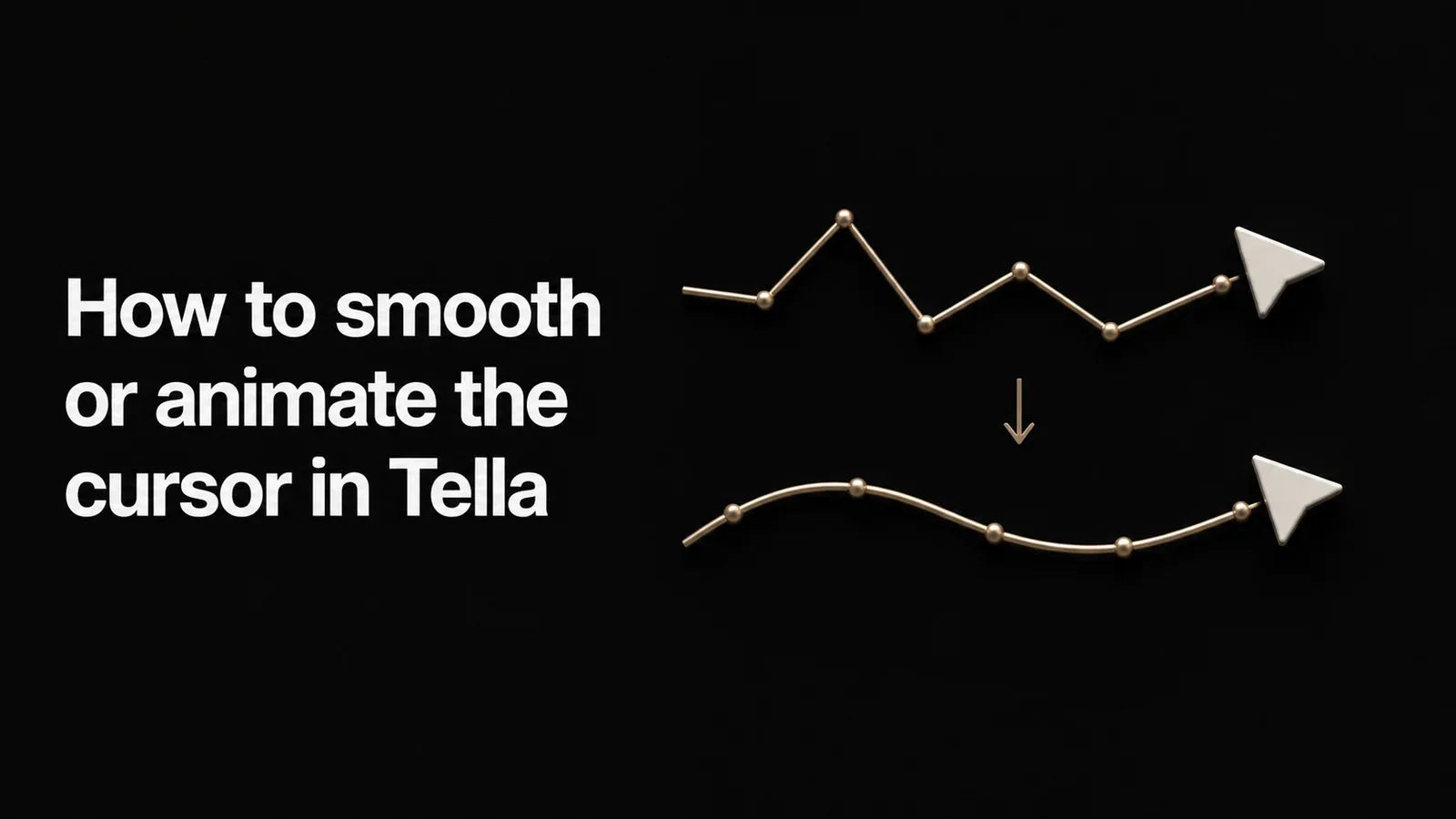
사용자는 Tella에서 워크스루를 녹화했고, 커서는 녹화 중 보였던 것처럼 흔들리고 빠르며 따라가기 어려웠습니다. 커서가 타겟 사이를 부드럽게 이동하고 의도적으로 움직이는 느낌이 들기를 원합니다. 마치 다듬어진 제품 데모처럼요. 그래서 편집기에서 커서를 부드럽게 하는 설정을 찾으러 갑니다.
원하는 것은 합리적인 일입니다. 부드럽고 애니메이션 있는 커서 움직임은 원본 스크린 캡처와 제작된 데모 사이의 가장 큰 차이점 중 하나입니다. Tella가 어디에 위치하는지, 제한된 우회 방법, 그리고 에디터를 떠나지 않고도 부드러운 커서 움직임을 얻는 방법에 대한 솔직한 답변입니다.
Tella는 커서를 부드럽게 하거나 애니메이션하나요?
아니요. 2026년 5월 기준으로 Tella에는 커서 부드럽게 이동이나 커서 스타일링 기능이 없습니다. 녹화된 커서는 캡처 시와 정확히 동일하게 이동하며, Tella는 경로를 보간(interpolate)하거나 크기를 변경하거나 애니메이션을 적용하거나 클릭 효과를 추가하지 않습니다.
Tella는 공개 기능 요청 보드를 운영하지 않습니다(Canny, Featurebase 또는 공개 로드맵 없음). 따라서 지목할 만한 찬성표는 없지만, Tella 자체 속성에서 그 부재가 명확합니다. 커서 스무딩, 커서 크기, 커서 애니메이션 및 클릭 하이라이트는 Tella의 전체 문서 색인 어디에도 나타나지 않습니다 (tella.com/docs/llms.txt) 또는 2022년 12월부터 2026년 5월까지의 변경 로그를 포함한 (tella.com/docs/changelog). 가장 관련 있는 기능은 자동 확대입니다. 추적 줌이 활성화되어 있는 동안 커서를 따라갑니다 (tella.com/docs/help/editing/add-a-zoom.md) - 하지만 이는 줌을 커서 쪽으로 이동시키는 기능일 뿐, 커서 자체의 움직임을 부드럽게 하는 것은 아니며, Mac 앱 녹화에 한정됩니다. Tella는 클립과 공유에 중점을 둔 완성도 높은 제품으로, 현재 커서 동작 다듬기는 그 일부가 아닙니다.
Tella에서의 우회 방법
Tella에서는 편집기 내에서 커서를 부드럽게 하거나 스타일을 변경할 방법이 없습니다. 사용할 수 있는 유일한 조정은 녹화를 시작하기 전 운영 체제 수준에서 Tella 외부에서 이루어집니다:
- macOS 포인터 크기 증가 시스템 설정에서, 커서가 최소한 더 쉽게 따라갈 수 있도록.
- "마우스 포인터 흔들어서 찾기"를 켭니다 그래서 잃어버린 커서를 찾을 수 있습니다.
- 마우스를 의도적으로 천천히 움직이세요. 녹화하는 동안, 실시간으로 하는 모든 것이 정확히 영상에 담기기 때문입니다.
이것이 무엇인지 솔직히 말하자면: 이건 부드럽게 만드는 것이 아닙니다. macOS 포인터 설정은 커서를 시스템 전체에 걸쳐 변경하며, 다른 모든 애플리케이션에 영향을 주고, 떨리는 움직임에는 아무 영향도 주지 않습니다 - 단지 부드럽게 되지 않은 커서를 더 크게 만들 뿐입니다. Tella에는 커서의 경로를 부드럽게 하거나, 목표 사이에서 애니메이션을 적용하거나, 클릭 파동을 추가하거나, 녹화용으로만 크기를 변경하는 기능은 없습니다. 프로덕션 수준처럼 보이는 데모를 만들기 위해서는 수동으로 신중하게 녹화하는 것만이 유일한 방법이며, 이것만으로는 충분히 가깝게 만들 수 없습니다.
대신 Tight Studio로 커서를 부드럽게 하는 방법
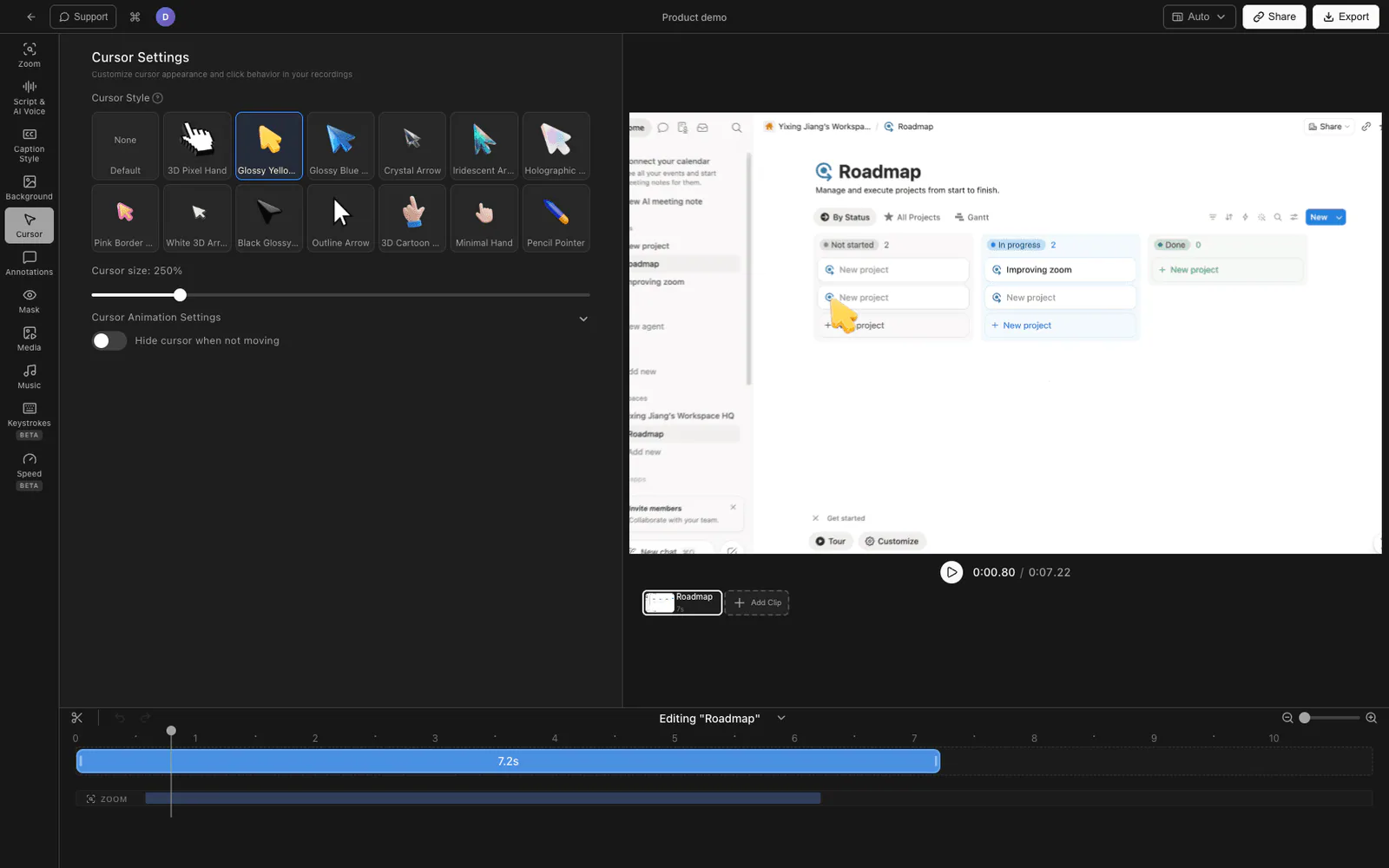
커서 세련미가 데모를 더 완성도 있게 보이게 하는 요소라면 녹화 후 완벽하게 마우스를 움직이려고 애쓰는 대신 편집기에서 조정할 수 있도록 편집기에 포함시키는 것이 좋습니다. Tight Studio는 커서 부드럽게 하기와 애니메이션이 내장된 Mac용 화면 녹화 프로그램이자 편집기입니다.
1. 정상적으로 녹화
항상 하던 방식대로 화면을 녹화하세요 - 마우스를 부자연스럽게 천천히 움직일 필요가 없습니다. Tight Studio는 커서를 데이터로 기록하므로, 이후 움직임을 다시 조정할 수 있습니다.
2. 커서 부드러움 수준 설정
에서 커서 설정 패널에서 볼륨을 올립니다. 커서 스무딩 레벨. Tight Studio는 기록된 경로를 부드럽게 하여 커서가 목표 사이를 흔들림 없이 이동하도록 합니다 - 끔에서 최대까지 조절 가능하므로, 생성된 모습이 어떻게 보일지 선택할 수 있습니다.
3. 애니메이션 스타일 선택
커서 선택 애니메이션 유형 - 옵션은 보다 빠른 것부터 느리고 영화 같은 움직임까지 다양하여 커서의 속도가 영상의 느낌과 맞습니다.
4. 모션 블러, 기울기 및 클릭 피드백 추가
커서를 켭니다 모션 블러 빠른 동작을 위해, 미묘한 커서 기울기 그래서 이동 방향으로 기울어집니다, 그리고 클릭 하이라이트 (선택적 클릭 소리 추가 가능)로 눌림이 명확하게 읽히도록. 커서 크기도 조정 가능 - 녹화 전용이며 시스템 전체에는 적용되지 않음.
이 모든 것이 편집기에서 적용되기 때문에, 결과를 보면서 조정하고 재녹화 없이 언제든지 변경할 수 있습니다. Tight Studio는 튜토리얼, 데모, 강의 영상, 소셜 컷을 위한 올인원 화면 녹화 프로그램이므로, 부드러운 커서 움직임과 클릭 따라 확대, 주석, 자막, AI 음성 해설을 함께 사용할 수 있습니다.
왜 우리는 이를 편집기에 통합했나요
손은 매끄럽지 않고, 사람들이 로봇처럼 마우스를 움직여 제작된 것 같은 데모를 만들도록 요구하는 것은 문제를 해결할 잘못된 방법입니다. 커서를 데이터로 기록하고 편집기에서 경로를 부드럽게 만드는 것은 자연스럽게 기록하고 나중에 얼마나 다듬어졌는지 결정할 수 있다는 것을 의미합니다.
Tella와 Tight Studio 비교 커서 부드럽게 처리 용
| Tella | 우회 방법 (macOS 설정 + 신중한 마우스 조작) | Tight Studio | |
|---|---|---|---|
| 커서 경로 부드럽게 처리 | 아니요 | 아니요 - 마우스 조작 신중하게만 | 네 (조절 가능한 레벨) |
| 커서 애니메이션 스타일 | 아니요 | 아니요 | 예 |
| 커서 모션 블러 | 아니요 | 아니요 | 예 |
| 하이라이트·사운드 클릭 | 아니요 | 아니요 | 예 |
| 녹화 전용 커서 크기 | 아니요 (시스템 전체만) | 아니요 - 시스템 전체 | 예 |
| 녹화 후 조정 가능 | 해당 없음 | 아니요 | 예 |
자주 묻는 질문
Tella에 커서 부드럽게 이동 기능이 있나요?
아니요. 2026년 5월 기준으로 Tella에는 커서 부드럽게 이동(smoothing) 기능이 없습니다. 녹화된 커서는 캡처 시와 정확히 동일한 방식으로 이동합니다. 커서 부드럽게 이동 기능은 Tella의 문서 색인이나 변경 로그에도 나타나지 않습니다. 유일한 커서 관련 동작은 자동 확대 추적(auto-zoom tracking)으로, 커서를 따라 확대 화면을 이동하지만 커서 자체를 부드럽게 만들지는 않습니다.
Tella에서 커서를 더 크게 하거나 애니메이션으로 만들 수 있나요?
Tella 내에서는 불가능합니다. 시스템 설정에서 macOS 포인터 크기를 늘릴 수는 있지만, 이는 전체 시스템 커서를 변경하며 커서를 애니메이션이나 부드럽게 만들지는 않습니다. Tella에는 에디터 내 커서 크기, 애니메이션, 클릭 효과 제어 기능이 없습니다.
화면 녹화에서 부드러운 커서 움직임을 얻는 방법은 무엇인가요?
편집기에서 커서 경로를 부드럽게 하는 레코더를 사용하세요. Tight Studio는 커서를 데이터로 기록하고 녹화 후 부드럽기 수준, 애니메이션 스타일, 모션 블러, 기울기 및 클릭 강조를 설정할 수 있으므로 자연스럽게 녹화하고 이후에 다듬을 수 있습니다.
커서 애니메이션에 가장 좋은 Tella 대안은 무엇인가요?
Tight Studio는 Mac에서 가장 비슷한 대체품으로, Tella와 같은 범주의 녹화 및 편집 품질을 가지고 있으며, Tella에서는 제공하지 않는 커서 부드럽게 처리, 애니메이션 스타일, 모션 블러, 클릭 강조 기능이 있습니다.