

사용자는 Tella에서 녹화를 마치고 편집기를 열어 화살표 도구를 찾기 시작했습니다. 버튼을 원으로 표시하거나, 단계 위에 텍스트 설명을 넣거나, 중요한 구간을 사각형으로 그리려 했을지도 모릅니다. 툴바와 패널을 검색했지만 찾을 수 없었습니다. 아무것도 놓치지 않았습니다 - Tella 편집기는 화살표와 도형 주석 레이어를 제공하지 않습니다.
이 가이드는 현재 Tella가 녹화에 주석을 다는 기능에 대해 지원하는 항목, Tella 자체 문구에 대한 공정한 주석, 사람들이 사용하는 우회 방법, 그리고 지금 바로 필요하다면 Tight Studio에서 실제 주석을 추가하는 방법을 정확히 다룹니다.
오늘 Tella가 지원하는 것
Tella의 편집기에는 두 가지 주의 도구가 있으며, 둘 다 Tella 도움말 센터에서 문서화되어 있습니다.
- 강조: 영역 배치 및 크기 조정. 그 외부는 흐리게 처리되어 관람자의 시선을 보이는 부분으로 끌어당깁니다. (tella.com/docs/help/editing/blurring-and-highlighting.md)
- 흐리게 처리: 반대로 - 민감한 정보를 숨기기 위해 드래그하는 영역. (같은 출처.)
그게 전부입니다. 2026년 5월 기준으로, Tella 편집기는 다음을 추가할 수 없습니다:
- 한 위치에서 다른 위치를 가리키는 화살표
- 녹화 위에 그려진 사각형, 원 또는 선
- 특정 시간에 배치된 텍스트 레이블 또는 호출
- 모든 종류의 자유형 드로잉
표현에 대한 공정한 주석: Tella의 에디터 마케팅 페이지에서는 '주석(annotations)'을 언급하지만, Tella 자체 도움말 문서, 문서 색인에서는tella.com/docs/llms.txt), 그리고 편집기 안내 (tella.com/help/editing/edit-a-video)는 하이라이트 및 블러 영역과 자동 생성 자막만을 설명하며, 화살표, 도형, 텍스트 상자 또는 그리기 도구는 포함되어 있지 않습니다. 마케팅 문구에서의 “주석”은 동영상에 그리는 마크업이 아니라 하이라이트·블러 영역과 자막을 의미합니다. Tella는 강력한 팀이 만든 완성도 높은 제품이며, 이는 앱을 비난하는 것이 아니라 실제 범위의 한계입니다.
Tella에서의 우회 방법
만약 사용자가 Tella에 전념하고 있고 마감 기한에 주석이 필요하다면 사람들이 사용하는 세 가지 해결 방법이 있습니다. 그 중 어느 것도 좋지 않습니다.
우회 방법 1: 강조 영역을 '여기를 보세요' 포인터로 사용
이것이 Tella가 내장한 가장 가까운 기능입니다. 시청자가 주목하길 원하는 영역 위에 강조 영역을 놓으세요. 주변 영역이 어두워지며, 이는 약한 화살표 대체 기능으로 작동합니다.
- 사용 가능: "화면의 이 영역을 봐라"에 적합함
- 작동하지 않음: 텍스트 레이블, 움직임 보여주기(A에서 B로 화살표), 또는 순서대로 여러 항목을 강조
우회 방법 2: 녹화하기 전에 주석 추가
화살표 또는 호출 표시를 추가하세요 출처 녹화 전에. Figma 또는 슬라이드 데모를 녹화하는 경우, 파일 자체에 도형을 그린 후 녹화합니다. Tella가 이를 화면의 일부로 캡처합니다.
- 적합한 대상: 정확히 어떤 말을 할지 아는 사전 계획된 데모
- 다음에는 작동하지 않습니다: 녹화를 먼저 진행해야 하거나 특정 타임스탬프에 주석이 나타났다 사라져야 하는 모든 것
우회 방법 3: Tella에서 내보내고 다른 도구에서 주석 달기
Tella 동영상을 MP4로 내보낸 후 주석을 처리하는 도구에 가져옵니다 - Camtasia, ScreenFlow, Final Cut, Premiere Pro 또는 DaVinci Resolve - 거기서 화살표, 도형, 텍스트를 추가합니다.
- 사용 가능: 시간이 있고 두 번째 편집기가 있는 상황에 적합함
- 작동하지 않음: 빠른 처리, 또는 별도의 동영상 편집기를 소유하지 않은 경우
두 가지 도구 워크플로는 사람들이 Tella를 선택하는 대부분의 이유(빠른 한 가지 도구, 별도의 편집기 없음)를 무력화합니다. 대부분의 데모와 튜토리얼에서는 주석을 기본적으로 지원하는 도구가 실용적인 답입니다.
Tight Studio에서 주석 추가하는 방법
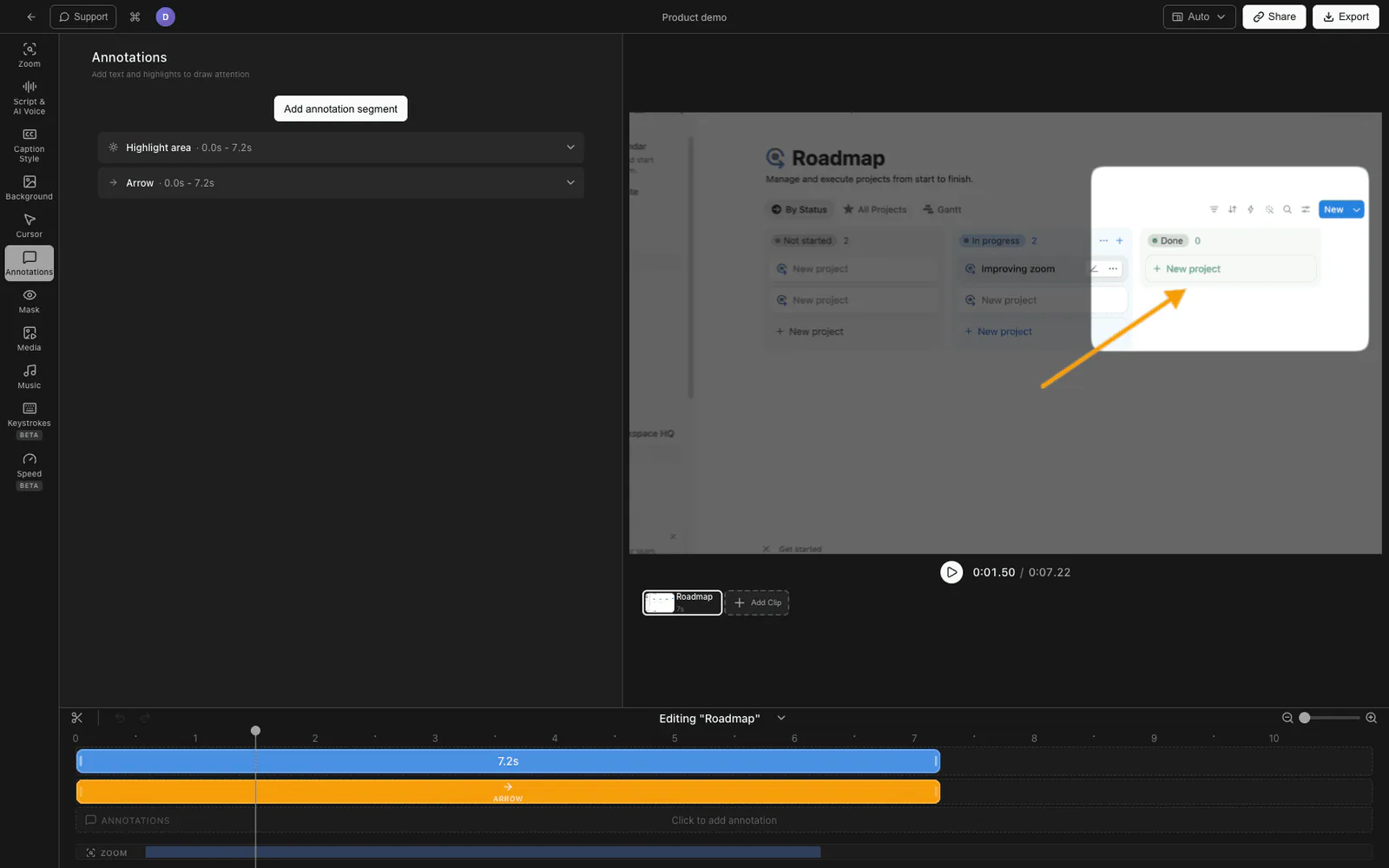
Tight Studio Mac은 전체 주석 패널을 제공하는 화면 녹화 프로그램 및 편집기입니다. 녹화 위에 여섯 가지 주석 유형을 추가할 수 있으며, 각 주석에는 시작 시간과 종료 시간이 지정되어 있어 버튼에 대해 이야기할 때 화살표가 나타나고 다음으로 넘어가면 사라지게 할 수 있습니다.
Tight Studio가 지원하는 여섯 가지 주석 유형:
| 타입 | 이는 무엇인가요? |
|---|---|
| 텍스트 | 프레임 어디에나 배치할 수 있는 텍스트 레이블. 글꼴, 크기, 색상, 그림자, 외곽선 사용자 지정 가능 |
| 강조 | 조정 가능한 가장자리 흐림와 둥글기를 가진 Tella의 강조와 같은 주변 영역 흐리게 효과 |
| 화살표 | 시작점에서 끝점까지 그릴 수 있는 화살표로, 스트로크 폭과 머리 크기를 조절할 수 있습니다. |
| 사각형 | 테두리가 있거나 채워진 직사각형으로, 선 굵기와 색상을 조절할 수 있음 |
| 타원 | 테두리가 있거나 채워진 타원(원·타원형)으로, 선 굵기와 색상을 조절할 수 있음 |
| 줄 | 두 점 사이의 직선 |
주석 추가
- Tight Studio 편집기에서 녹화를 열기.
- 오른쪽 설정 패널에서 클릭합니다 주석 탭.
- 원하는 유형을 클릭하세요: 텍스트, 강조, 화살표, 사각형, 타원, 또는 줄.
- 주석은 미리보기에서 나타납니다. 핸들을 드래그하여 위치를 조정하세요. 화살표의 경우 시작점과 끝점을 각각 독립적으로 드래그하세요.
- 올바른 순간에 나타나고 사라지도록 시작 시간과 종료 시간을 설정하세요.
스타일링
각 유형에는 고유의 컨트롤이 있습니다: 텍스트는 글꼴, 크기, 굵기, 색상, 그림자, 외곽선, 입장·퇴장 애니메이션. 하이라이트는 밝기, 둥글기, 가장자리 흐림. 화살표와 도형은 선 굵기, 색상, 채우기.
타이밍
모든 주석은 독립적인 시작 및 종료 시간을 가지므로, 녹화 동안 여러 주석을 순차적으로 배치할 수 있습니다 - 0:12에 버튼을 가리키는 화살표, 0:16에 “저장됨” 텍스트 호출 등.
Tight Studio는 튜토리얼, 데모, 강의 영상 및 소셜 미디어용 편집을 위한 올인원 화면 녹화 프로그램로, 주석이 클릭 따라 확대, 커서 애니메이션, 자막 및 AI 음성 해설과 함께 표시되며 별도의 단계가 아닙니다.
왜 우리는 전체 주석 레이어를 만들었나요
주석은 주의를 집중시키는 방법이며, 주의를 집중시키는 것은 튜토리얼의 대부분입니다. 하나의 희미한 주변 영역만으로는 가리키거나, 라벨을 붙이거나, 움직임을 보여줄 수 없으며, 두 번째 편집기로 내보내는 것은 올인원 녹화기의 목적을 무력화합니다. 녹화와 같은 편집기에서 사용할 수 있는 여섯 가지 시간 지정 주석 유형은 실제로 데모에 필요한 것을 포함하는 최소한의 집합입니다.
주석 지원 비교
| 기능 | Tella | Tight Studio |
|---|---|---|
| 강조 영역(주변 영역 흐리게) | 예 | 예 |
| 영역 흐리게 처리 | 예 | 예 |
| 화살표들 | 아니요 | 예 |
| 사각형들 | 아니요 | 예 |
| 타원·원 | 아니요 | 예 |
| 줄들 | 아니요 | 예 |
| 텍스트 호출 | 아니요 (자막만) | 예 |
| 주석 타이밍별 (시작·종료) | 해당 없음 | 예 |
| 텍스트 입장·퇴장 애니메이션 | 해당 없음 | 예 |
자주 묻는 질문
Tella에 주석 도구가 있나요?
2026년 5월 기준, Tella의 편집기는 하이라이트와 블러 영역은 있지만 화살표, 도형, 텍스트 상자 또는 프리핸드 드로잉 도구는 없습니다. Tella의 마케팅에서는 "주석"을 언급하지만, 도움말 문서와 편집기 안내에서는 하이라이트·블러 영역과 자동 자막만 설명하며 동영상 위에 그리는 마크업은 없습니다.
Tella 녹화에 앱을 나가지 않고 화살표를 추가할 수 있나요?
현재는 불가능합니다. 유일한 내장 옵션은 하이라이트 영역입니다. 화살표를 추가하려면 녹화 전에 소스에서 그리거나, 또는 동영상을 내보낸 후 별도의 편집기에서 화살표를 추가해야 합니다.
Tella의 하이라이트가 주석과 같은 건가요?
아니요. 하이라이트는 특정 효과 하나입니다: 특정 영역 외부를 모두 어둡게 합니다. 주석은 더 넓은 범주로, 화살표, 텍스트 레이블, 그린 도형, 선, 특정 시간에 배치된 콜아웃을 포함합니다. Tella에는 하이라이트와 블러가 있지만 나머지는 없습니다.
Tight Studio로 전환하면 Tella 녹화가 손실되나요?
아니요. Tella 영상을 MP4로 내보내 Tight Studio에 넣고 기존 영상 위에 주석을 추가하세요. 다시 녹화할 필요는 없습니다.
Tight Studio는 확대·축소, 커서 및 자막도 처리하나요?
예. Tight Studio에는 위에서 설명한 주석 레이어 외에도 자동 확대, 커서 부드럽게 하기, 클릭 강조, 자막, AI 음성 해설이 포함되어 있어, 주석 전환 시 핵심 다듬기 기능을 잃지 않습니다.