

사용자는 Tella에서 튜토리얼을 녹화하고 있으며, 시청자들이 사용자가 누르는 키를 보기를 원합니다 - 스크린샷을 위한 Cmd+Shift+4, 게임에서의 화살표 키, 사용자가 데모하는 것을 실행하는 단축키 등. 그래서 녹화 화면에 눌린 키를 오버레이하는 설정을 찾으러 갑니다.
이는 합리적인 바람입니다. 키 입력 오버레이는 소프트웨어 튜토리얼과 바로가기 데모에서 가장 많이 요청받는 요소 중 하나입니다. Tella가 어디에 위치하는지, Tella 자체가 권장하는 우회 방법, 그리고 두 번째 앱을 추가하지 않고 구현하는 방법에 대한 명확한 답변입니다.
Tella는 화면에 키 입력을 표시하나요?
아니요. 2026년 5월 기준으로, Tella에는 녹화 중 누른 키를 표시하는 내장 기능이 없습니다. 이는 우리가 추론한 갭이 아니라, Tella의 자체 도움말 센터에서 직접 문서화하고 있습니다. 영상에서 눌린 키를 표시하는 방법에 대한 기사에서 Tella 설정을 설명하지 않으며, 대신 별도의 서드파티 앱을 설치하라고 안내합니다:
“Keystroke Pro라는 깔끔한 작은 앱으로 이를 해결할 수 있습니다… Tella와 완벽하게 함께 작동합니다.” Tella 도움말: 동영상에서 누른 키 표시
Tella는 완성도 높은 제품이며, 사용자를 작동하는 도구로 안내하는 것은 해당 팀의 문서에서 합리적인 일입니다. 하지만 이는 Tella에는 기본 키 입력 오버레이가 없다는 것을 확인시켜줍니다 - 키는 Tella에 의해 렌더링되는 것이 아니라, 화면 위에서 실행되는 다른 앱에 의해 렌더링되며, 또한 녹화가 끝난 후에 조정할 수 있는 것이 아닙니다.
Tella에서의 우회 방법
해결 방법은 Tella 자체 문서에서 권장하는 방법입니다: Tella와 동시에 전용 키스트로크 표시 유틸리티(Keystroke Pro, KeyCastr 등)를 실행합니다.
- 키 입력 앱 설치 Keystroke Pro 또는 무료 오픈 소스인 KeyCastr와 같이.
- 오버레이 위치 화면에 키를 표시하고 싶은 위치입니다.
- 키스트로크 앱을 시작한 다음 Tella 녹화를 시작하세요. Tella는 다른 모든 것을 캡처하는 것과 같은 방식으로 화면의 일부로 오버레이를 캡처합니다.
- 튜토리얼을 녹화하세요. 누른 모든 키는 오버레이 앱을 통해 표시되며, Tella가 녹화하는 픽셀에 포함됩니다.
이는 작동하며, 일회성으로는 괜찮습니다. 하지만 그것에 의존하기 전에 트레이드오프에 대해 솔직하게 말하세요:
- 녹화 시점에 포함되어 있습니다. 키 입력은 기록된 픽셀의 일부입니다. 만약 그것들을 옮기거나, 스타일을 바꾸거나, 한 섹션에 대해 숨기고 싶다면 다시 녹화해야 합니다.
- 사용자의 영상 스타일과 일치하지 않을 것입니다. 오버레이의 글꼴과 스타일은 Tella 프로젝트 디자인이 아니라 별도의 앱에서 가져옵니다.
- 또 다른 도구로 설정하고 계속 실행할 수 있습니다. 사용자는 매번 세션마다 앱 권한, 위치, 시작 순서를 관리하고 있습니다.
- 실수는 영구적입니다. 오버레이가 화면 밖으로 벗어나거나 중요한 내용을 가리면 녹화 후에 수정할 수 없습니다.
사용자가 반복적으로 작업하는 어떤 것이든 - 튜토리얼 시리즈나 매 출시마다 업데이트하는 데모 - 기록 시간 제한은 금방 지치게 된다.
Tight Studio로 키스트로크를 표시하는 방법 대신
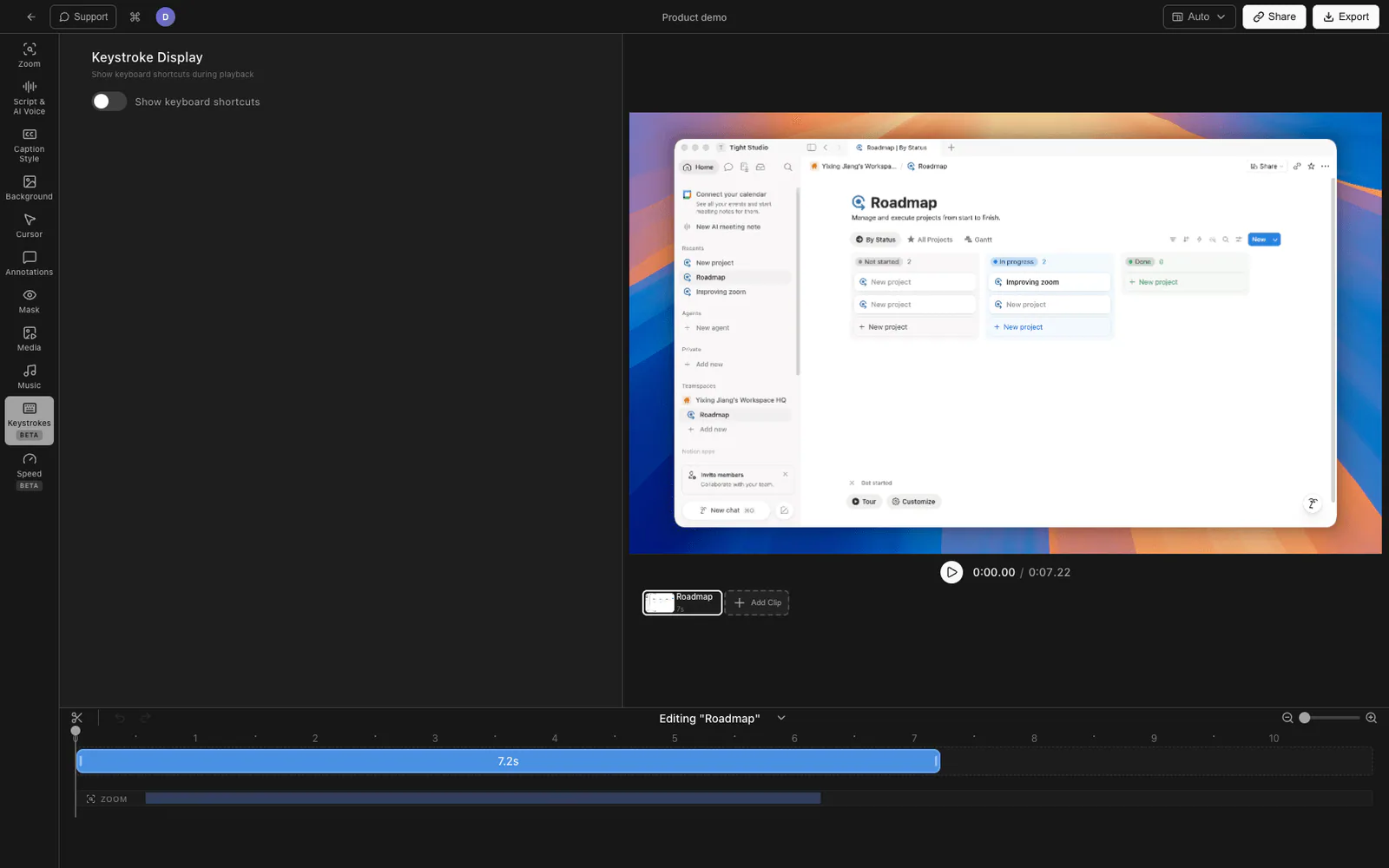
만약 키스트로크 표시가 일반 녹화 작업의 일부라면 녹화기에 내장되어 있어 사후에 편집 가능하고 동영상 나머지 부분과 스타일이 맞춰지도록 하는 것이 도움이 됩니다. Tight Studio는 기본적으로 Mac용 화면 녹화 프로그램이자 편집기입니다. 키 입력 표시 기능 - 두 번째 앱 없음, 녹화 시간 전용 제한 없음.
1. 정상적으로 녹화
항상 하던 방식대로 화면을 녹화하세요. Tight Studio는 녹화 중 키 입력을 데이터로 캡처하며, 픽셀로 기록하지 않습니다. 이것이 녹화를 중단한 후 아래의 모든 기능을 가능하게 합니다.
2. 키스트로크 표시 켜기
편집기에서 열기 키 입력 표시 패널에서 토글합니다. 키보드 단축키를 보여주세요. 눌린 키와 단축키는 재생 중 동영상 위에 표시됩니다.
3. 위치 및 크기 조정
표시 위치를 설정하세요 - 떠남, 센터, 또는 오른쪽 하단에 붙이고, 글꼴 크기를 조절해서 키가 내보내기 해상도에 맞게 읽을 수 있도록 하세요.
4. 언제든지 변경 가능
키 입력이 데이터로 기록되기 때문에, 녹화 후에도 오버레이를 켜거나 끄거나 위치를 변경하거나 크기를 조정할 수 있습니다 - 재촬영 불필요. 스타일링은 프로젝트를 따르므로, 별도의 도구가 위에 덧붙여진 것처럼 보이는 것이 아니라 영상의 일부처럼 보입니다.
Tight Studio는 튜토리얼, 데모, 강의 영상, 소셜 컷을 위한 올인원 화면 녹화 프로그램로서, 키스트로크 오버레이가 별도의 이동 요소가 아니라 클릭 따라가는 줌, 커서 애니메이션, 주석, AI 음성녹화와 함께 작동합니다.
왜 우리는 이를 녹화기에 통합했나요
키 입력 오버레이는 하나의 이유 때문에 존재합니다: 튜토리얼. 튜토리얼은 수정됩니다. 키 입력이 별도의 앱에 의해 픽셀에 고정되어 있다면 매번 수정할 때마다 다시 녹화를 해야 하며, 오버레이는 영상의 나머지 부분과 완전히 일치하지 못합니다. 키 입력을 픽셀에 고정된 데이터가 아니라 편집 가능한 데이터로 녹화하면 두 가지 문제를 모두 해결할 수 있습니다.
Tella와 Tight Studio 비교 키 입력 표시 용
| Tella | 우회 방법 (키스트로크 앱 + Tella) | Tight Studio | |
|---|---|---|---|
| 내장 키스트로크 오버레이 | 아니요 (문서에서는 제3자 앱을 가리킴) | 아니요 - 외부 앱 | 네 (원어민) |
| 녹화 후 편집 가능 | 해당 없음 | 아니요 - 픽셀에 내장됨 | 예 |
| 동영상과 일치하도록 스타일링됨 | 해당 없음 | 아니요 - 별도 앱의 모양 | 예 |
| 나중에 위치 변경·크기 조절 | 해당 없음 | 아니요 - 다시 녹화 | 예 |
| 유지 관리 도구 | 하나 + 제3자 앱 | 둘 | 하나 |
자주 묻는 질문
Tella에 키스트로크 오버레이가 있나요?
아니요. 2026년 5월 기준으로 Tella에는 기본 키 입력 표시 기능이 없습니다. Tella의 자체 도움말 문서는 별도의 서드파티 앱(Keystroke Pro)을 설치하고 Tella와 함께 실행할 것을 권장하며, 이는 오버레이가 Tella 자체에서 생성되지 않음을 확인시켜 줍니다.
Tella 동영상에서 누른 키를 표시하려면 어떻게 하나요?
녹화 중에 화면에서 전용 키스트로크 유틸리티(Keystroke Pro, KeyCastr)를 실행하면 Tella는 오버레이를 화면의 일부로 캡처합니다. 키스트로크는 녹화에 포함되며 이후 편집, 재배치 또는 스타일 변경이 불가능합니다.
Tella 녹화를 기록한 후 키 입력을 추가할 수 있나요?
아니요. 키는 녹화 시 캡처된 별도의 오버레이 앱에서 나오기 때문에 녹화된 픽셀의 일부입니다. 키를 변경하려면 다시 녹화해야 합니다. Tight Studio와 같은 내장 키 입력 기능이 있는 녹화기는 키 입력을 편집 가능한 데이터로 저장하므로 녹화 후에도 조정할 수 있습니다.
튜토리얼에서 단축키를 보여주기에 가장 좋은 Tella 대안은 무엇인가요?
Tight Studio는 Mac에서 가장 비슷한 대체품으로, Tella와 같은 범주의 녹화 및 편집 품질을 가지고 있으며, 추가 앱 없이도 위치와 글꼴 크기를 조정할 수 있는 네이티브 키스트로크 디스플레이가 있습니다. 녹화 후에도 키스트로크를 편집할 수 있습니다.