

화면이 버튼을 클릭하는 순간 부드럽게 확대되었다가 다시 전체 화면으로 돌아가 완벽한 장면을 보여주는 세련된 데모 영상을 보셨을 것입니다. 이는 시청자의 시선을 정확히 필요한 위치에 유지하게 하고, 단순한 화면 녹화도 제작된 느낌을 주게 합니다. 그래서 Loom 녹화를 열어 확대 효과를 찾으려 했지만 찾을 수 없었습니다. 설정을 놓친 것이 아닙니다. Loom에는 아직 자동 시네마틱 줌 기능이 포함되어 있지 않습니다.
이 가이드는 현재 Loom가 확대 기능에 대해 지원하는 항목, 누락된 부분, 사람들이 사용하는 우회 방법, 그리고 지금 바로 필요한 경우 Tight Studio에서 자동 클릭 추적 확대를 설정하는 방법을 정확히 다룹니다.
오늘 Loom가 지원하는 것
Loom의 편집기에는 '줌' 제어가 있지만, 사용자가 원하는 효과는 아닙니다. 현재 Loom에서 유일한 줌은 타임라인 확대 - 에디터에서 오디오 파형을 확대하여 더 정확하게 자르고 나눌 수 있습니다. 이는 무엇을 바꾸는지 사용자 편집 중에 보기. 실제 시청자가 보는 동영상을 확대하지 않습니다. Loom 자체 문서 편집 편집기를 자르기, 분할, 연결 및 전사 기반 편집으로 설명합니다 - 최종 녹화에 렌더링되는 확대 효과는 없습니다.
2026년 5월 기준, Loom는 다음을 추가할 수 없습니다:
- 마우스 클릭이나 활동을 따라 자동으로 확대되는 기능
- 특정 타임스탬프에 배치된 수동 확대·축소 효과
- 녹화 전체에서 부드럽게 애니메이션된 카메라 이동(팬)
Loom가 이를 발표했습니다. Loom의 공식 편집 페이지 목록 “자동 확대: 시청자의 주의를 집중시키는 스마트하고 동적인 줌” 그것 아래 “coming soon” 섹션 - 이는 Loom 자체가 기능이 아직 출시되지 않았음을 인정함을 의미합니다. 여기를 통해 볼 수 있습니다: atlassian.com/software/loom/editing. Loom 팀이 개발 중이지만, 2026년 5월 기준으로 아직 출시되지 않았으며 공개된 일정은 없습니다.
Loom에서의 우회 방법
만약 사용자가 Loom에 전념하고 있고 마감일에 자세히 확대된 모습을 봐야 한다면 두 가지 우회 방법이 있습니다. 미리 경고하자면: 어느 것도 사람들이 실제로 원하는 자동, 애니메이션, 클릭 추적 확대 기능을 재현하지 않습니다.
우회 방법 1: 녹화 전에 화면 확대
녹화하려는 항목의 확대·축소 비율 증가 이전 녹화를 시작하면 캡처된 프레임이 이미 확대되어 있습니다. macOS에서는 접근성 확대·축소를 켭니다(시스템 설정 > 접근성 > 확대·축소). Windows에서는 돋보기 사용(Win + Plus). 브라우저에서는 Cmd/Ctrl을 누르세요 +.
- 작동 대상: 전체 녹화를 위해 단일 영역을 크게 만드는 데 적합
- 작동하지 않는 경우: 중요한 순간에만 확대, 확대된 보기와 전체 보기 사이의 애니메이션, 혹은 커서 따라가기. 이는 고정된 자르기이며, 영화 같은 움직임이 아니고, 일단 확대 수준을 결정하면 영상 전체에서 나머지 화면은 오프 프레임입니다.
우회 방법 2: Loom에서 내보내고 다른 편집기에서 확대
Loom 녹화를 MP4로 다운로드하고 키프레임 스케일과 위치를 지원하는 동영상 편집기로 가져옵니다 - Camtasia, ScreenFlow, Final Cut, Premiere Pro 또는 DaVinci Resolve - 그리고 키프레임별로 손으로 줌을 애니메이션합니다.
- 작동 대상: 별도의 편집기를 소유하고 있으며 수작업 애니메이션을 할 시간이 있는 사람
- 작동하지 않음: 빠른 처리 녹화, 그리고 타임라인 편집기를 열지 않으려고 Loom을 정확히 선택한 경우
5분짜리 튜토리얼에서 클릭할 때마다 줌을 수동으로 키구도하는 것은 몇 시간의 작업이 필요하며, 두 가지 도구 워크플로는 사람들이 처음부터 Loom을 사용하는 대부분의 이유를 무력화합니다. 대부분의 데모와 튜토리얼에서는 줌을 자동으로 처리하는 도구에서 녹화하는 것이 실용적인 답입니다.
Tight Studio에서 자동 확대 추가하는 방법
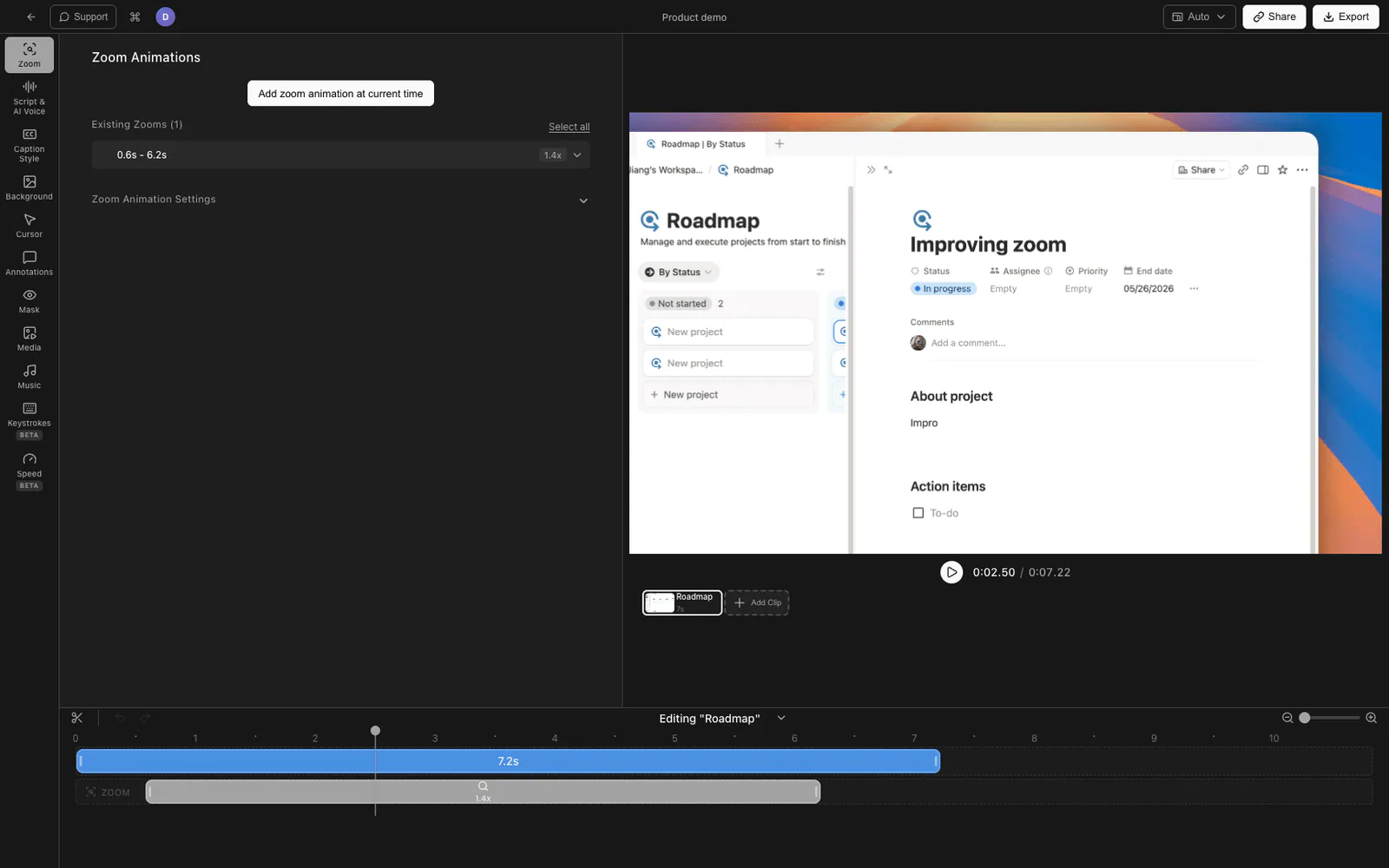
Tight Studio 튜토리얼, 데모, 코스 동영상, 소셜 컷용 올인원 화면 녹화 프로그램이며 기본적으로 자동 확대 기능이 켜져 있습니다. 화면과 함께 마우스 커서와 클릭 데이터를 기록하므로 키프레임을 하나도 설정하지 않아도 올바른 순간에 올바른 위치로 확대할 수 있습니다.
자동 확대은 클릭을 따라 자동으로 조정됩니다
Tight Studio 편집기에서 녹화를 열면 자동 확대가 이미 적용되어 있습니다. 녹화 중에 폼 필드를 클릭하거나 버튼을 누르면 동영상이 해당 지점으로 부드럽게 확대되고, 작업하는 동안 유지된 후 다시 부드럽게 축소됩니다. 별도로 표시할 필요 없이 녹화 자체에서 클릭 및 커서 활동을 읽습니다.
확대 수준과 완화 조정
줌 패널에서 효과의 강도를 조정할 수 있습니다: 줌 레벨(얼마나 깊이 들어가는지)을 설정하고, 전환의 움직임 방식을 선택합니다 - 선형, 점점 빨라지거나 느려짐, 또는 스프링 모션 - 그래서 카메라 움직임이 원하는 만큼 빠르거나 부드럽게 느껴지도록 합니다. 전환 시 모션 블러를 적용하면 빠른 움직임이 끊겨 보이는 것을 방지합니다.
수동 줌 구간 추가 또는 편집
자동 확대가 설정되지 않은 곳에서 확대를 원한다면 타임라인에 확대 구간을 수동으로 추가하고 정확한 시작 및 종료 시간으로 드래그한 다음 동영상 미리보기를 클릭하여 확대할 지점을 설정하세요. 각 구간은 독립적이므로 녹화 전체에 여러 구간을 순서대로 설정할 수 있습니다 - 0:08에 메뉴를 확대하고, 0:12에 축소하며, 0:15에 결과를 확대합니다.
이 모든 것은 무료 다운로드에 포함되어 있으며, 자동 확대를 사용하기 위해 유료 요금제가 필요하지 않습니다.
줌 지원 비교
| 기능 | Loom | Tight Studio |
|---|---|---|
| 편집용 타임라인 줌(편집기 전용) | 예 | 예 |
| 클릭을 따라가는 자동 확대 | 아니요 (곧 제공) | 예 |
| 타임스탬프에서의 수동 줌 세그먼트 | 아니요 | 예 |
| 확대 수준 조정 가능 | 아니요 | 예 |
| 줌의 이징·애니메이션 스타일 | 아니요 | 네 (선형, 이즈, 스프링) |
| 줌 전환 시 모션 블러 | 아니요 | 예 |
| 클릭으로 줌 중심 설정 | 아니요 | 예 |
자주 묻는 질문
Loom에 자동 확대 기능이 있나요?
아직 아닙니다. 2026년 5월 기준으로, 자동 시네마틱 줌은 Loom 공식 편집 페이지에서 '곧 출시 예정'으로 나와 있으며, 이는 Loom가 이를 발표했지만 출시하지 않았음을 의미합니다. 현재 Loom에서 사용할 수 있는 유일한 줌은 편집기에서 트리밍용으로 사용되는 타임라인·웨이브폼 줌이며, 시청자가 보는 영상에는 영향을 미치지 않습니다.
Loom 녹화의 특정 부분을 확대하려면 어떻게 하나요?
완성된 동영상의 특정 부분을 확대하는 내장 효과는 없습니다. 현재 선택할 수 있는 옵션은 녹화 전에 화면을 확대하는 것(정적인 자르기, 애니메이션 없음) 또는 녹화를 내보낸 후 별도의 영상 편집기에서 키프레임 확대를 추가하는 것입니다. 어느 방법도 클릭을 추적하는 자동 확대를 재현하지는 못합니다.
Loom은 나중에 시네마틱 줌을 추가하나요?
Loom는 공개적으로 이를 약속했으며 - 편집 페이지의 '곧 출시' 섹션에 나타나 있습니다. 출시 예정일은 발표되지 않았습니다. 출시될 때까지 Loom에는 내보내기 된 동영상에 반영되는 자동 또는 수동 확대 효과가 없습니다.
기존 Loom 녹화를 자동 확대 도구로 옮길 수 있나요?
Loom 녹화를 MP4로 내보내 다른 편집기에 넣을 수 있지만, 자동 확대 기능은 기록 시 클릭 및 커서 데이터를 캡처한 녹화기에 의존합니다. 진정한 클릭 추적 자동 확대 기능을 위해서는 클릭 데이터를 통해 자동으로 줌을 작동시킬 수 있도록 Tight Studio 같은 도구에서 세션을 녹화하세요.
Tight Studio 가격은 얼마인가요?
Tight Studio에는 추가 클립(Add Clip) 및 공유 가능한 동영상에 제한이 있는 무료 요금제와 무제한 녹화, 내보내기, 공유가 가능한 프로(Pro) 플랜이 있습니다. 무료 다운로드에서도 자동 확대를 사용할 수 있습니다. 확인해 보세요 tight.studio 최신 가격 정보를 위해.