

사용자는 Loom로 녹화를 하고 다시 보았는데, 카메라가 잘못되었습니다: 웹캠 화면이 보여야 할 버튼을 가리고 있거나, 너무 크거나, 잘못된 모서리에 있거나, 화면 전체가 버블 대신 나란히 배치되기를 원할 수도 있습니다. 그래서 편집기를 열어 위치를 조금 조정하려 했지만, 카메라 조정 기능은 어디에도 없습니다. 녹화 후에 카메라를 이동하거나 크기를 조정하고 싶은 것은 완전히 합리적인 기대입니다. Loom는 단지 이를 할 수 없습니다.
이 가이드는 현재 Loom가 카메라에 대해 지원하는 내용, 녹화 후 변경할 수 없는 이유, 우회 방법, 그리고 Tight Studio에서 녹화 후 카메라를 이동, 크기 변경 및 재배치하는 방법을 다룹니다.
오늘 Loom가 지원하는 것
Loom은 카메라 컨트롤을 제공하지만 - 녹화 시간에만 가능합니다. 녹화 전에 또는 녹화 중에 둥근 또는 직사각형 카메라 버블을 선택하고, 세 가지 크기 프리셋 중 하나를 고르고, 다른 모서리로 드래그하며, 화면만, 카메라만, 화면+카메라 중 전환할 수 있습니다. Loom은 이를 모두 단일 평탄화된 동영상으로 기록합니다. 녹화를 종료할 때 카메라 모습과 위치가 픽셀에 영구적으로 반영됩니다.
Loom의 녹화 후 편집기에는 카메라 조절 기능이 없습니다. Loom 자체에 따르면 문서 편집, 편집기는 다듬기, 분할, 이어 붙이기, 스크립트 기반 편집 기능을 갖추고 있습니다. 카메라 위치, 크기, 형태 또는 레이아웃 도구는 없습니다. 녹화 향상에 대한 Loom의 문서에는 명확히 다음과 같이 명시되어 있습니다: 이는 녹화 후 외모를 조정할 수 없음.
왜 이는 편집기에서 고칠 수 없는가: Loom는 화면과 웹캠을 별도의 화면과 카메라 트랙이 아닌 하나의 합성 스트림으로 함께 캡처합니다. 녹화를 중지하면 이동, 크기 조정, 모양 변경 또는 숨기기가 가능한 독립적인 카메라 레이어는 남지 않으며, 최종 영상에 합쳐진 상태가 됩니다. 이것이 Loom의 빠른, 원스텝 캡처 모델 뒤에 있는 트레이드오프이며, 버그가 아닙니다. 이는 녹화를 시작하기 전에 카메라가 정확히 위치해야 한다는 것을 의미합니다.
Loom에서의 우회 방법
완성된 Loom의 카메라 레이아웃을 Loom 안에서 변경할 수 있는 방법은 없습니다. 옵션은 모두 이를 피하거나 우회하는 것과 관련됩니다.
우회 방법 1: 녹화하기 전에 카메라 설정 맞추기
녹화를 시작하기 전에 카메라 모양, 크기, 위치 및 화면 전용·카메라 전용·둘 다 레이아웃을 설정하고, 미리보기를 확인하여 어떤 부분이 표시되는지 확인하세요.
- 적합한 대상: 화면에 무엇이 나타날지 알고 있는 계획된 녹화
- 다음에는 작동하지 않습니다: 나중에만 알아차리게 되는 모든 것 - 그때는 카메라 녹화가 이미 끝난 상태입니다
우회 방법 2: 다시 녹화하세요
카메라가 무언가를 가리거나 크기가 잘못된 경우, Loom 내에서의 유일한 진정한 해결 방법은 카메라를 올바르게 설정하여 영상을 다시 녹화하는 것입니다.
- 적합한 대상: 다시 제작 비용이 저렴한 짧은 클립
- 작동하지 않음: 긴 안내나 재현하기 어려운 모든 것
우회 방법 3: 다른 편집기에서 내보내고 재합성하기
MP4를 다운로드하여 동영상 편집기에서 열세요. 카메라가 이미 픽셀에 고정되어 있기 때문에 깨끗하게 이동하거나 크기를 조정할 수 없으며, 프레임을 자르거나 버블을 다른 것으로 가릴 수만 있습니다.
- 작동 대상: 잘못 배치된 카메라를 자르거나 덮어서 숨기는 데 적합
- 작동하지 않음: 실제로 카메라 위치를 변경하거나 크기를 조정, 나란히 보기로 전환, 또는 그 뒤에 있는 것을 잃지 않고 버블을 제거하는 것 - 두 번째 도구가 필요함
“자르거나 가리기”를 넘는 모든 경우, 카메라를 자체 편집 가능한 레이어로 유지하는 녹화기가 실용적인 해결책입니다.
Tight Studio에서 녹화 후 카메라 이동 또는 크기 조정하는 방법
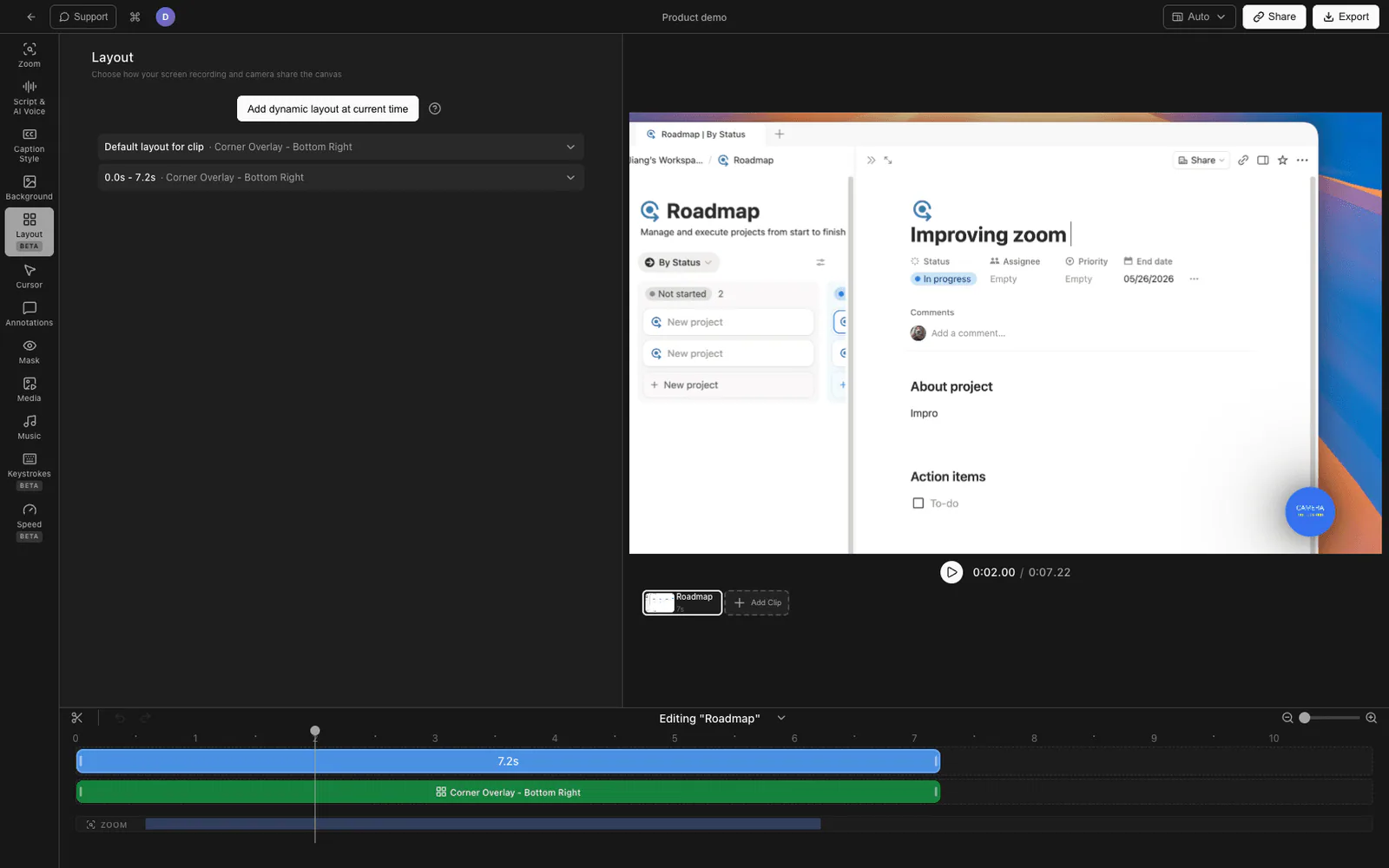
Tight Studio 튜토리얼, 데모, 코스 동영상 및 소셜 컷용 올인원 화면 녹화 프로그램입니다. 카메라를 화면과 별도의 레이어로 유지하므로, 녹화가 끝난 후 카메라를 완전히 편집할 수 있습니다.
카메라 이동 및 크기 조절
편집기에서 녹화를 엽니다. 카메라는 캔버스에서 드래그 가능한 요소입니다 - 원하는 코너나 위치로 이동하고 크기를 조절하세요(카메라는 캔버스의 비율로 크기가 조정되므로 깨끗하게 확대·축소됩니다). 녹화 중에 말풍선이 무언가를 가렸다면 녹화 후에 치워 주세요.
카메라 모양 변경
녹화 후 카메라 모양을 원형, 둥근 사각형, 둥근 직사각형 사이에서 전환 - 녹화 시점에 선택이 고정되지 않음.
레이아웃을 전환합니다
녹화 후 다른 레이아웃 프리셋을 선택하세요: PIP(화면 속 화면), 분할·나란히, 발표자, 전체 화면 또는 카메라 전용. 화면만 표시할지 카메라도 켤지 결정하는 것도 편집 가능하며, 녹화에 고정되지 않습니다.
중간에 레이아웃 변경
타임라인에 레이아웃과 카메라 구간을 추가하여 녹화 중간에 카메라를 이동, 크기 조정 또는 레이아웃 변경할 수 있습니다 - 화면을 안내할 때는 모서리에 작은 버블, 카메라에 나타나고 싶을 때는 더 크게 또는 나란히 표시.
이 모든 것은 무료 다운로드에 포함되어 있습니다.
카메라 편집 지원 비교
| 기능 | Loom | Tight Studio |
|---|---|---|
| 녹화 후 카메라 위치 변경 | 아니요 | 예 |
| 녹화 후 카메라 크기 조정 | 아니요 | 예 |
| 녹화 후 카메라 모양 변경 | 아니요 | 예 |
| 녹화 후 레이아웃 전환(PiP / 나란히·발표자) | 아니요 | 예 |
| 카메라는 별도의 편집 가능한 레이어로 유지됨 | 아니요 (하나의 베이크된 스트림) | 예 |
| 촬영 중간에 카메라 레이아웃 변경 | 아니요 | 예 |
자주 묻는 질문
녹화 후 Loom에서 카메라 버블을 이동할 수 있나요?
아니요. Loom는 화면과 카메라를 하나의 합성 동영상으로 녹화하므로, 버블의 위치가 이미 결정되어 있습니다. Loom의 편집기에는 카메라 제어 기능이 없으며, Loom 자체 문서에도 녹화 후에는 외형을 조정할 수 없다고 명시되어 있습니다. 유일한 해결 방법은 다시 녹화하거나, 별도의 편집기에서 버블을 자르거나 가리는 것입니다.
녹화 후 Loom 카메라 크기 조정이나 모양 변경이 가능하나요?
아니요. 카메라 크기(세 가지 프리셋)와 모양(원형 또는 직사각형)은 녹화 전에 또는 녹화 중에만 선택할 수 있습니다. 녹화가 끝난 후에는 카메라의 크기 조정이나 모양 변경이 불가능합니다.
왜 Loom 편집기에서 카메라 레이아웃을 편집할 수 없는 걸까요?
Loom가 화면과 웹캠을 별도의 트랙이 아닌 단일 플래튼(stream)으로 캡처하기 때문입니다. 녹화 후에는 독립적인 카메라 레이어를 편집할 수 없습니다. 이는 Loom의 빠른 원스텝 캡처 모델의 결과이며, 버그가 아닙니다.
녹화 후 Loom을 나란히 보기 또는 화면만 보기로 전환할 수 있나요?
아니요. 화면 전용·카메라 전용·화면+카메라 선택은 녹화기에서 녹화 전 또는 녹화 중에 설정되며, 녹화 후에는 변경할 수 없습니다. 녹화 후에 레이아웃을 전환하려면 카메라를 별도 레이어로 유지하는 Tight Studio와 같은 도구가 필요합니다.
카메라가 무언가를 가리는 Loom을 수정할 수 있나요?
Loom 안에서는 오직 다시 녹화하거나, 내보낸 후 다른 편집기에서 말풍선을 자르거나 덮는 방법(뒤에 있는 것은 사라짐)으로만 가능합니다. 녹화를 Tight Studio에 가져오면 별도의 레이어이므로 가려진 영역에서 카메라를 대신 옮길 수 있습니다.
Tight Studio 가격은 얼마인가요?
Tight Studio는 클립 추가 및 공유 가능한 동영상에 제한이 있는 무료 요금제를 제공하며, 무제한 녹화, 내보내기 및 공유가 가능한 프로 요금제를 제공합니다. 카메라 및 레이아웃 편집은 무료 다운로드에서 사용할 수 있습니다. 보기 tight.studio 최신 가격 정보를 위해.