


모든 Mac에는 내장 화면 녹화 프로그램이 있어 다운로드가 필요 없습니다. 키보드 단축키로 녹화를 시작하고 몇 분 안에 데스크톱에 동영상 파일을 얻을 수 있습니다.
이 가이드는 Mac에서 화면을 녹화하는 세 가지 주요 방법을 다룹니다: 내장 스크린샷 툴바, QuickTime 플레이어, 그리고 전문적인 결과를 위한 전용 화면 녹화 프로그램입니다.
스크린샷 도구 모음을 사용하여 Mac에서 화면 녹화
스크린샷 도구 모음은 Mac에서 화면을 녹화하는 가장 빠른 방법입니다.
- 누르기 Cmd + Shift + 5 스크린샷 도구 모음을 열려면
- 선택 전체 화면 녹화 또는 선택한 영역 녹화
- 클릭 옵션 저장 위치, 타이머, 마이크를 설정하려면
- 클릭 녹화 녹화를 시작하려면
- 클릭 중지 메뉴 바의 버튼 또는 누르기 cmd + control + esc 완료하려면
녹화가 다음으로 저장됩니다 .mov 기본적으로 파일을 데스크탑으로.
얻게 되는 것: 편집, 확대, 주석 없이 녹화한 원본 동영상 파일. 내장 녹화기는 마이크 오디오를 캡처하지만 앱이나 브라우저의 내부 오디오는 캡처하지 않습니다. 전체 단축키 참조는 저희 자료를 참조하세요. 화면 녹화 단축키 안내.
QuickTime 플레이어를 사용하여 Mac에서 화면 녹화
QuickTime는 약간 다른 진입점에서 동일한 녹화를 제공합니다.
- 열기 QuickTime 플레이어 응용 프로그램에서
- 이동 파일 > 새 화면 녹화 (또는 누르기 control + cmd + n)
- 클릭 드롭다운 화살표 녹음 버튼 옆에 있는 마이크 선택
- 클릭 녹화, 전체 화면으로 보려면 아무 곳이나 클릭하거나 영역을 선택하려면 드래그합니다
- 클릭 중지 완료되면 메뉴 바의 버튼
QuickTime는 스크린샷 툴바와 동일한 녹화 엔진을 사용합니다. 결과는 동일하며 - 사용자는 .mov 마이크 오디오만 있는 파일. QuickTime에서 기본 자르기 편집(Edit > Trim) 추가 가능, 그 외는 없음.
내장 도구가 할 수 있는 것과 할 수 없는 것
Mac의 내장 화면 녹화 기능은 빠른 캡처에 적합합니다. 하지만 여기에서 부족한 점이 있습니다:
- 내부 오디오 없음 - 오직 마이크 소리만 녹화됩니다. 앱, 브라우저 또는 화상 통화의 소리를 녹화하려면 필요합니다. BlackHole와 같은 가상 오디오 드라이버.
- 확대나 이동 없음 - 재생 중 화면의 특정 영역에 주의를 끌 수 없음
- 커서 효과 없음 - 커서가 작고 쉽게 놓칠 수 있으며 클릭 하이라이트가 없습니다.
- 웹캠 오버레이 없음 - 녹화에 카메라 피드를 추가할 방법이 없습니다.
- 최소 편집 - 시작과 끝은 자를 수 있지만, 실수를 제거하거나, 자막을 추가하거나, 제목 슬라이드를 삽입할 수 없음
빠른 일회성 캡처 및 내부 노트의 경우, 내장된 도구면 충분합니다. 튜토리얼, 데모, 외부 공유 자료는 제한 사항이 빠르게 누적됩니다.
Tight Studio와 함께 Mac에서 화면 녹화
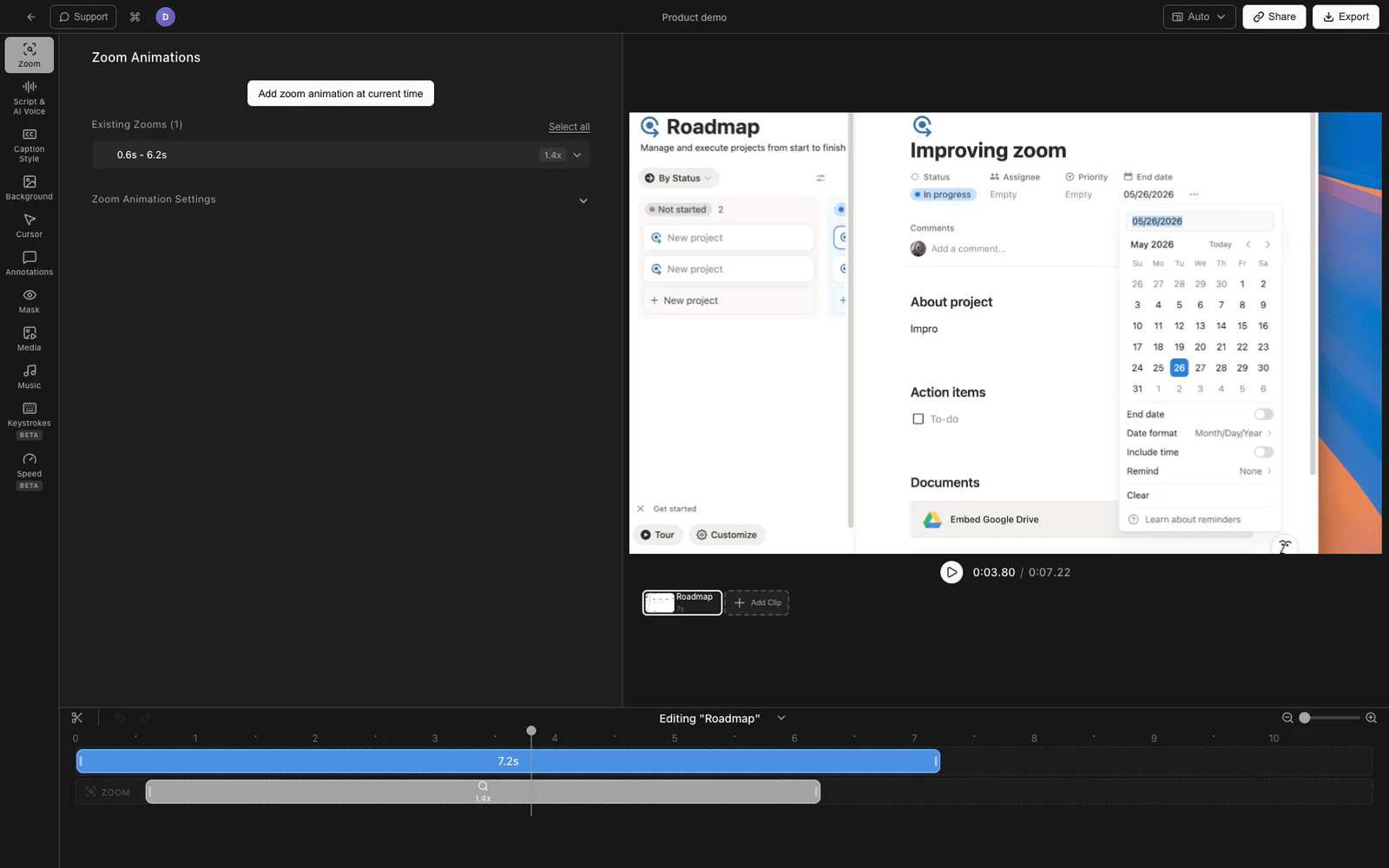
수시간의 후반 작업 없이도 깔끔하게 보여야 하는 녹화를 위해.
- Tight Studio 다운로드 앱을 열고
- 사용자의 녹화 영역 - 전체 화면 특정 창, 또는 사용자 지정 영역
- 사용자의 것을 활성화하기 마이크 음성 내레이션을 위해, 켭니다. 시스템 오디오 녹화 앱의 소리가 중요할 때, 선택적으로 사용자의 기능을 활성화할 수 있음 웹캠
- 클릭 녹화 시작하려면
- 완료되면 녹화가 열립니다 내장 편집기
편집기는 Tight Studio가 가장 큰 차이를 만드는 곳입니다. 원시 동영상을 내보내고 별도의 편집기를 여는 대신 모든 것이 한 곳에서 이루어집니다.
주요 기능
- 줌 애니메이션 - 모션 블러와 부드러운 팬으로 클릭을 따라가는 스마트 줌으로 시청자가 액션에 집중할 수 있도록 함
- 커서 애니메이션 - 클릭 강조와 사운드 효과가 있는 애니메이션 커서로 시청자가 절대 놓치지 않도록 함
- AI 음성 해설 - 자신의 목소리를 실시간으로 녹음하기 싫을 때, 텍스트에서 전문 내레이션 생성
- 다중 테이크 녹화 - 섹션을 별도로 녹화하고 편집기에서 결합하면 한 번의 실수로 전체 테이크가 망가지지 않습니다.
- 시스템 오디오 캡처 - 컴퓨터 오디오를 마이크와 별도로 녹음하고 각 트랙을 독립적으로 조정합니다.
- 텍스트 주석 - 사용자 지정 글꼴, 크기, 색상으로 텍스트 오버레이를 추가하여 중요한 세부 사항을 강조합니다.
- 인트로 및 아웃트로 슬라이드 - 녹화 시작과 끝에 브랜드 슬라이드를 추가합니다.
- 배경 음악 - 볼륨 제어가 가능한 로열티 프리 음악 라이브러리에서 선택하세요.
Mac 화면 녹화 옵션 비교
| 기능 | 스크린샷 도구 모음 | QuickTime 플레이어 | Tight Studio |
|---|---|---|---|
| 가격 | 무료 (내장) | 무료 (내장) | 무료 요금제 제공 |
| 마이크 오디오 | 예 | 예 | 예 |
| 내부 오디오 | 아니요 | 아니요 | 네, 별도의 트랙 |
| 웹캠 오버레이 | 아니요 | 아니요 | 예 |
| 줌 및 팬 | 아니요 | 아니요 | 예 |
| 커서 효과 | 아니요 | 아니요 | 예 |
| AI 음성 해설 | 아니요 | 아니요 | 예 |
| 동영상 편집 | 자르기만 하기 | 자르기만 하기 | 전체 편집기 |
| 텍스트 주석 | 아니요 | 아니요 | 예 |
| 공유 링크 | 아니요 | 아니요 | 예 |
더 나은 Mac 화면 녹화를 위한 팁
어떤 도구를 사용하든 화면 녹화를 향상시키는 몇 가지 방법입니다.
바탕화면을 정리하세요. 불필요한 창을 닫고, 데스크탑 아이콘을 숨기며(Cmd + Shift + Period), 녹화 전에 알림을 끄세요(Focus 모드). 화면의 방해 요소가 적을수록 더 깨끗한 녹화를 얻을 수 있습니다.
좋은 마이크를 사용하세요. 내장 Mac 마이크는 많은 배경 소음을 잡습니다. 기본 USB 마이크나 AirPods만 사용해도 오디오 품질이 눈에 띄게 향상됩니다.
적절한 해상도로 녹화하기. 귀하의 녹화가 1080p에서 재생될 예정이라면 전체 레티나 디스플레이 대신 1920x1080으로 선택한 부분만 녹화하는 것을 고려하세요. 이렇게 하면 파일 크기를 관리하기 쉽고 텍스트도 읽기 쉬워집니다.
플로우를 계획하세요. 보여줄 내용과 순서를 30초 동안 정신적으로 정리하면 최종 녹화에서 편집 실수를 몇 분 단축할 수 있습니다.
자주 묻는 질문
Mac에서 화면 녹화하려면 어떻게 하나요?
Cmd + Shift + 5를 눌러 스크린샷 툴바를 엽니다. 전체 화면 또는 선택한 부분을 녹화하도록 선택한 다음, 녹화를 클릭합니다. Cmd + Control + Esc를 누르거나 메뉴 막대의 정지 버튼을 클릭하여 녹화를 중지합니다. 녹화 파일은 .mov 형식으로 데스크탑에 저장됩니다.
Mac에 내장 화면 녹화 프로그램이 있나요?
네. Mac에서 macOS Mojave(10.14) 이상을 실행하는 모든 기기는 Screenshot 툴바(Cmd + Shift + 5)나 QuickTime Player를 통해 접근할 수 있는 내장 화면 녹화 기능을 제공합니다. 별도의 다운로드나 추가 소프트웨어가 필요하지 않습니다.
Mac에서 화면 녹화는 얼마나 할 수 있나요?
내장 화면 녹화 프로그램에는 시간 제한이 없습니다. 녹화 길이는 사용 가능한 디스크 공간에만 제한됩니다. 일반적인 화면 녹화는 기본 품질 설정에서 시간당 약 1-2 GB를 사용합니다.
Mac에서 오디오와 함께 화면을 녹화할 수 있나요?
내장 도구들은 마이크 오디오를 캡처합니다. 앱이나 브라우저 오디오를 해당 워크플로에 추가하려면 BlackHole와 같은 가상 오디오 드라이버를 사용하세요. 호환되는 서드파티 앱은 이를 직접 캡처할 수 있고, Tight Studio는 마이크와 별도로 시스템 오디오를 녹음합니다. 자세한 내용은 저희를 참조하세요 Mac에서 오디오 기능이 포함된 화면 녹화에 관한 상세 가이드 두 가지 방법 모두에 대해.
Mac에서 특정 창만 화면 녹화하려면 어떻게 하나요?
Cmd + Shift + 5를 눌러 스크린샷 도구 모음을 열고, "선택 영역 기록"을 선택한 후 선택 영역을 끌어 대상 창에 맞춥니다. macOS Tahoe 이후 버전에서는 창 경계에 자동으로 맞추는 "선택한 창 기록" 옵션도 있습니다.
Mac 화면 녹화는 어떤 형식으로 저장되나요?
Mac은 화면 녹화를 H.264 코덱을 사용하여 .mov 파일(QuickTime 형식)로 저장함. QuickTime(File > Export As) 또는 FFmpeg 같은 도구를 사용하여 MP4 같은 다른 형식으로 변환 가능
툴바 없이 Mac에서 화면 녹화하려면 어떻게 하나요?
스크린샷 도구 모음은 녹화를 시작하면 자동으로 숨겨집니다. 최종 녹화에는 나타나지 않습니다. 시작 시 잠시 보이는 경우 녹화의 첫 1초를 잘라내십시오.